Android Auto: come collegare il telefono all'auto
Android Auto è già dentro il telefono, non va scaricato. Con l'auto ferma e il sistema acceso, collega il telefono alla porta USB dell'auto con un cavo USB di buona qualità e segui le istruzioni. Senza fili serve un'auto compatibile, il Wi-Fi a 5 GHz sul telefono e l'accoppiamento Bluetooth la prima volta.
 Fabrizio Picco
scritta il 28 novembre 2026 · si legge in 7 minuti
Hai un'auto con lo schermo e vuoi usare mappe, musica e chiamate del telefono. Qui trovi cosa serve, come si collega con il cavo, come si collega senza fili, come sapere se l'auto è compatibile e come ricominciare se hai cambiato auto. I passaggi sono quelli delle pagine ufficiali di Google, con le differenze fra una pagina e l'altra dichiarate.
Cosa serve: cavo o senza fili
Android Auto non si scarica: Google scrive che è integrato negli smartphone. Non è disponibile sui dispositivi con Android Go. In Italia è disponibile: il nostro paese è nell'elenco di Google.
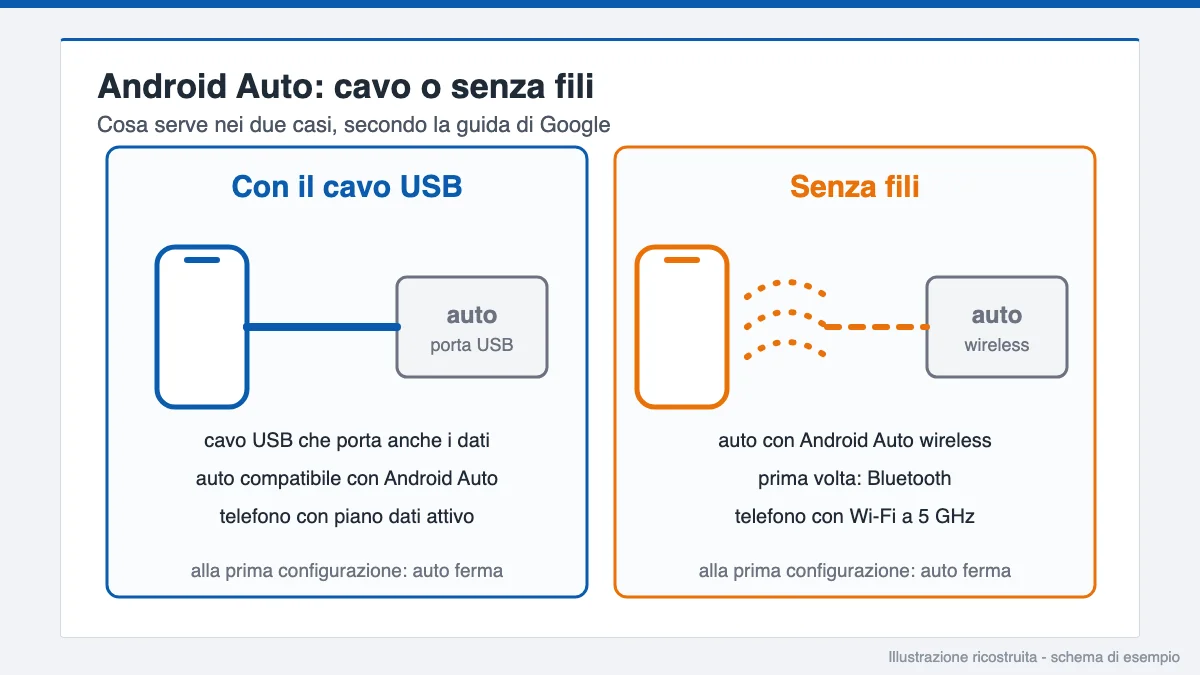
Il collegamento è di due tipi. Con il cavo servono un'auto compatibile e un cavo USB di qualità. Senza fili serve in più il supporto dell'auto (o di uno stereo aftermarket JVC, Kenwood o Pioneer, dice Google) e un telefono con Wi-Fi a 5 GHz.
| Cosa serve | Con il cavo | Senza fili |
|---|---|---|
| Telefono | Android con piano dati attivo | Android con piano dati attivo e Wi-Fi a 5 GHz |
| Versione di Android | Android 11 o successivo (pagina Aiuto); Android 9 o successivo per la maggior parte delle connessioni cablate (FAQ android.com) | Android 11 o successivo |
| Auto o stereo | Compatibile con Android Auto | Compatibile con la modalità wireless |
| Altro | Cavo USB di alta qualità | Bluetooth, Wi-Fi e posizione attivi durante la configurazione |
Collegare con il cavo USB
Questi passaggi sono quelli della Guida di Android Auto di Google. Fai la prima configurazione con l'auto ferma e il sistema di infotainment acceso, senza fretta: Google raccomanda di non cominciare a guidare prima di aver finito.
- Parcheggia l'auto, accendi il sistema di infotainment e controlla che il telefono abbia campo (le barre del segnale).
- Collega un'estremità del cavo USB alla porta USB dell'auto e l'altra al telefono.
- Segui le istruzioni sullo schermo per configurare Android Auto. Sul telefono potrebbe essere chiesto di aggiornare Android Auto prima di continuare: accetta.
- Per dubbi sulle schermate o sulla porta giusta, consulta il manuale dell'auto o il produttore del veicolo.
Collegare senza fili, con il Bluetooth
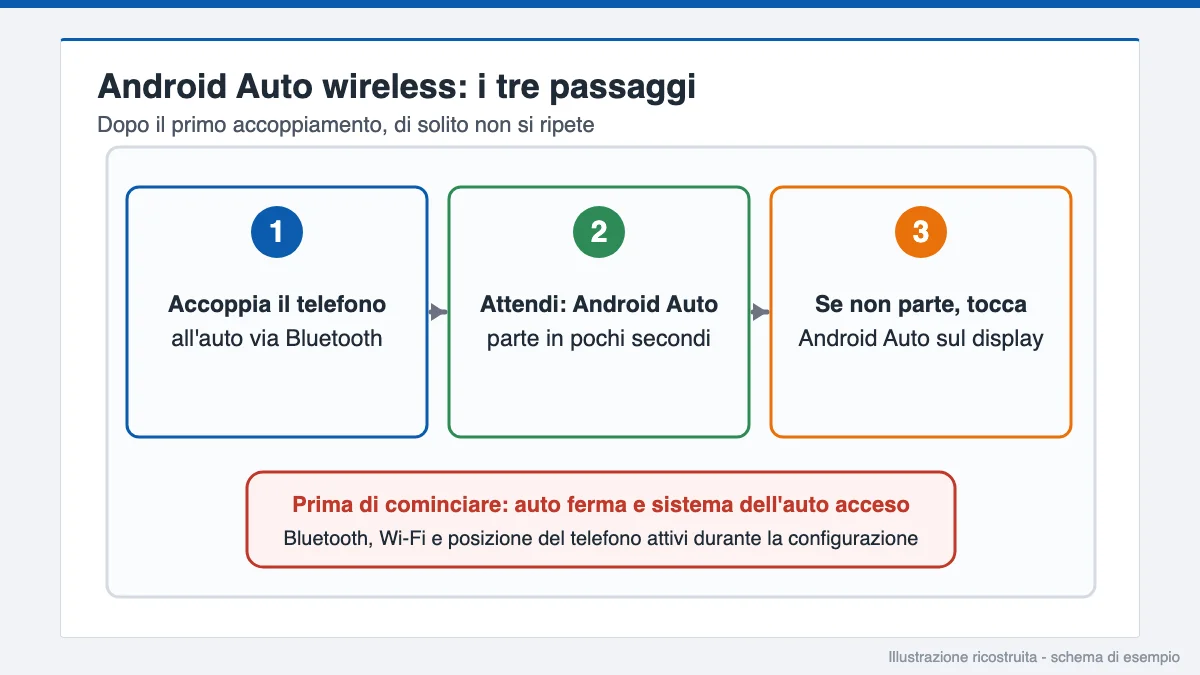
La prima volta devi accoppiare il telefono all'auto con il Bluetooth. Per risultati migliori, Google chiede di tenere attivi Bluetooth, Wi-Fi e servizi di posizione del telefono durante la configurazione e di farla con l'auto ferma. Prima verifica che l'auto supporti la modalità wireless (chiedi al concessionario o al produttore).
- Sul telefono apri il menu Bluetooth nelle Impostazioni.
- Sul volante tieni premuto il tasto dei comandi vocali per aprire il menu di accoppiamento di un nuovo telefono. Se il menu non compare, segui le istruzioni del produttore dell'auto.
- Segui le istruzioni sullo schermo per accoppiare il telefono all'auto via Bluetooth. Il telefono potrebbe chiedere di aggiornare Android Auto: accetta.
- Dopo l'accoppiamento, Android Auto dovrebbe avviarsi in pochi secondi.
- Se non parte, segui le istruzioni sullo schermo: potresti dover toccare Android Auto sul display dell'auto.
La tua auto è compatibile?
Non tutte le auto con una porta USB funzionano con Android Auto: Google scrive che serve un veicolo compatibile, oppure un'unità aftermarket (ad esempio Pioneer o Kenwood) compatibile. Sul sito di Android Auto, Google dichiara oltre 500 modelli compatibili, con un elenco di veicoli e stereo, e il numero cresce.
Per il wireless, la compatibilità dell'auto va chiesta al produttore: non c'è un elenco unico nella pagina letta. Gli adattatori di terze parti che aggiungono il wireless a un'auto con il solo cavo non sono verificati qui, e non li consigliamo.
Cambio auto o seconda auto
Se hai difficoltà a collegarti a una seconda auto, Google indica di ripartire dalle auto già memorizzate:
- Scollega il telefono dall'auto.
- Vai in Impostazioni → Dispositivi connessi → Preferenze di connessione → Android Auto → Auto connesse in precedenza.
- Tocca il menu in alto a destra.
- Tocca Rimuovi tutte le auto memorizzate.
- Riprova a collegare il telefono all'auto.
Se non si collega
Prime verifiche, nell'ordine in cui le suggerisce Google:
- Controlla che l'auto sia davvero compatibile con Android Auto (non tutte le auto con USB lo sono).
- Con il cavo: prova il cavo arrivato con il telefono, di lunghezza al massimo 1 metro, senza hub né prolunghe; se prima funzionava, sostituiscilo.
- In auto: controlla che Android Auto sia attivo nelle impostazioni del sistema di infotainment e riavvia il sistema.
- Con uno stereo aftermarket: cerca un aggiornamento del firmware sul sito del produttore.
- Con più auto: rimuovi le auto memorizzate (sezione precedente) e riprova.
- Se non basta, la guida su Android Auto che non funziona ha tutti gli altri rimedi.
Domande frequenti
Android Auto va scaricato dal Play Store?
No: Google scrive che è integrato negli smartphone e non serve scaricarlo. Una vecchia pagina Samsung del 2021 parla di scaricare l'app: prevale la pagina di Google, più recente.
Serve il cavo o funziona anche senza fili?
Funzionano tutti e due, ma il senza fili richiede un'auto (o uno stereo aftermarket) con il supporto wireless, Android 11 o successivo e Wi-Fi a 5 GHz sul telefono. La prima volta si accoppia con il Bluetooth.
Quale Android serve per Android Auto?
La Guida di Android Auto indica Android 11 o successivo; la FAQ di android.com dice Android 9 o successivo per la maggior parte dei collegamenti con cavo e Android 11 per il wireless. Con Android 11 sei coperto in entrambi i casi.
Android Auto funziona su tutte le auto con la porta USB?
No: Google scrive che non funziona su tutte le auto con la porta USB. Serve un veicolo compatibile, o uno stereo aftermarket compatibile.
Come collego Android Auto a una seconda auto?
Se non si collega, scollega il telefono e in Impostazioni → Dispositivi connessi → Preferenze di connessione → Android Auto → Auto connesse in precedenza tocca il menu e Rimuovi tutte le auto memorizzate; poi ricollega.
Posso configurare Android Auto mentre guido?
No: Google chiede di farlo con l'auto ferma e il sistema acceso, dedicando il tempo necessario prima di mettersi in marcia.
Da dove vengono questi dati
Dati controllati il 28 novembre 2026.
- Google — Iniziare a utilizzare Android Auto cosa serve con il cavo e senza fili, integrato negli smartphone, Android Go, paesi (Italia); letta il 28 novembre 2026
- Google — Configurare Android Auto passaggi con il cavo USB e senza fili con Bluetooth; letta il 28 novembre 2026
- Google — L'app Android Auto non funziona compatibilità, cavo, aftermarket, «Auto connesse in precedenza»; letta il 28 novembre 2026
- Android — Android Auto: come iniziare e requisiti i tre passaggi e le FAQ sui requisiti (Android 9 e 11), oltre 500 modelli, stereo aftermarket JVC/Kenwood/Pioneer; letta il 28 novembre 2026
- Samsung — Collegare un telefono Galaxy all'automobile con Android Auto pagina Samsung Italia aggiornata il 23.09.2021: due modi di connettersi, cavo USB originale; datata, non usata per i requisiti; letta il 28 novembre 2026
Questa guida l’ho scritta con l’aiuto dell’intelligenza artificiale e l’ho verificata sulle fonti qui sopra prima di pubblicarla. Come lavoro