Android Auto non funziona: come risolvere
Nella maggior parte dei casi è un dettaglio semplice. Prova in questo ordine: il cavo USB dati (va bene anche quello del telefono, ma deve trasportare dati), un riavvio, l'aggiornamento dell'app Android Auto e di Google Play Services, i permessi (posizione, telefono, notifiche, dispositivi nelle vicinanze), la cache dell'app, e infine il Bluetooth salvato con l'auto.
 Fabrizio Picco
scritta il 2 ottobre 2026 · si legge in 8 minuti
Stai per partire e Android Auto non si collega, oppure si disconnette ogni due minuti mentre guidi. Qui trovi l'ordine giusto in cui controllare le cose — dal più semplice, il cavo, al più invasivo, resettare l'app — cosa cambia se usi il collegamento senza fili, e come capire se il problema non è il telefono ma l'auto stessa.
Le cause più comuni, e come riconoscerle
«Android Auto non funziona» nasconde quasi sempre una di queste sei cause. Guardando cosa succede esattamente, capisci subito quale è la tua.
| Cosa succede | Causa probabile | Dove guardare |
|---|---|---|
| Il telefono si carica ma Android Auto non parte | Il cavo in uso non porta i dati, o è un cavo di ricambio di scarsa qualità | Il cavo |
| Si connette a scatti o va e viene | Cavo o porta USB dell'auto danneggiati | Il cavo o la porta |
| Si connette ma le app vanno in errore | App Android Auto o Google Play Services da aggiornare | Aggiornamenti |
| Si connette ma niente mappe, chiamate o notifiche | Permessi non concessi all'app | Permessi |
| Si blocca sempre allo stesso punto, schermo nero | Cache dell'app corrotta | Cache dell'app |
| Funziona su un'altra auto o un altro telefono, non su questi | Abbinamento Bluetooth da rifare, o guasto dell'auto | Bluetooth salvato, o l'auto |
Cosa provare, in ordine: dal più semplice al più invasivo
Segui questi passaggi nell'ordine scritto: quasi sempre il problema si risolve in uno dei primi tre, senza bisogno di toccare permessi o cache.
- Controlla il cavo. Prova prima quello arrivato con il telefono (il produttore lo testa apposta): deve portare anche i dati, non solo la ricarica. Se il dubbio resta, provane un altro che sai per certo che trasferisce file — non un cavo di ricambio economico — e prova anche una porta USB diversa dell'auto.
- Riavvia telefono e auto. Spegni e riaccendi il telefono, poi spegni del tutto il sistema di infotainment dell'auto (non solo il motore) e riaccendilo.
- Aggiorna l'app Android Auto dal Play Store, e aggiorna anche Google Play Services (altra app di sistema, si aggiorna dallo stesso Play Store): molti problemi di connessione sono bug già corretti in una versione più recente.
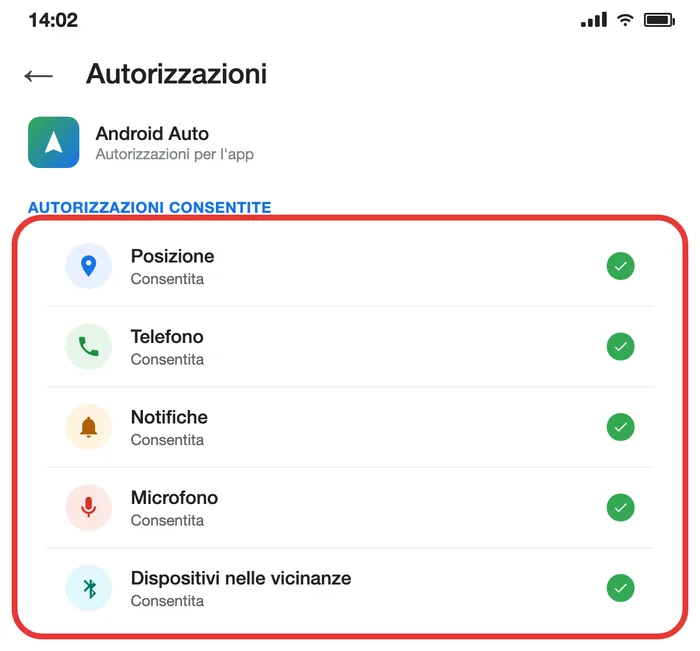
- Controlla i permessi. Vai su Impostazioni, poi App, cerca Android Auto e tocca Autorizzazioni: Posizione, Telefono, Notifiche, Microfono e Dispositivi nelle vicinanze (il permesso che da Android 12 ha preso il posto della voce "Bluetooth") devono essere tutti consentiti.
- Svuota cache e dati dell'app. Sempre da Impostazioni → App → Android Auto, tocca Archiviazione, poi Svuota cache; se non basta, Svuota dati — perdi solo le preferenze salvate dell'app, non le mappe o i contatti, che restano sul telefono.
- Dimentica e ripeti l'abbinamento Bluetooth. Nelle impostazioni Bluetooth del telefono, tocca l'auto salvata e scegli Dimentica, poi ripeti l'abbinamento da zero seguendo le istruzioni che compaiono sullo schermo dell'auto.
Via cavo o senza fili: la differenza, e i problemi del wireless
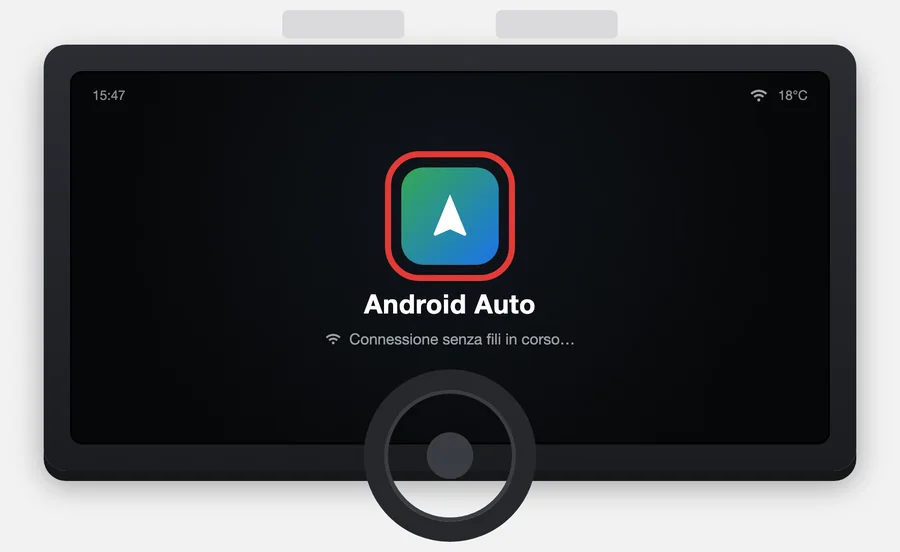
Android Auto esiste in due versioni: quella via cavo, che usa la connessione USB sia per i dati sia per la ricarica, e quella senza fili, che usa Wi-Fi e Bluetooth insieme. Il wireless è comodo — non devi collegare niente — ma ha un problema in più da controllare.
Sul telefono il requisito è semplice: Android 11 o superiore, con il Wi-Fi a 5GHz (quasi tutti i telefoni recenti lo hanno). Sull'auto invece non basta avere Android Auto via cavo: il sistema di infotainment deve supportare esplicitamente anche il wireless, ed è il produttore dell'auto a deciderlo — se la tua auto non è tra quelle compatibili, il cavo resta l'unica strada, e non è un guasto.
- La prima connessione wireless passa comunque dal Bluetooth: assicurati che telefono e auto siano abbinati via Bluetooth prima di aspettarti che il wireless parta da solo.
- Le interferenze sono il problema più comune del wireless. Altri dispositivi Bluetooth collegati insieme (auricolari, smartwatch) possono rallentare o interrompere la connessione: scollega quelli che non ti servono in quel momento.
- Una cover o un supporto con parti metalliche può disturbare il segnale: se il wireless si disconnette sempre vicino allo stesso punto dell'auto, provane uno diverso.
- Se il wireless continua a dare problemi, torna al cavo. È più stabile perché non dipende dal segnale: su un viaggio lungo resta la scelta più sicura.
Quando il problema è dell'auto, non del telefono
Se hai provato tutto questo e Android Auto continua a non funzionare, prima di cambiare telefono o cavo vale la pena capire se il guasto è nell'auto.
- Prova lo stesso telefono su un'altra auto, anche solo quella di un amico o un parente: se lì funziona, il telefono è innocente.
- Prova un altro telefono sulla tua auto. Se nemmeno un telefono diverso si connette, il problema è quasi certamente nel sistema di infotainment dell'auto, non in Android.
- Controlla gli aggiornamenti del software dell'auto sul sito del produttore o chiedendo al concessionario: diverse case automobilistiche hanno pubblicato aggiornamenti del sistema di infotainment proprio per correggere problemi di connessione con Android Auto, e vanno installati dal concessionario o con una chiavetta USB, non dal telefono.
- Controlla l'anno e l'allestimento preciso della tua auto, non solo il modello: alcune versioni più vecchie dello stesso modello non hanno mai avuto il wireless, anche se un modello più recente con lo stesso nome lo ha ricevuto con un aggiornamento.
Domande frequenti
Perché Android Auto non si connette anche se il telefono è collegato?
Quasi sempre per uno di tre motivi: il cavo in uso non porta i dati (più spesso un cavo di ricambio economico che quello originale del telefono), l'app Android Auto o Google Play Services aspettano un aggiornamento, oppure manca un permesso (Posizione, Telefono, Notifiche, Microfono o Dispositivi nelle vicinanze). Prova nell'ordine di questa guida: in pochi minuti trovi quale dei tre è il tuo caso.
Che differenza c'è tra Android Auto via cavo e senza fili?
Il cavo usa la stessa connessione USB per dati e ricarica, ed è la più stabile. Il wireless usa Wi-Fi e Bluetooth insieme, è più comodo perché non collega niente, ma consuma più batteria ed è più sensibile a interferenze e distanza. Sul telefono basta Android 11+ con Wi-Fi 5GHz; sull'auto, invece, serve che il produttore l'abbia prevista esplicitamente.
Android Auto si disconnette in continuazione mentre guido: perché?
Con il cavo, quasi sempre è il cavo stesso (controllalo o sostituiscilo) o la porta USB dell'auto. Con il wireless, il motivo più comune sono le interferenze: altri dispositivi Bluetooth collegati insieme, oppure una cover o un supporto metallico vicino all'antenna del telefono.
Devo aggiornare qualcosa per far funzionare Android Auto?
Due cose, entrambe dal Play Store: l'app Android Auto e Google Play Services. Controlla anche gli aggiornamenti del sistema di infotainment dell'auto sul sito del produttore: alcune case li pubblicano apposta per correggere problemi di connessione con Android Auto.
Come capisco se il problema è il telefono o l'auto?
Il test più rapido: prova il tuo telefono su un'altra auto, oppure un altro telefono sulla tua auto. Se il telefono funziona altrove, il problema è nell'auto; se nessun telefono si connette alla tua auto, il sospetto principale è il suo sistema di infotainment, non Android.
Da dove vengono questi dati
Dati controllati il 2 ottobre 2026.
- Google — L'app Android Auto non funziona pagina ufficiale sulla risoluzione dei problemi di connessione, incluso il consiglio di provare per primo il cavo originale del telefono
- Google — Configurare Android Auto istruzioni di configurazione, incluso l'abbinamento Bluetooth necessario prima del collegamento wireless
- Google — Guida introduttiva ad Android Auto i requisiti del collegamento wireless (Android 11+ e Wi-Fi 5GHz sul telefono, compatibilità dichiarata dal produttore sull'auto)
Questa guida l’ho scritta con l’aiuto dell’intelligenza artificiale e l’ho verificata sulle fonti qui sopra prima di pubblicarla. Come lavoro