Android Auto: quali app si possono usare
Su Android Auto funzionano solo le app di alcune categorie: musica e podcast, messaggi, navigazione e poche altre (parcheggio, ricarica, casa smart, meteo). Le app si installano dal Play Store sul telefono: non serve installare niente sull'auto. Video e browser non sono previsti, i giochi solo con l'auto ferma.
 Fabrizio Picco
scritta il 28 novembre 2026 · si legge in 6 minuti
Hai collegato il telefono all'auto e ti chiedi cosa ci puoi fare: che app compaiono, come ne aggiungi una, perché quella che usi sempre non c'è. Qui trovi i tipi di app che Android Auto accetta, qualche nome di esempio, come installarle e metterle in ordine, e cosa fare quando un'app non si vede.
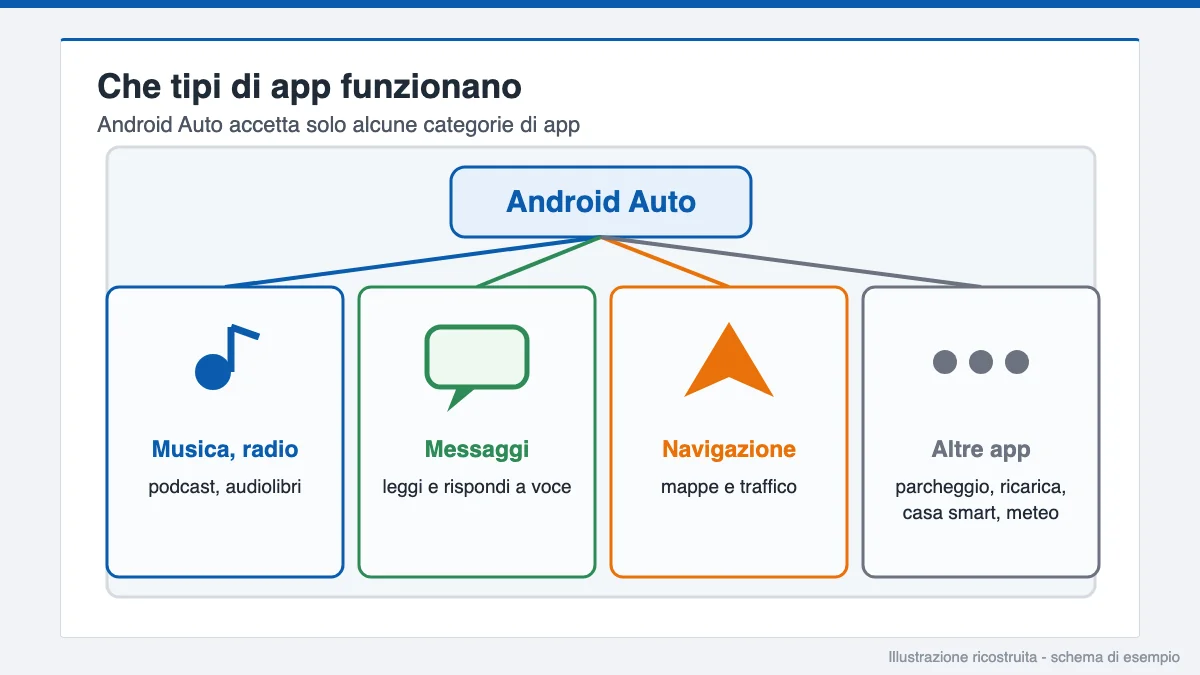
Che tipi di app funzionano
Android Auto non mostra tutte le app del telefono. Google accetta solo alcune categorie, pensate per distrarre il meno possibile chi guida. Una app fuori da queste categorie sul display dell'auto non compare, anche se sul telefono funziona benissimo.
Le categorie indicate nella documentazione Google per chi sviluppa le app sono queste.
| Categoria | A cosa serve | Quando si usa |
|---|---|---|
| Audio e multimedia | Musica, radio, audiolibri e altro audio | In marcia e da fermo |
| Messaggi | Ricevere le notifiche, farsele leggere ad alta voce e rispondere a voce | In marcia e da fermo |
| Chiamate (in prova) | App di chiamate sullo schermo dell'auto: per ora solo in prova presso gli sviluppatori, non per tutti | In marcia e da fermo |
| Navigazione | Indicazioni stradali passo passo | In marcia e da fermo |
| Punti d'interesse | Trovare parcheggi, colonnine di ricarica, distributori | In marcia e da fermo |
| Casa smart (IoT) | Controllare dispositivi collegati, per esempio il garage o le luci | In marcia e da fermo |
| Meteo | Informazioni meteo sulla posizione o lungo il percorso | In marcia e da fermo |
| Giochi | Giocare con l'auto parcheggiata (serve Android 15 o successivo) | Solo a veicolo fermo |
Qualche esempio di app
Google non pubblica un elenco unico e fisso delle app compatibili: l'elenco ufficiale è la categoria Android Auto del Play Store, che cambia nel tempo. Nel Play Store italiano, il 28 novembre 2026, la classifica delle app gratuite di quella categoria comprendeva i nomi qui sotto. Sono esempi di quel giorno, non una garanzia: prima di contarci, provala sulla tua auto.
Sul sito di Android Auto, Google cita inoltre Google Maps, Waze, Spotify, YouTube, Gmail e Zoom: Gmail, YouTube e Spotify come app a cui si collega Gemini, Zoom come app per le riunioni audio.
| Tipo | Nomi visti nell'elenco Play del 28/11/2026 |
|---|---|
| Messaggi | WhatsApp Messenger, Telegram, Messenger, Signal |
| Musica, radio, podcast | Spotify, Amazon Music, Apple Music, YouTube Music, RaiPlay Sound, Radio Italia FM |
| Audiolibri | Audible, Storytel |
| Navigazione e parcheggio | Waze, EasyPark, Telepass |
| Riunioni di lavoro | Zoom Workplace, Microsoft Teams, Webex |
| Casa smart | Google Home, SmartThings |
Come aggiungere un'app
Le app per Android Auto si installano sul telefono, come tutte le altre, dal Play Store. Sul display dell'auto compaiono da sole se appartengono alle categorie giuste.
- Sul telefono apri il Play Store e assicurati di aver fatto l'accesso con il tuo Account Google. Senza accesso e senza la personalizzazione attiva, Google avverte che non si vedono tutte le app compatibili.
- Apri la categoria Android Auto del Play Store e cerca l'app che ti serve, oppure cercala per nome e verifica che compaia nell'elenco della categoria Android Auto.
- Tocca Installa e aspetta la fine.
- Apri l'app sul telefono e accedi con il tuo account prima di partire. Google lo scrive chiaramente: l'accesso va fatto sullo smartphone prima di avviare Android Auto.
- Se l'app richiede un abbonamento o un account premium (per esempio molti servizi di musica), attivalo adesso: Google ricorda che per alcune app serve.
- Collega il telefono all'auto e tocca Avvio app sul display: l'icona della nuova app dovrebbe comparire fra quelle disponibili.
Nascondere e riordinare le app
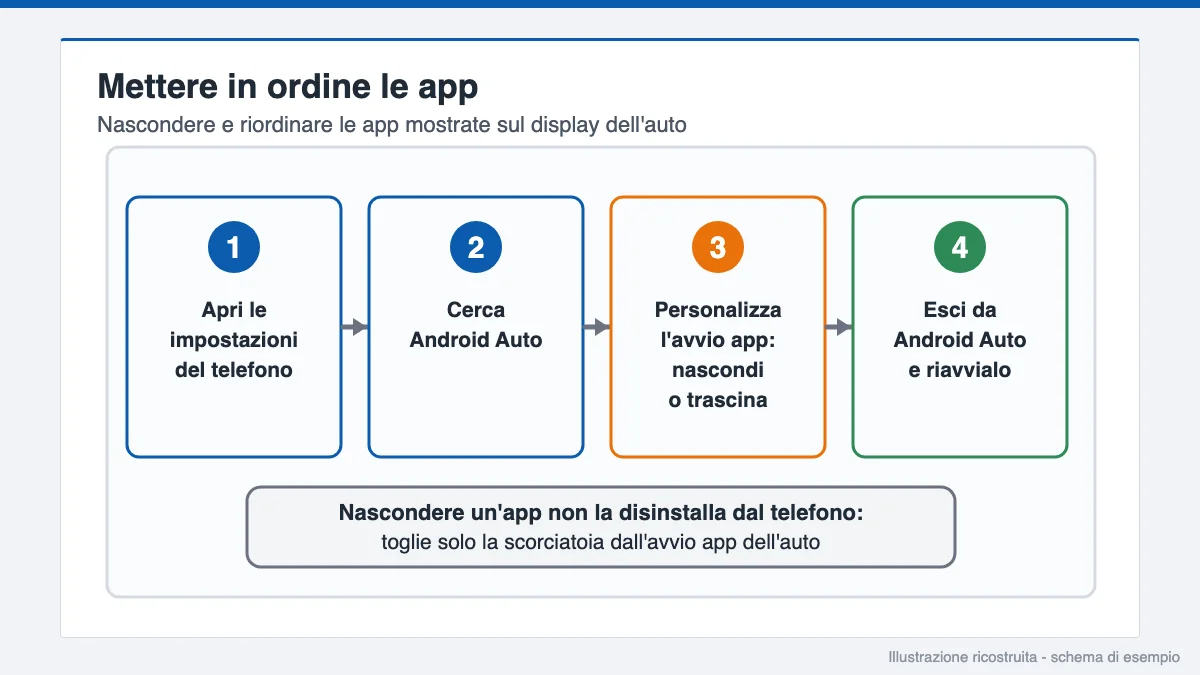
Con molte app installate l'Avvio app diventa affollato. Dalle impostazioni di Android Auto puoi scegliere quali app nascondere e in che ordine mostrarle. La procedura qui sotto viene da un documento Google per i produttori di app, riferito ad Android Auto sul telefono in generale.
- Sul telefono apri l'app Impostazioni.
- Vai su Dispositivi connessi, poi Preferenze di connessione, poi Android Auto. In alternativa cerca «Android Auto» nella ricerca delle Impostazioni.
- Tocca Personalizza Avvio app.
- Scegli le app da nascondere, oppure trascina i nomi per cambiare l'ordine.
- Esci da Android Auto e riavvialo: le modifiche compaiono solo dopo il riavvio.
- Facoltativo: nelle stesse impostazioni c'è l'opzione Mostra controlli rapidi per le app, che mantiene visibili i controlli multimediali e le indicazioni mentre usi un'app a schermo intero.
Guidando o da fermo
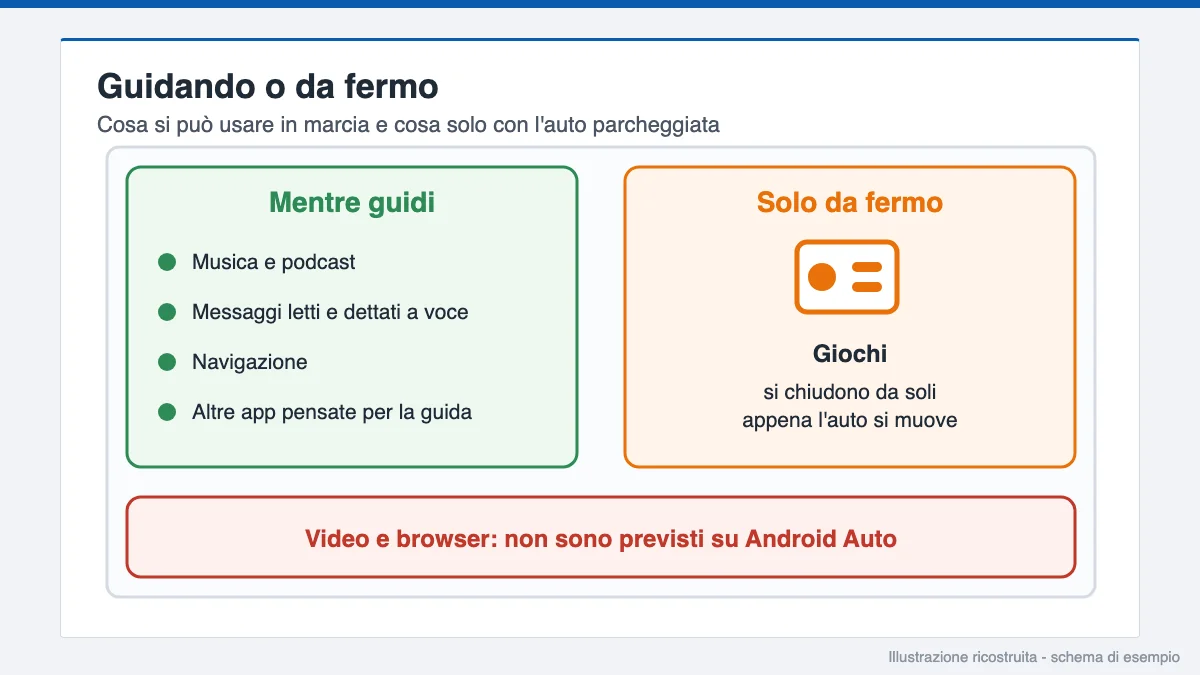
In marcia Android Auto offre solo le categorie viste sopra. I giochi fanno eccezione: il sito di Android Auto dice che si può giocare sul display dell'auto mentre è parcheggiata, e la documentazione per sviluppatori precisa che questa funzione richiede un telefono con Android 15 o successivo e che Android Auto esce dall'app appena rileva il movimento del veicolo.
Per video e browser la stessa documentazione indica come piattaforma solo Android Automotive OS, cioè il sistema installato direttamente in alcune auto, non Android Auto che viene dal telefono. In pratica sul tuo display Android Auto non devi aspettarti YouTube o un browser.
Un'app non compare: cosa fare
Se l'app che cerchi non è nell'Avvio app, prova in questo ordine. I passaggi sono nostri, costruiti sulle regole ufficiali viste sopra.
- Controlla la categoria. Un'app di video, di browser o di altro tipo non previsto non comparirà mai: non è un guasto.
- Controlla che sia compatibile cercandola nella categoria Android Auto del Play Store.
- Controlla di averla installata dal Play Store. La documentazione Google indica come fonti attendibili per far funzionare un'app in un veicolo reale Google Play e ONE store.
- Aggiorna l'app dal Play Store e riapri l'app sul telefono per accedere di nuovo.
- Guarda se è nascosta. Vai in Personalizza Avvio app, come nella sezione precedente, e controlla che non sia fra quelle nascoste.
- Esci da Android Auto, riavvialo e riprova.
- Se dopo tutto questo l'app non c'è, contatta lo sviluppatore dell'app: Google stessa rimanda a lui per i problemi delle singole app. Se invece è Android Auto a non partire, c'è la guida sui problemi di connessione.
Domande frequenti
Quali app si possono usare su Android Auto?
Quelle delle categorie accettate da Google: audio e musica, messaggi, navigazione, punti d'interesse (parcheggi, ricarica), casa smart e meteo; le chiamate sono ancora in prova. I giochi solo a veicolo fermo. L'elenco aggiornato è nella categoria Android Auto del Play Store.
Si può guardare YouTube o usare il browser su Android Auto?
Non è previsto. La documentazione Google indica video e browser solo per Android Automotive OS, il sistema integrato in alcune auto, non per Android Auto dal telefono. Sul sito di Android Auto, YouTube è citato come app collegata a Gemini, non come video sul display.
Devo installare le app sull'auto?
No. Si installano sul telefono dal Play Store. Se sono compatibili, compaiono sul display dell'auto. Prima di partire apri l'app sul telefono e accedi con il tuo account.
Posso giocare mentre guido?
No. I giochi funzionano solo con l'auto parcheggiata, con un telefono con Android 15 o successivo, e Android Auto esce dall'app appena l'auto si muove.
Come tolgo un'app dall'Avvio app di Android Auto?
Dalle impostazioni di Android Auto sul telefono, voce Personalizza Avvio app: scegli le app da nascondere, poi esci da Android Auto e riavvialo. I nomi dei menu possono cambiare su Samsung e altre marche.
WhatsApp funziona su Android Auto?
WhatsApp Messenger è fra le app che il Play Store italiano mostrava nella categoria Android Auto il 28 novembre 2026. I messaggi arrivano come notifiche, si possono far leggere e rispondere a voce; secondo la documentazione, vedi solo i messaggi arrivati durante la sessione di guida in corso.
Da dove vengono questi dati
Dati controllati il 28 novembre 2026.
- Google — Scarica app per Android Auto elenco dei tipi di app, accesso al Google Account per vedere tutte le app compatibili
- Google — Ascolta contenuti multimediali app multimediali: accesso sul telefono prima dell'avvio, abbonamenti
- Google — Invia e ricevi messaggi SMS e app di messaggistica compatibili
- Google — Schermate e app su Android Auto Avvio app, Dashboard, Mostra controlli rapidi per le app
- Google — Utilizzare Waze su Android Auto Waze come app di navigazione compatibile
- Android — Android Auto giochi a veicolo parcheggiato, app di produttività, FAQ sulle app
- Android Developers — Android for Cars tabella delle categorie di app supportate, video e browser solo Automotive OS, giochi solo a veicolo fermo
- Android Developers — Android Auto app per auto parcheggiata su Android 15, fonti attendibili
- Google for Developers — app launcher percorso delle impostazioni e Personalizza Avvio app (documento per i produttori di app)
- Google Play — Android Auto elenco delle app della categoria, letto il 28 novembre 2026
Questa guida l’ho scritta con l’aiuto dell’intelligenza artificiale e l’ho verificata sulle fonti qui sopra prima di pubblicarla. Come lavoro