CarPlay con il cavo: collegare l'iPhone all'auto
Avvia l'auto, controlla che Siri sia attivo, collega l'iPhone alla porta USB dell'auto con un cavo Apple e, se non compare da sola, tocca il logo CarPlay sullo schermo. Serve un iPhone e un'auto compatibili.
 Fabrizio Picco
scritta il 28 novembre 2026 · si legge in 6 minuti
Sei salito su un'auto con CarPlay e vuoi vedere Mappe, musica e messaggi sullo schermo dell'auto. Qui c'è il collegamento con il cavo, la porta giusta, come usare Siri alla guida e cosa provare se l'iPhone non viene riconosciuto. Per il collegamento senza fili c'è la guida sul CarPlay wireless.
Cos'è CarPlay e cosa serve
CarPlay mostra sullo schermo dell'auto alcune app dell'iPhone: Mappe, chiamate, messaggi, musica. Apple scrive che molte auto prodotte dal 2016 in poi lo hanno di serie o come optional, che per alcune più vecchie esiste un aggiornamento del produttore e che i modelli compatibili sono più di 800.
Servono tre cose: un iPhone (iPad e iPod touch non supportano CarPlay, lo scrive Apple), un'auto o autoradio compatibile nel tuo Paese e Siri attivo.
Il cavo e la porta giusta
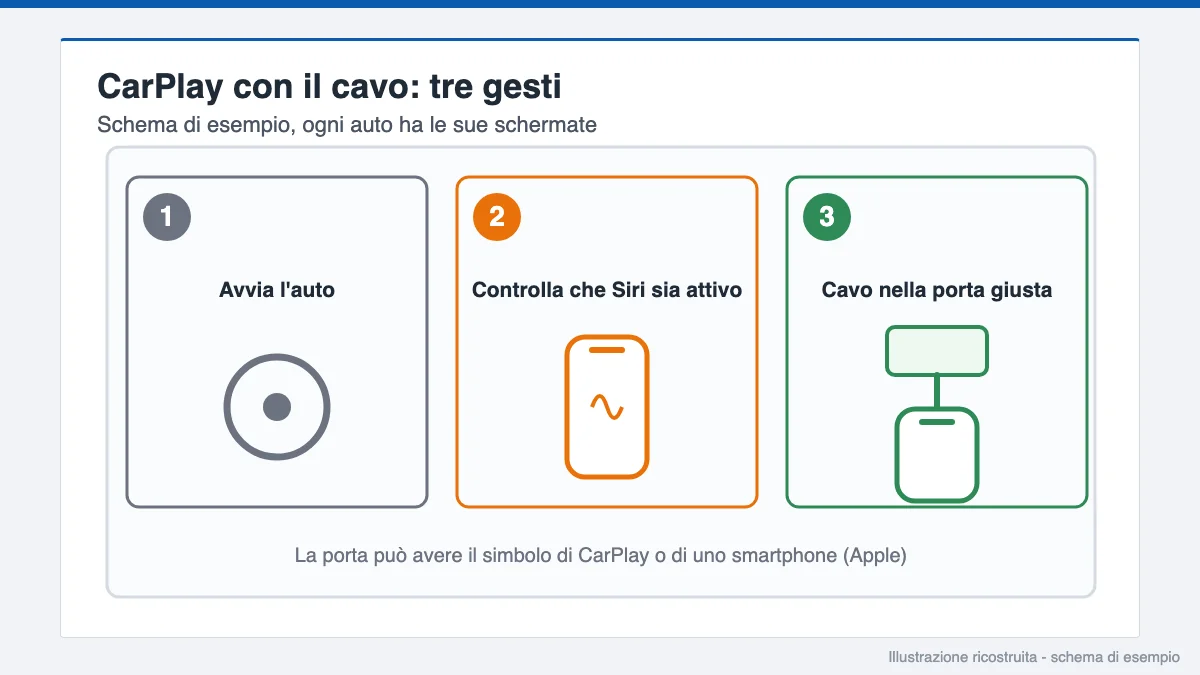
Per prima cosa individua la porta: Apple scrive che è la porta USB dell'auto, spesso contrassegnata con il logo CarPlay o con un'icona di smartphone. Se l'auto ne ha più di una, guarda il manuale dell'auto per sapere quale usare.
Poi il cavo. Apple chiede un cavo Apple da Lightning a USB. Il manuale Kia in italiano aggiunge che i cavi non approvati possono causare errori e che conviene non inserire e togliere il cavo più volte di fila.
Collegare l'iPhone: i passi
I passi sono quelli di Apple. Le schermate dell'auto cambiano da marca a marca: come esempio, il manuale Kia indica di confermare un avviso sullo schermo dell'auto al primo collegamento.
- Avvia l'auto e controlla che Siri sia attivo sull'iPhone: Apple lo richiede sempre (per «Ehi Siri» il percorso è nella sezione seguente).
- Collega l'iPhone alla porta USB dell'auto con il cavo.
- Se compaiono avvisi, confermali: sull'iPhone e sul display dell'auto (il manuale Kia chiede di rispondere a tutti e due).
- Su alcuni modelli la schermata iniziale di CarPlay compare da sola. Se non succede, tocca il logo CarPlay sullo schermo dell'auto.
- Se l'auto supporta anche il wireless, la volta successiva un avviso sull'iPhone può proporre di passare alla connessione senza cavo.
Usare CarPlay con Siri
Apple indica più modi per chiamare Siri: tenere premuto il pulsante del comando vocale sul volante, tenere premuto il pulsante Home di CarPlay sul touchscreen, oppure dire «Ehi Siri» se l'auto lo supporta.
- Per «Ehi Siri» apri Impostazioni → Siri e ricerca sull'iPhone e attiva Abilita «Ehi Siri».
- Per far leggere i messaggi: sull'iPhone vai su Impostazioni → Notifiche → Leggi notifiche ad alta voce → CarPlay e attiva Leggi messaggi.
CarPlay non parte: cosa provare
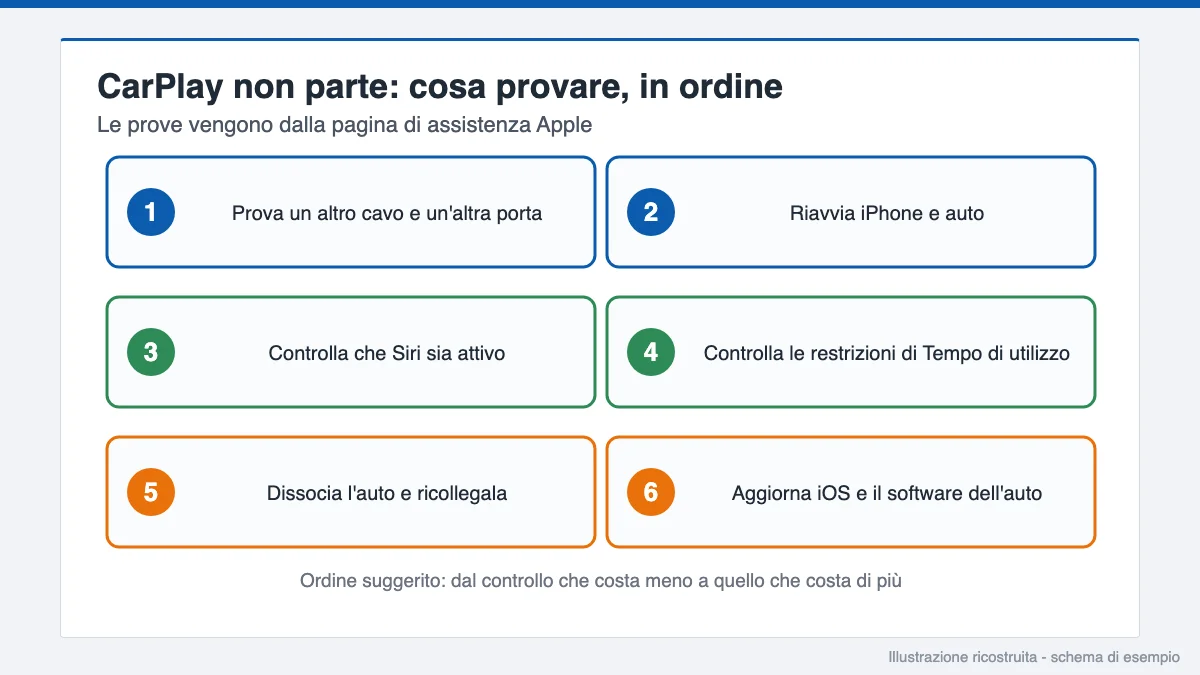
Apple ha una pagina dedicata. Questi sono i suoi controlli, in un ordine che parte da quello che costa meno:
- Cavo e porta: prova un altro cavo USB e, se c'è, un'altra porta.
- Riavvia l'iPhone e l'auto.
- Controlla che Siri sia attivato.
- Controlla le restrizioni: Impostazioni → Tempo di utilizzo → Restrizioni contenuti e privacy; se sono attive, apri App consentite e controlla che CarPlay sia abilitato.
- Dimentica l'auto: Impostazioni → Generali → CarPlay, tocca la tua auto e Dissocia questa auto; poi ricollega.
- Aggiorna iOS all'ultima versione e controlla sul manuale dell'auto se il firmware dello stereo è aggiornato.
Se l'auto non ha CarPlay
Apple descrive due alternative per iPhone: il Bluetooth per telefonate e musica e la riproduzione audio da USB. Non mostrano le app sullo schermo come CarPlay, ma l'audio funziona.
- Bluetooth: abbina l'iPhone seguendo il manuale dell'auto, di solito dal display dell'auto.
- Se non si abbina: riavvia l'iPhone, spegni il Bluetooth, aspetta circa 5 secondi e riaccendilo.
- USB: sblocca l'iPhone, tieni la schermata Home e collega il cavo; se non va, prova un altro cavo o un'altra porta.
Domande frequenti
Serve internet per usare CarPlay?
Apple non lo scrive in modo generale nelle pagine lette. Il manuale Kia avverte che l'uso di dati mobili con la proiezione attiva può comportare costi. Per Mappe in tempo reale e musica in streaming serve la connessione dell'iPhone (è una conseguenza ovvia, non una frase delle pagine Apple lette).
Posso usare CarPlay con un iPad?
No: Apple scrive che iPad e iPod touch non supportano CarPlay. Per quei dispositivi restano Bluetooth e riproduzione USB.
CarPlay funziona con tutte le app?
No, solo con quelle compatibili. Apple elenca Mappe, Telefono, Messaggi, Musica e diverse app di terzi (per esempio Google Maps, Waze, Spotify, WhatsApp). Alcune richiedono un abbonamento.
Posso collegarlo senza cavo?
Solo se l'auto lo permette. Dopo il primo collegamento USB l'iPhone può proporre il collegamento wireless: i passi sono nella guida sul CarPlay wireless.
Come faccio a togliere un'auto da CarPlay?
Vai su Impostazioni → Generali → CarPlay, tocca l'auto e scegli Dissocia questa auto.
Il cavo di ricarica va bene?
Apple chiede un cavo Apple Lightning-USB. Alcuni cavi servono solo a ricaricare: se l'iPhone non viene riconosciuto, prova un cavo che trasferisce dati (vedi la guida sui cavi USB).
Da dove vengono questi dati
Dati controllati il 28 novembre 2026.
- Apple — Usare CarPlay con iPhone porta USB con logo CarPlay, cavo Apple Lightning-USB, Siri attivo, Ehi Siri, leggere messaggi, Impostazioni → Generali → CarPlay, letta il 28 novembre 2026
- Apple — Se CarPlay non funziona come previsto controlli in ordine, restrizioni, Dissocia questa auto, adattatore USB-C, letta il 28 novembre 2026
- Apple — Come connettere iPhone, iPad o iPod touch alla tua auto solo iPhone supporta CarPlay, Bluetooth e riproduzione USB, letta il 28 novembre 2026
- Apple — Manuale utente di iPhone, Connettersi a CarPlay avvio dell'auto, Siri, porta USB, schermata iniziale, veicoli elettrici, letta il 28 novembre 2026
- Apple — CarPlay oltre 800 modelli, auto dal 2016, aftermarket, app supportate, senza data, letta il 28 novembre 2026
- Apple — Modelli di auto compatibili con CarPlay elenco dei modelli, note su allestimenti e regioni, senza data, letta il 28 novembre 2026
- Kia — Manuale utente, Apple CarPlay via cavo esempio di collegamento sull'auto, cavo approvato, avvisi da confermare, avvertenze, senza modello né anno, letta il 28 novembre 2026
Questa guida l’ho scritta con l’aiuto dell’intelligenza artificiale e l’ho verificata sulle fonti qui sopra prima di pubblicarla. Come lavoro