Siri non funziona: come risolvere
Controlla in ordine: che Siri sia attivato (Impostazioni → Siri), che il dispositivo abbia connessione a Internet, e se è «Ehi Siri» a non riconoscerti, disattivalo e riattivalo per rifare la configurazione vocale. Se risponde senza una parola, guarda se è la modalità Silenzioso a tenerlo muto; se hai una VPN attiva, provane la disattivazione: alcuni profili non consentono l'uso di Siri.
 Fabrizio Picco
rivista il 3 ottobre 2026 · si legge in 5 minuti
Chiedi qualcosa e Siri non risponde, non si attiva con «Ehi Siri», oppure capisce la richiesta ma non dice nulla ad alta voce. Qui trovi l'ordine giusto in cui controllare le cose — da Apple stessa — prima di pensare che il problema sia il telefono.
Le cause più comuni, e come riconoscerle
«Siri non funziona» nasconde quasi sempre una di queste cause. Guardando cosa succede esattamente, capisci subito quale è la tua.
| Cosa succede | Causa probabile | Dove guardare |
|---|---|---|
| Non si attiva né con il tasto né con "Ehi Siri" | Siri è disattivato nelle impostazioni | Controllare che Siri sia attivato |
| Dice che ha problemi di connessione | Il dispositivo è offline | Connessione a Internet e VPN |
| Si attiva ma non riconosce quasi mai "Ehi Siri" | Il riconoscimento vocale va rifatto da capo | Ehi Siri non ti riconosce |
| Capisce la richiesta ma resta muto | Attivato con un tasto mentre il telefono è in modalità Silenzioso | Se Siri non risponde a voce |
| Non compare più in Impostazioni dopo un riavvio | Un profilo VPN potrebbe non consentirne l'uso | Connessione a Internet e VPN |
Controllare che Siri sia attivato
Il percorso per attivare Siri cambia leggermente a seconda della versione di iOS che hai.
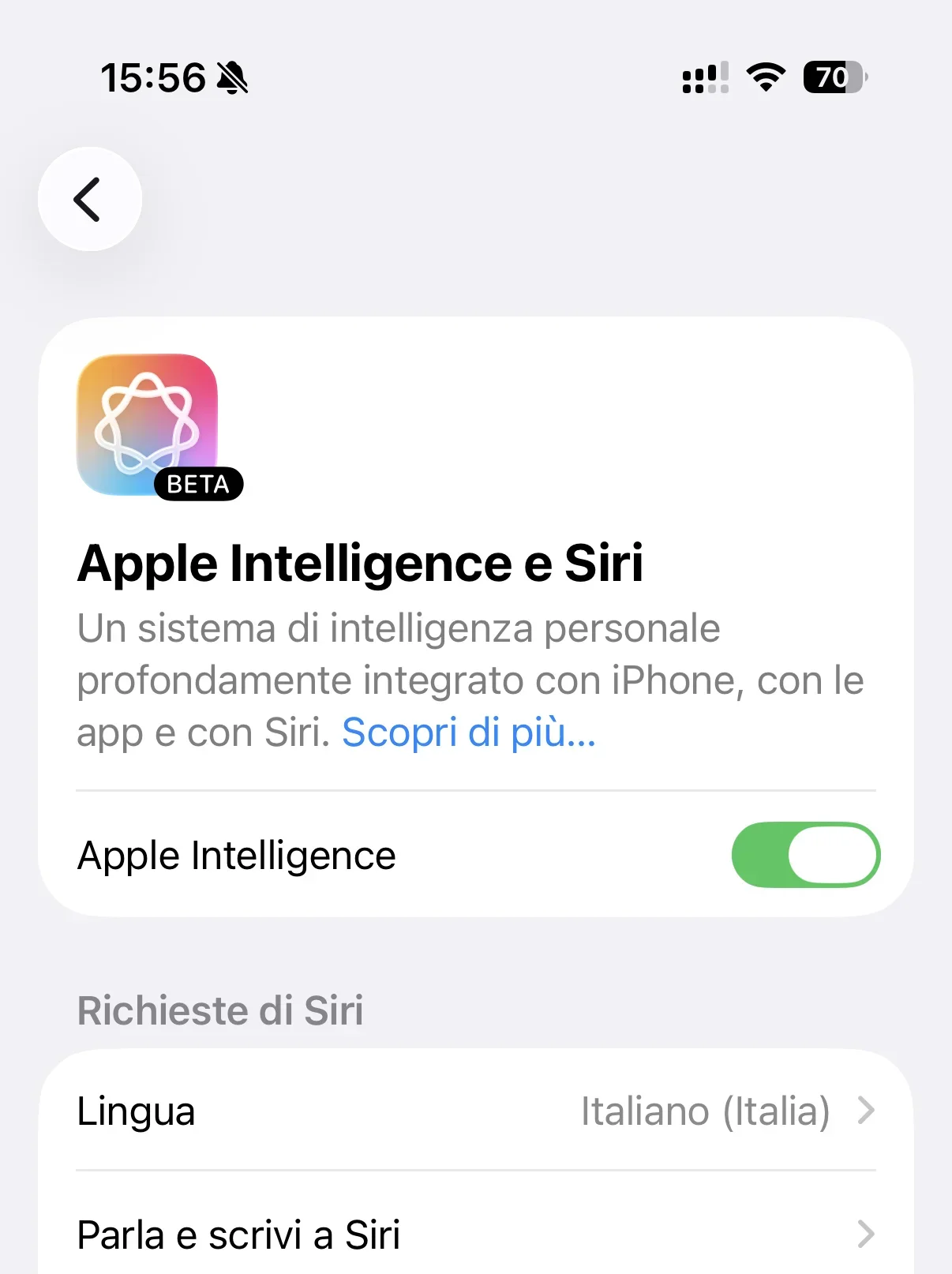
- Apri Impostazioni e tocca Siri — su alcune versioni recenti di iOS la voce si chiama Apple Intelligence e Siri.
- Tocca "Attiva Siri" e segui le opzioni di configurazione che compaiono a schermo.
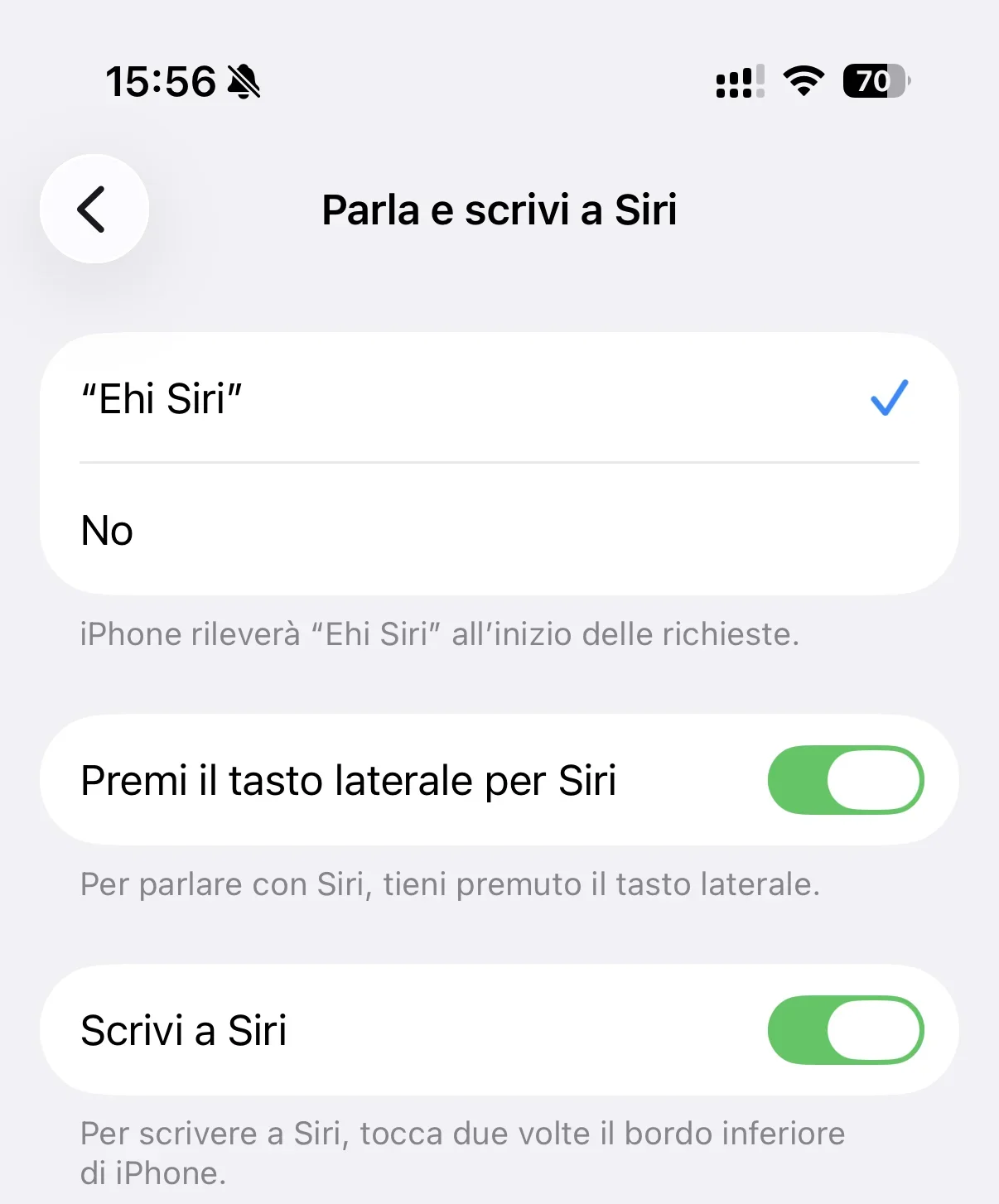
- Puoi attivare Siri anche con un tasto, invece che a voce: tieni premuto il tasto laterale sugli iPhone con Face ID, o il tasto Home sugli iPhone che lo hanno.
"Ehi Siri" non ti riconosce: come ripristinarlo
Se Siri si attiva col tasto ma ignora "Ehi Siri", il riconoscimento vocale va rifatto. Apple chiama questo passo «Configura Siri in modo che riconosca la tua voce».
- Vai in Impostazioni → Siri → Richieste (oppure Apple Intelligence e Siri → Parla e scrivi a Siri).
- Disattiva "Siri" o "Ehi Siri", poi riattivalo.
- Quando compare la schermata di configurazione di Siri, tocca Continua.
- Pronuncia ogni comando che vedi sulla schermata.
- Tocca Fine.
Connessione a Internet e VPN
Senza connessione, Siri risponde dicendo che ha un problema con la rete. Una VPN attiva può avere un effetto simile, anche se il resto della connessione funziona bene.
- Controlla di avere connessione: Wi-Fi o dati mobili. Se il dispositivo è offline, Siri di solito risponde dicendo che ha problemi con la connessione.
- Se usi una VPN, provala disattivata. Apple avverte che alcuni profili VPN potrebbero non consentire l'uso di Siri — in particolare se Siri è sparito dalle Impostazioni dopo un riavvio del dispositivo.
Se Siri non risponde a voce
Siri capisce la richiesta (lo vedi scritto a schermo) ma non dice nulla ad alta voce: quasi sempre è la combinazione tra come lo attivi e la modalità Silenzioso, non un guasto.
- Controlla come hai attivato Siri. Se usi un tasto — il tasto laterale sugli iPhone con Face ID, o il tasto Home sugli altri — e il telefono è in modalità Silenzioso, Siri risponde senza audio: è così che deve funzionare.
- Disattiva la modalità Silenzioso, oppure attiva Siri a voce con "Ehi Siri": in entrambi i casi Siri risponde sempre a voce alta.
- Per cambiare questo comportamento, vai in Impostazioni → Siri (o Apple Intelligence e Siri) → Risposte, e scegli quando preferisci le risposte vocali.
Aggiornamenti, lingua e area geografica
Due controlli meno frequenti, ma che Apple segnala esplicitamente come parte della risoluzione dei problemi di Siri.
- Aggiorna il software. Apple lo indica come passo per avere Siri (e Siri AI) attivo e funzionante: Impostazioni → Generali → Aggiornamento software.
- Controlla lingua e area geografica. Disponibilità, funzioni e comandi di Siri «variano in base a lingua, Paese e area geografica»: se hai cambiato di recente la lingua del dispositivo o la regione, qualcosa può comportarsi diversamente o non esserci. Lo stesso vale per Siri AI (Beta), disponibile solo in alcune lingue e aree geografiche.
Domande frequenti
Perché Siri dice che ha problemi con la connessione?
Perché il dispositivo è offline, oppure una VPN attiva lo sta bloccando. Controlla la connessione, e se usi una VPN provala disattivata.
Perché "Ehi Siri" non mi riconosce più?
Quasi sempre basta rifare il riconoscimento vocale: disattiva «Siri» o «Ehi Siri» in Impostazioni → Siri → Richieste, riattivalo, tocca Continua quando compare la schermata di configurazione, e ripeti i comandi che ti vengono chiesti.
Una VPN può bloccare Siri?
Sì: Apple avverte che alcuni profili VPN potrebbero non consentire l'uso di Siri, soprattutto se Siri è sparito dalle Impostazioni dopo un riavvio del dispositivo. Provala disattivata per capire se è questa la causa.
Perché Siri a volte risponde senza audio?
Se lo attivi con un tasto (laterale o Home) e il telefono è in modalità Silenzioso, Apple fa rispondere Siri senza audio: è il comportamento previsto, non un guasto. Attivandolo a voce, o con la modalità Silenzioso disattivata, Siri risponde sempre a voce alta.
Siri non funziona più dopo aver aggiornato iPhone, dove la cerco adesso?
Su alcune versioni recenti di iOS la voce in Impostazioni si chiama «Apple Intelligence e Siri» invece di «Siri», con un percorso leggermente diverso per «Ehi Siri» («Parla e scrivi a Siri»). Se invece Siri è sparito del tutto, controlla le impostazioni VPN.
Da dove vengono questi dati
- Apple — Se Siri non funziona su iPhone o iPad percorso per attivare Siri e "Ehi Siri", il messaggio esatto quando è offline, l'avviso sulla VPN legato a Siri sparito dalle Impostazioni dopo un riavvio, l'opzione "Preferisci risposte vocali", la possibilità di digitare a Siri, e Siri AI (Beta) con la sua disponibilità per lingua e area geografica — controllato anche sulla versione inglese (support.apple.com/en-us/105037), stesso contenuto
- Apple — Abilitare e attivare Siri su iPhone il tasto laterale (iPhone con Face ID) o il tasto Home (altri iPhone) per attivare Siri, e perché risponde senza audio in modalità Silenzioso quando attivato con un tasto
- Apple — Aggiorna il software di iPhone o iPad il percorso esatto Impostazioni → Generali → Aggiornamento software
Questa guida l’ho scritta con l’aiuto dell’intelligenza artificiale e l’ho verificata sulle fonti qui sopra prima di pubblicarla. Come lavoro