Windows 11 25H2: i problemi più comuni e come risolverli
Se dopo l'aggiornamento a Windows 11 25H2 il PC rallenta, un programma si blocca o qualcosa si comporta in modo strano, prima di disinstallare guarda la pagina ufficiale Windows Release Health di Microsoft: elenca i problemi noti di quella versione e se è già in arrivo un correttivo. Nella maggior parte dei casi la scelta più sicura è aspettare il prossimo aggiornamento cumulativo mensile, non disinstallare la versione: Microsoft stessa consiglia di passare alla versione successiva, la 26H2, quando disponibile.
 Fabrizio Picco
scritta il 1 novembre 2026 · si legge in 6 minuti
Hai aggiornato a Windows 11 25H2 e qualcosa non va come prima: un programma si blocca, il PC è più lento, oppure una funzione si comporta in modo strano. Prima di pensare al peggio, c'è un modo per sapere se è un problema già noto a Microsoft e quando arriva il correttivo. Qui trovi come controllare la tua versione, dove Microsoft pubblica lo stato ufficiale dei problemi, e cosa fare nel frattempo.
Controllare se hai già la versione 25H2
Il nome di un problema letto online non basta a dire che riguarda davvero te: prima controlla la versione installata, perché i passaggi di questa guida valgono solo per la 25H2.
Il controllo richiede due tocchi e non cambia niente sul PC.
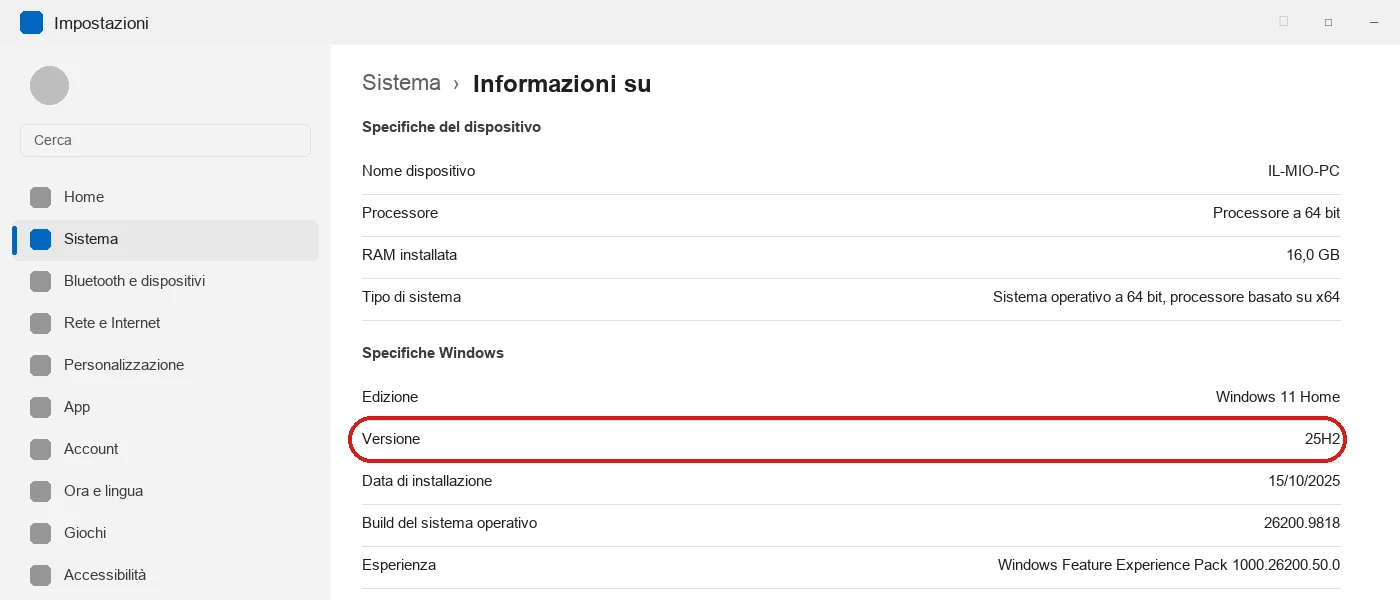
- Vai su Impostazioni, poi Sistema, quindi Informazioni su.
- Nella sezione Specifiche Windows, guarda la riga Versione: deve indicare 25H2.
- Se vedi 24H2, 23H2 o una versione precedente e l'aggiornamento proprio non arriva, il problema è un altro: guarda la guida Windows 11 non si aggiorna: cosa fare.
Dove Microsoft pubblica lo stato dei problemi noti
Prima di installare un programma di terze parti che promette di «riparare Windows», vale la pena guardare la fonte diretta: Microsoft tiene un registro pubblico dei problemi noti di ogni versione, chiamato Windows Release Health, su Microsoft Learn.
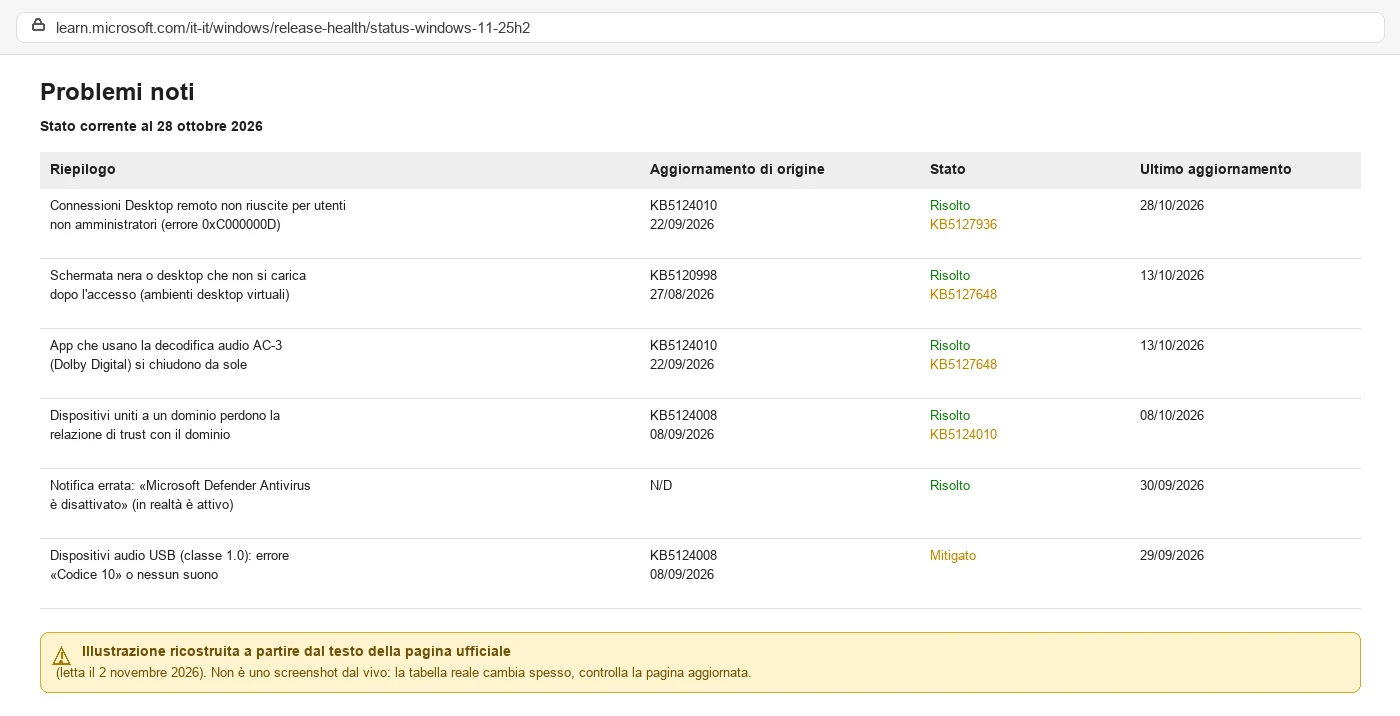
Per ogni problema, la pagina indica l'aggiornamento che lo ha causato, lo stato (sotto indagine, mitigato, risolto) e, quando c'è, una soluzione temporanea o la data del correttivo in arrivo.
I problemi segnalati: cosa è confermato e cosa no
Questi sono i problemi che Microsoft riconosce ufficialmente per la 25H2 sulla pagina Windows Release Health (letta il 1° novembre 2026), filtrati per chi usa il PC a casa: un programma che usa l'audio AC-3 (Dolby Digital) si chiude da solo, soprattutto con software datato; alcuni dispositivi audio USB più vecchi (classe 1.0) danno errore o restano muti; e Windows mostra un falso avviso che dice che Microsoft Defender è disattivato, quando in realtà è acceso.
Altri tre problemi di questa versione riguardano solo reti aziendali o desktop virtuali in Azure (Desktop remoto con «Protezione amministratore», relazione di fiducia col dominio, schermo nero su Azure Virtual Desktop con FSLogix): non sono nella tabella qui sotto perché non toccano un PC di casa, ma sono sulla stessa pagina ufficiale se ti riguardano.
| Problema | Causato da | Stato (al 1° novembre 2026) |
|---|---|---|
| App con audio AC-3 (Dolby Digital) che si chiudono da sole, soprattutto software vecchio | KB5124010 (22 settembre 2026) | Risolto con KB5127648 (13 ottobre 2026) |
| Dispositivi audio USB Audio Class 1.0: errore «Codice 10» o nessun suono | KB5124008 (8 settembre 2026) | Mitigato solo in parte da KB5129195 (14 settembre 2026); ultimo aggiornamento il 29 settembre 2026 |
| Falso avviso «Microsoft Defender Antivirus è disattivato» quando in realtà è attivo | aggiornamento di Microsoft Defender 4.18.26070.9 | Risolto con Defender 4.18.26080.4 (17 settembre 2026) |
Il PC rallenta o si blocca: cosa fare
Se il sintomo è generico — il PC è più lento, un programma si blocca, qualcosa si comporta in modo strano — conviene partire dai passaggi più sicuri prima di pensare a disinstallare la versione.
- Controlla la pagina Windows Release Health (sezione precedente): se il tuo sintomo corrisponde a un problema già noto, segui l'indicazione di Microsoft invece di improvvisare una soluzione.
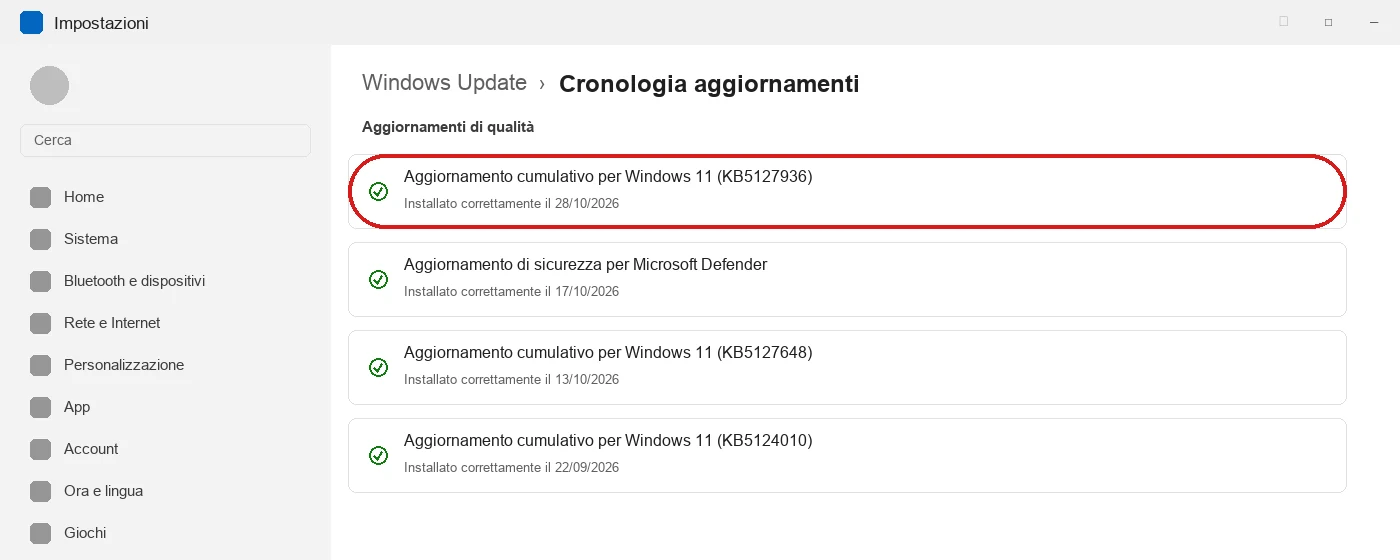
- Vai su Impostazioni, poi Windows Update, e controlla se è disponibile un aggiornamento più recente: Microsoft distribuisce i correttivi soprattutto con gli aggiornamenti cumulativi mensili, e se è disponibile la 26H2 installarla è la soluzione che Microsoft stessa consiglia.
- Se un programma specifico si blocca, controlla sul sito del suo produttore se c'è una versione compatibile con la 25H2, prima di incolpare Windows.
- Se hai aggiunto hardware di recente (stampante, scheda video, webcam), aggiorna il suo driver: vedi la guida Come aggiornare i driver del PC.
- Se il sintomo riguarda proprio l'installazione dell'aggiornamento, usa lo strumento di risoluzione dei problemi di Windows Update: il percorso esatto è nella guida Windows 11 non si aggiorna: cosa fare.
Tornare alla versione precedente, se serve
Windows permette di tornare alla versione precedente dopo un aggiornamento di funzionalità come la 25H2, ma solo per un tempo limitato — di norma 10 giorni — con lo stesso meccanismo descritto nella guida Windows 10 non è più supportato: cosa fare, al Caso 4: qui trovi solo il riepilogo per questo passaggio.
Tieni i tuoi file, ma perdi le app e i driver installati dopo l'aggiornamento e le modifiche fatte alle Impostazioni nel frattempo.
Non abbiamo trovato una pagina Microsoft che confermi questo meccanismo per il passaggio specifico 25H2 → 24H2: è lo stesso meccanismo generale documentato per gli aggiornamenti di funzionalità di Windows, ma per questo caso preciso resta non verificato su una fonte ufficiale.
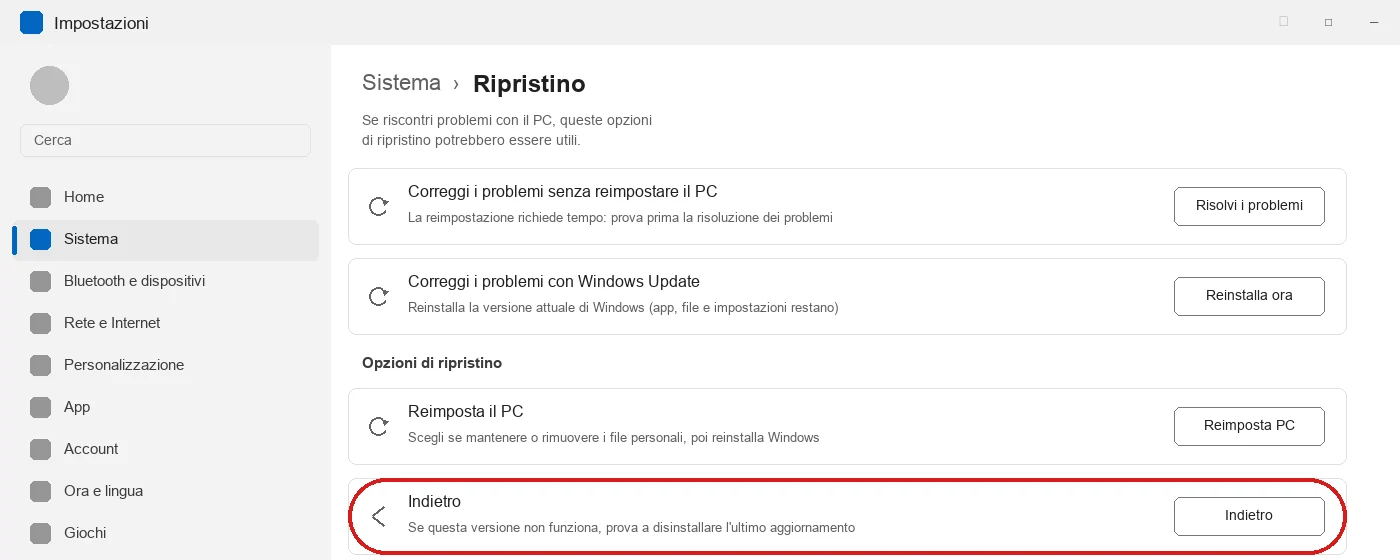
- Vai su Impostazioni, poi Sistema, quindi Ripristino.
- Se c'è, tocca Indietro e segui le schermate.
- Se il pulsante non c'è più, l'aggiornamento è troppo vecchio per tornare indietro: resta sulla 25H2 e applica i passaggi della sezione precedente, oppure valuta un'installazione pulita (guida come formattare il PC).
Domande frequenti
Cos'è la versione 25H2 di Windows 11?
È un aggiornamento di funzionalità di Windows 11, uscito il 30 settembre 2025, successivo alla 24H2 e precedente alla 26H2 (quest'ultima uscita il 29 settembre 2026).
Come faccio a sapere se ho già installato la 25H2?
Vai su Impostazioni → Sistema → Informazioni su e guarda la riga Versione nella sezione «Specifiche Windows»: deve indicare 25H2.
Dove trovo l'elenco ufficiale dei problemi noti della 25H2?
Sulla pagina Windows Release Health di Microsoft Learn, che elenca i problemi per versione con il loro stato (sotto indagine, mitigato, risolto).
Conviene disinstallare la 25H2 se qualcosa non funziona?
Di solito no: Microsoft corregge spesso i problemi noti con gli aggiornamenti cumulativi mensili, mentre tornare indietro si può fare solo per un tempo limitato (di norma 10 giorni) e fa perdere le app installate dopo l'aggiornamento. Conviene prima controllare la pagina dei problemi noti e aspettare.
Quanto tempo ho per tornare alla versione precedente?
Di norma 10 giorni dall'aggiornamento, lo stesso limite di ogni aggiornamento di funzionalità di Windows. Superato quel termine, o se la cartella windows.old è stata eliminata, il pulsante «Indietro» sparisce.
Da dove vengono questi dati
- Microsoft Learn — Windows 11, release information data di uscita della 25H2 (30 settembre 2025), fine aggiornamenti Home/Pro (12 ottobre 2027) ed Enterprise (10 ottobre 2028), build e KB correnti: letta il 1° novembre 2026.
- Microsoft Learn — Stato di Windows 11, versione 25H2 (problemi noti) elenco ufficiale dei problemi noti della 25H2 usato nella sezione «problemi», con l'aggiornamento che li ha causati e lo stato di ciascuno: letta il 1° novembre 2026.
- Microsoft — Risoluzione dei problemi di aggiornamento di Windows lo strumento di risoluzione dei problemi citato nella sezione sui rallentamenti. URL riusato da windows-11-non-si-aggiorna.py (letta il 5 ottobre 2026): vista rispondere ma non letta per intero in questa sessione.
- Microsoft — Torna alla versione precedente di Windows il meccanismo di rollback e il limite di 10 giorni (non conferma il caso specifico 25H2 → 24H2, vedi sezione «indietro»). URL riusato da windows-10-non-piu-supportato.py (letta il 26 settembre 2026, ricontrollata l'8 ottobre 2026): letta il 1° novembre 2026.
Questa guida l’ho scritta con l’aiuto dell’intelligenza artificiale e l’ho verificata sulle fonti qui sopra prima di pubblicarla. Come lavoro