Windows 11 non si aggiorna: cosa fare
Sono due problemi diversi. Se Windows Update si blocca con un errore, è un guaio tecnico su quell'aggiornamento preciso: lo risolve lo strumento di risoluzione dei problemi di Microsoft. Se invece il PC ha già Windows 11 e la versione più recente non arriva mai, il motivo di solito non è l'hardware (quello l'ha già superato): è la distribuzione graduale di Microsoft, un blocco di compatibilità su un problema noto, oppure un interruttore da accendere in Windows Update.
 Fabrizio Picco
scritta il 5 ottobre 2026 · si legge in 6 minuti
Windows 11 che non si aggiorna può voler dire due cose diverse, e capire quale ti serve prima di tutto: un aggiornamento preciso che si blocca, oppure il PC che non riesce più a passare alla versione successiva. Qui trovi come distinguerli e cosa fare in ciascun caso.
Capire quale dei due problemi hai
«Windows 11 non si aggiorna» può voler dire due cose diverse, e la soluzione non è la stessa.
Il primo caso è un problema tecnico su un aggiornamento preciso: un bug, poco spazio, la connessione. Il secondo riguarda chi ha già Windows 11 e non vede arrivare la versione più recente — qui l'hardware di solito non è il motivo, perché quel PC ha già superato il controllo quando Windows 11 è stato installato la prima volta.
| Cosa vedi | Di cosa si tratta |
|---|---|
| Un errore con un codice (per esempio 0x80070070), l'aggiornamento si blocca a metà o dice solo «Non riuscito» | Caso 1: un problema tecnico |
| Hai già Windows 11, ma esiste una versione più recente (24H2, 25H2, 26H2…) che Windows Update non offre mai | Caso 2: non è ancora il tuo turno, o c'è un blocco di compatibilità |
| Non hai ancora Windows 11, o Controllo integrità PC dice che il PC non è compatibile | Requisiti hardware: vedi la guida sui requisiti di Windows 11, non questa |
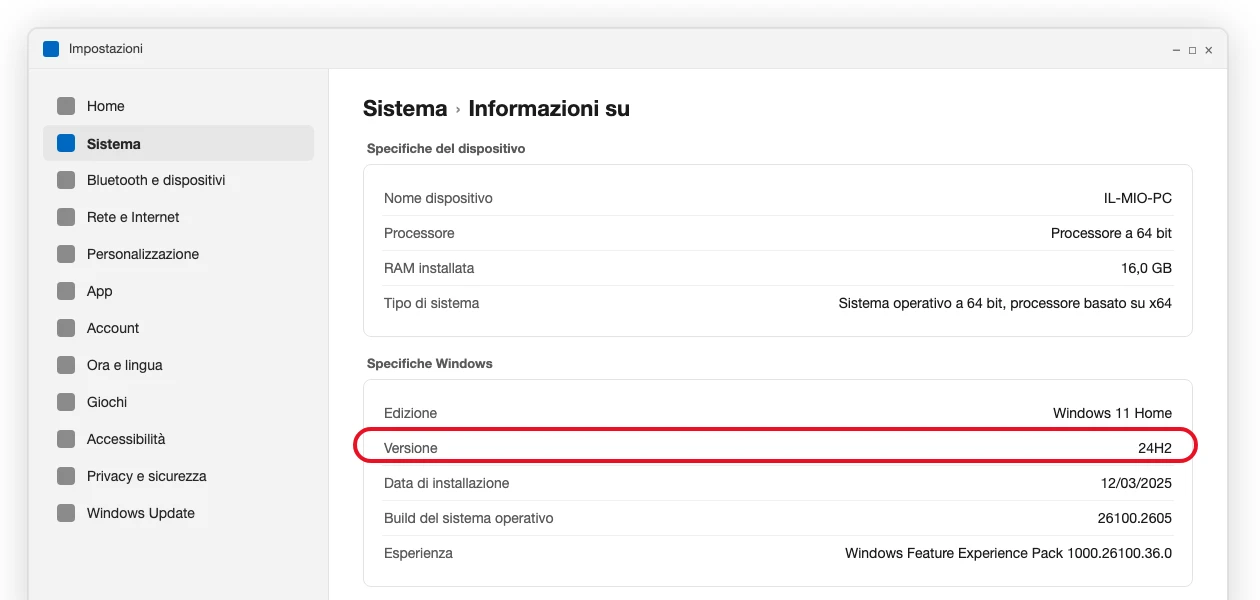
- Guarda la tua versione: Impostazioni, poi Sistema, quindi Informazioni su, e leggi la riga Versione nella sezione «Specifiche Windows».
- Se vedi un errore con un codice, vai al Caso 1 qui sotto.
- Se la versione è vecchia (22H2, 23H2) e Windows Update non offre mai quella successiva, vai al Caso 2.
Caso 1: un aggiornamento non si installa
La prima cosa da provare è lo strumento ufficiale di Microsoft: risolve da solo la maggior parte dei casi, senza bisogno di capire prima qual è il problema esatto.
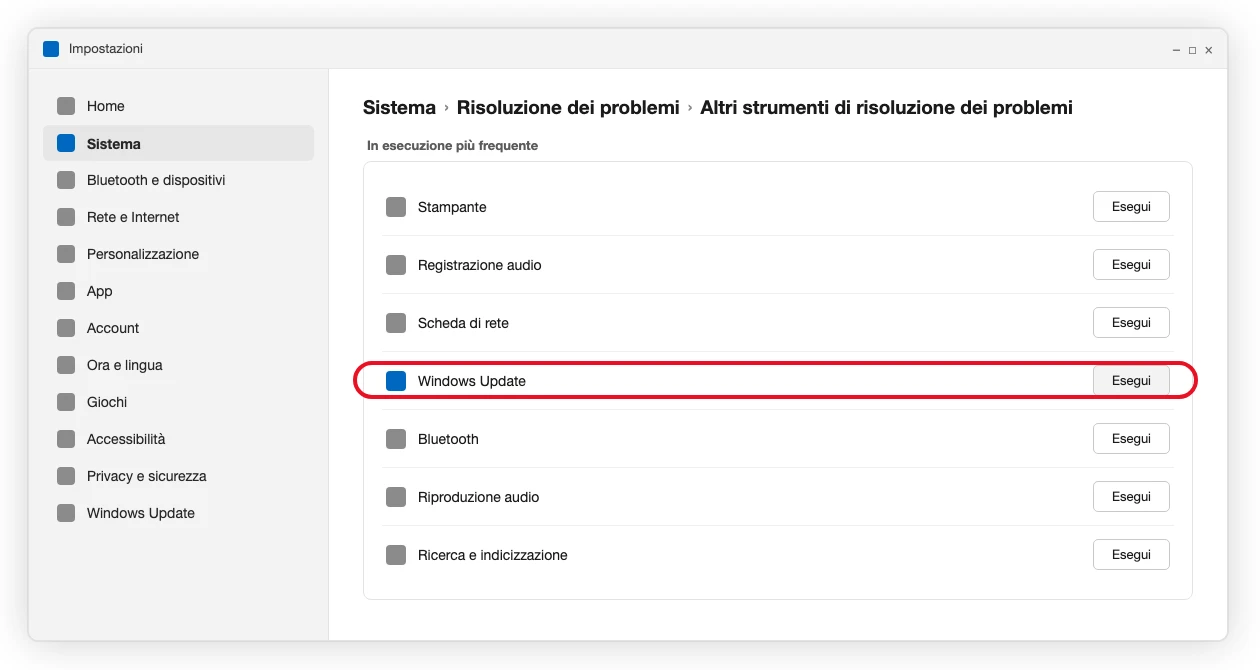
- Vai su Impostazioni, poi Sistema, quindi Risoluzione dei problemi.
- Tocca Altri strumenti di risoluzione dei problemi.
- Trova Windows Update nell'elenco e tocca Esegui.
- Se non risolve, riavvia il PC per davvero e riprova: una parte dei blocchi si sblocca solo dopo un riavvio completo, non dopo aver chiuso e riaperto le Impostazioni.
- Controlla anche: la connessione a Internet (Impostazioni → Rete e Internet), che l'account abbia i permessi da amministratore, che data e ora siano corrette (Impostazioni → Ora e lingua), e scollega le periferiche USB non necessarie (chiavette, dischi esterni, dock) prima di riprovare.
I codici di errore più comuni
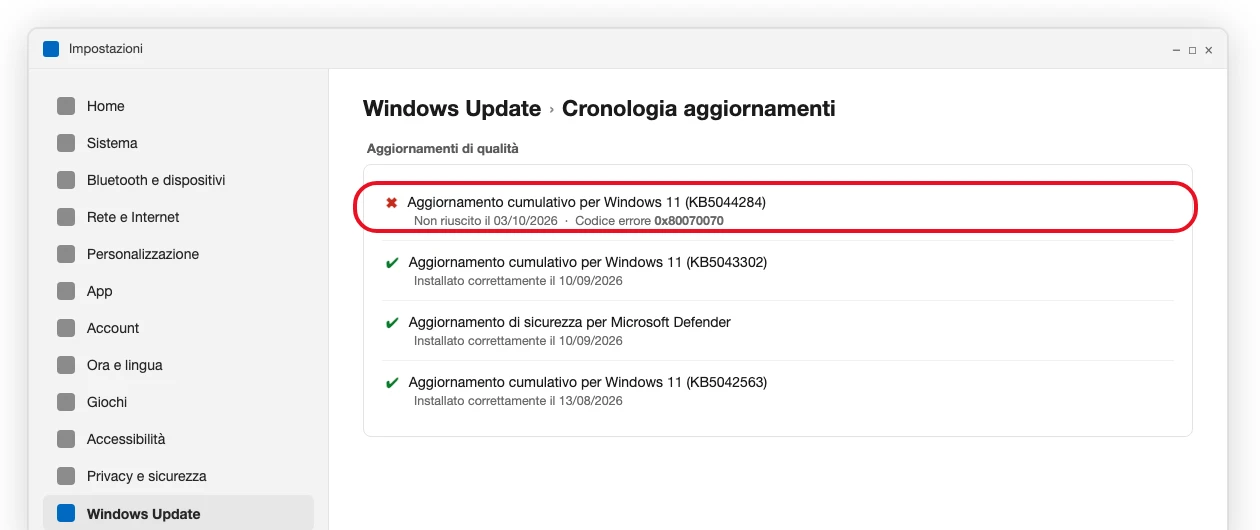
Se l'aggiornamento fallisce, Windows mostra quasi sempre un codice. Lo trovi in Impostazioni → Windows Update → Cronologia aggiornamenti, accanto alla voce non riuscita.
| Codice | Cosa significa | Cosa fare |
|---|---|---|
| 0x80070070 | spazio su disco insufficiente | libera spazio (paragrafo qui sotto) |
| 0xC1900101 | di solito un problema di driver | scollega le periferiche esterne e aggiorna i driver da Gestione dispositivi |
| 0x800F0922 | non riesce a collegarsi ai server Microsoft, spesso per una VPN attiva o poco spazio nella partizione di sistema | disattiva la VPN e riprova |
| 0x80240034 | il download si è interrotto | controlla la connessione e rilancia l'aggiornamento |
| 0xC1900200 o 0xC1900202 | il PC non soddisfa i requisiti minimi — di solito capita passando per la prima volta da Windows 10 a Windows 11 | vedi i requisiti di Windows 11, non il Caso 2 di questa guida |
Comandi · tocca per copiare
- Riparare l'immagine di Windows
- Controllare e riparare i file di sistema
Liberare spazio quando manca
Quanto spazio serve dipende dal tipo di aggiornamento: uno mensile (di qualità) ne vuole 2-3 GB o più, uno di funzionalità 6-11 GB o più. Per installare Windows 11 da zero, Microsoft chiede almeno 16 GB su un sistema a 32 bit o almeno 20 GB su uno a 64 bit — passare da una versione di Windows 11 alla successiva (24H2 → 25H2 → 26H2) di solito ne chiede molto meno, perché Microsoft lo distribuisce come «pacchetto di abilitazione», un download piccolo che richiede un solo riavvio.
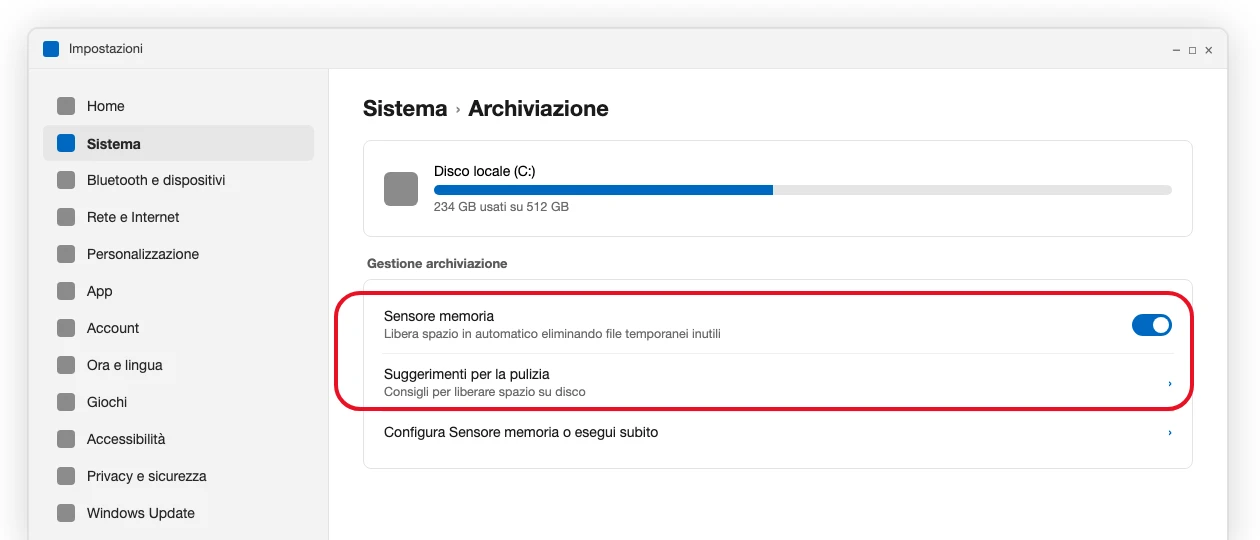
- Vai su Impostazioni, poi Sistema → Archiviazione, e accendi Sensore memoria.
- Tocca Suggerimenti per la pulizia, guarda cosa propone (file temporanei, file di grandi dimensioni, app inutilizzate) e tocca Pulisci.
- Se lo spazio resta insufficiente, collega una chiavetta USB con almeno 10 GB liberi: Windows la usa come spazio temporaneo durante l'aggiornamento, senza bisogno di altrettanto spazio sul disco del PC.
Caso 2: hai già Windows 11, ma la versione nuova non arriva
Se il PC ha già Windows 11 — quindi ha già superato il controllo hardware la prima volta — e la versione più recente (24H2, 25H2, 26H2…) non arriva mai, Microsoft indica tre motivi diversi dall'hardware, nel suo blog ufficiale sulla distribuzione delle nuove versioni:
1. Distribuzione graduale. Microsoft non manda la versione nuova a tutti i PC nello stesso momento: la allarga a gruppi successivi nelle settimane dopo l'uscita (quello che Microsoft chiama «controlled feature rollout»). Non è il tuo turno ancora, semplicemente.
2. Un blocco di compatibilità («safeguard hold»). Se Microsoft ha trovato un problema noto fra quella versione e un driver, un programma o un pezzo del tuo PC, blocca l'offerta a quel PC specifico finché non risolve. Non c'è un modo ufficiale per vedere da Impostazioni se hai un blocco di questo tipo.
3. Un interruttore spento. Se vuoi la versione nuova subito invece di aspettare il tuo turno, c'è un interruttore apposta — vedi il passo qui sotto.
- Accendi l'interruttore giusto. Vai su Impostazioni → Windows Update e accendi Ricevi gli aggiornamenti più recenti non appena disponibili, poi torna indietro e premi Verifica disponibilità aggiornamenti: se non sei bloccato da un safeguard hold, dovrebbe comparire Scarica e installa per la versione nuova.
- Se compare un blocco esplicito, Windows Update spesso scrive il motivo (un driver, un programma): risolverlo (aggiornare quel driver o programma, o disinstallarlo) di solito basta a far sparire il blocco al giro successivo.
Se il tuo PC non può più aggiornarsi
Ogni versione di Windows 11 ha una scadenza propria, e Microsoft ne pubblica una nuova ogni anno — l'ultima, la 26H2, è uscita per tutti il 29 settembre 2026 e arriva ai PC con 24H2 o 25H2 come pacchetto piccolo (un riavvio, non una reinstallazione). Sulla pagina ufficiale del ciclo di vita (controllata il 6 ottobre 2026): la versione 23H2 (Home e Pro) ha già smesso di ricevere aggiornamenti, la 24H2 li riceve solo fino al 13 ottobre 2026 — pochi giorni da ora.
Per Windows 10 Microsoft vende un programma di aggiornamenti estesi (ESU) a chi non può passare a Windows 11. Per le versioni di Windows 11 non abbiamo trovato un programma equivalente nelle pagine Microsoft lette: se il PC non riesce a passare alla versione successiva, le pagine ufficiali non indicano una terza strada oltre risolvere il requisito mancante o cambiare PC.
| La tua versione | Aggiornamenti di sicurezza (Home/Pro) |
|---|---|
| 23H2 | già finiti |
| 24H2 | fino al 13 ottobre 2026 |
| 25H2 | fino al 12 ottobre 2027 |
| 26H2 | fino al 10 ottobre 2028 |
- Se il requisito si può accendere (TPM o Secure Boot spenti nel BIOS): risolvilo, e la versione nuova arriva da sola nei giorni successivi.
- Se il processore non è in elenco: resta con la versione che hai finché riceve aggiornamenti, poi valuta un PC nuovo. Microsoft sconsiglia di forzare l'installazione di una versione più recente su hardware non supportato: dichiara che «questi dispositivi non sono garantiti per ricevere gli aggiornamenti, inclusi gli aggiornamenti della sicurezza», e che eventuali danni dovuti all'incompatibilità non sono coperti dalla garanzia (non che la garanzia stessa si perde).
Domande frequenti
Perché Windows 11 dice che sono aggiornato ma non ho l'ultima versione?
Perché «aggiornato» vuol dire che hai tutti gli aggiornamenti della tua versione attuale, non che hai la versione più recente. Se hai già Windows 11, di solito non è un problema di requisiti hardware (quelli li hai già superati): è più spesso la distribuzione graduale di Microsoft, un blocco di compatibilità, o un interruttore da accendere — vedi il Caso 2.
Che codice di errore ho preso, e dove lo trovo?
In Impostazioni → Windows Update → Cronologia aggiornamenti, accanto alla voce non riuscita. I codici più comuni sono nella tabella del Caso 1.
Quanto spazio libero serve per aggiornare Windows 11?
Dipende: 2-3 GB o più per un aggiornamento mensile, 6-11 GB o più per uno di funzionalità, almeno 16 GB (32 bit) o almeno 20 GB (64 bit) per installare Windows 11 da zero. Passare da una versione di Windows 11 alla successiva ne chiede molto meno: è un pacchetto piccolo, non una reinstallazione.
Il mio PC non riceve più aggiornamenti: posso forzare l'installazione della versione nuova?
Si può, ma Microsoft sconsiglia: dichiara che questi PC «non sono garantiti per ricevere gli aggiornamenti, inclusi gli aggiornamenti della sicurezza», e i danni dovuti all'incompatibilità non sono coperti dalla garanzia.
Esiste un programma di aggiornamenti estesi (ESU) anche per Windows 11?
Per Windows 10 sì. Per le versioni di Windows 11 non abbiamo trovato, nelle pagine Microsoft ufficiali, un programma equivalente: l'unica strada documentata è risolvere il requisito mancante o cambiare PC.
Da dove vengono questi dati
Dati controllati il 5 ottobre 2026.
- Microsoft — Risoluzione dei problemi di aggiornamento di Windows lo strumento, i passaggi consigliati, 16/20 GB: letta il 5 ottobre 2026
- Microsoft — Liberare spazio per gli aggiornamenti di Windows 2-3 GB e 6-11 GB, Sensore memoria, chiavetta USB da 10 GB: letta il 5 ottobre 2026
- Microsoft — Richiedere assistenza per gli errori di aggiornamento e installazione di Windows tabella dei codici di errore: letta il 5 ottobre 2026
- Microsoft — Windows 11 su dispositivi che non soddisfano i requisiti minimi di sistema aggiornamenti non garantiti, garanzia, filigrana: letta il 5 ottobre 2026
- Microsoft Learn — Windows 11, release information tabella delle versioni e fine aggiornamenti (23H2, 24H2, 25H2, 26H2): letta il 6 ottobre 2026
- Windows Blog — How to get the Windows 11 2026 Update la 26H2 come pacchetto di abilitazione, la distribuzione graduale, i blocchi di compatibilità (safeguard holds) e l'interruttore per riceverla subito: letta il 6 ottobre 2026
Questa guida l’ho scritta con l’aiuto dell’intelligenza artificiale e l’ho verificata sulle fonti qui sopra prima di pubblicarla. Come lavoro