Come aggiornare i driver del PC
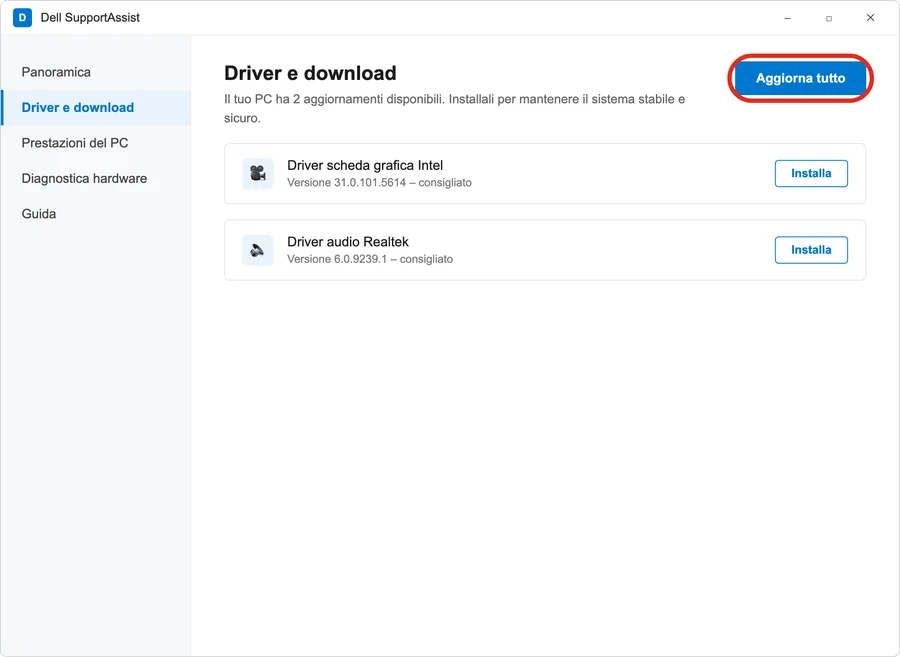
Per la maggior parte dei casi basta lasciar fare a Windows Update: installa da solo i driver «consigliati», ma quelli «facoltativi» li devi andare a cercare tu. Per la scheda video conviene il programma del produttore (NVIDIA App, AMD Software o Intel Driver & Support Assistant); per un PC Dell o HP preassemblato, l'app ufficiale del produttore — attenzione: su Dell oggi è SupportAssist, non più «Dell Update», fuori supporto dal 31 dicembre 2024.
 Fabrizio Picco
scritta il 28 settembre 2026 · si legge in 10 minuti
Un driver è il programmino che fa parlare Windows con un pezzo dell'hardware — la scheda video, la scheda audio, il touchpad. Quando è vecchio, qualcosa può non funzionare bene o andare più lento del dovuto: un gioco che scatta, una periferica che si disconnette, una funzione nuova che non c'è ancora. Qui trovi le tre strade per aggiornarli — quella automatica di Windows, quella manuale da Gestione dispositivi, e quella dal sito del produttore — e quando conviene l'una o l'altra.
Windows Update: cosa aggiorna da solo
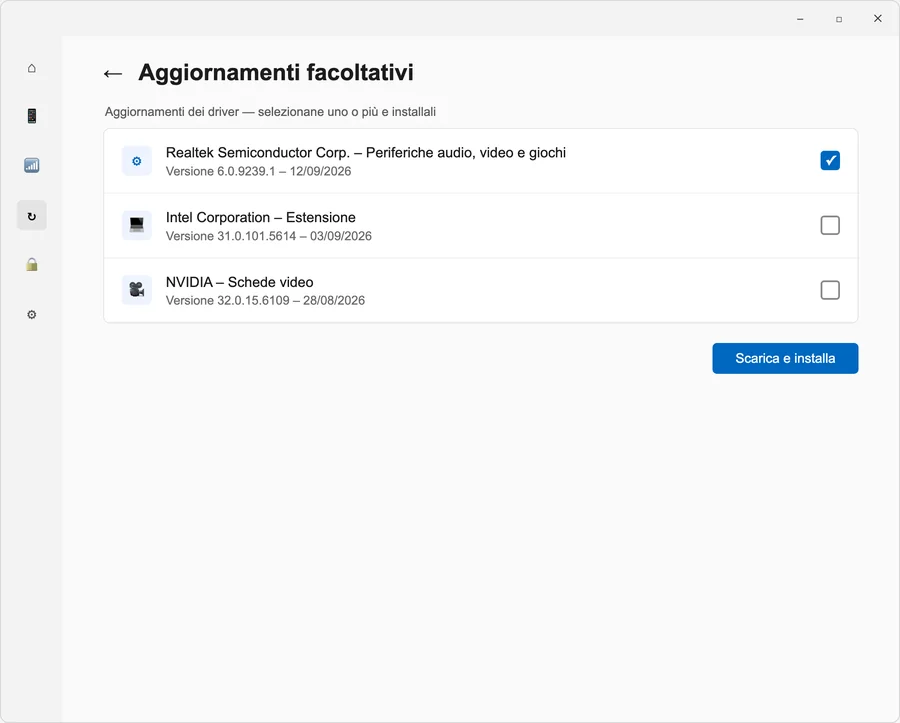
Windows installa da solo, tramite Windows Update, i driver che definisce «consigliati». Quelli «facoltativi» sono un'altra cosa: Microsoft lo dice chiaro, non vengono installati automaticamente, e per vederli e installarli devi entrarci tu.
Per capire se ti serve andare a guardarli, vale il criterio del buon senso più che una regola scritta da Microsoft: se tutto funziona, non c'è motivo di aprire quell'elenco. Se invece hai un problema con un pezzo preciso — una stampante, una periferica Bluetooth, una scheda di rete — è lì che spesso si trova la correzione.
| Versione di Windows | Percorso per gli aggiornamenti facoltativi |
|---|---|
| Windows 11 | Start → Impostazioni → Windows Update → Opzioni avanzate → Opzioni aggiuntive → Aggiornamenti facoltativi |
| Windows 10 | Start → Impostazioni → Aggiornamento e sicurezza → Windows Update → Opzioni avanzate, poi torna a Windows Update → Verifica disponibilità aggiornamenti → Visualizza aggiornamenti facoltativi |
Aggiornare un driver da Gestione dispositivi
È la via da usare quando vuoi aggiornare un pezzo preciso, o quando hai già scaricato un driver dal sito del produttore e devi installarlo a mano.
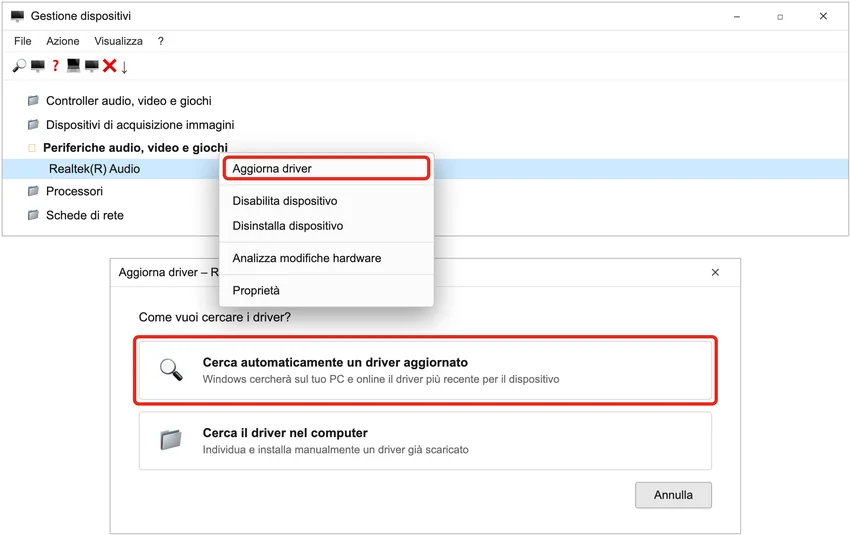
- Fai clic con il pulsante destro del mouse sul menu Start e scegli Gestione dispositivi.
- Trova la categoria del dispositivo che ti interessa e aprila con la freccina accanto (per esempio Schede video, o Periferiche audio, video e giochi).
- Fai clic destro sul dispositivo e scegli Aggiorna driver.
- Nella finestra che si apre scegli Cerca automaticamente un driver aggiornato. L'alternativa, accanto, serve solo se hai già scaricato tu il file dal sito del produttore e vuoi indicarlo a mano.
- Al termine chiudi la finestra e, se richiesto, riavvia.
Quando conviene il sito del produttore
Per due categorie di hardware conviene il programma ufficiale del produttore, invece di aspettare Windows Update: la scheda video, e i PC preassemblati dei grandi marchi.
- Scheda video NVIDIA: NVIDIA App, il programma ufficiale, mantiene aggiornati i driver più recenti da un unico centro di controllo, con cui si regolano anche le impostazioni di gioco. Include anche ShadowPlay (registrazione dello schermo fino a 8K HDR) e Freestyle (filtri con IA). Secondo alcune testate di settore che citano una dichiarazione NVIDIA (non verificata da noi direttamente su una pagina nvidia.com in questa ricerca, quindi va presa con una riserva in più), NVIDIA App è pensata per sostituire il vecchio GeForce Experience.
- Scheda video AMD: AMD Software: Adrenalin Edition è l'interfaccia ufficiale con cui accedere a driver, funzioni di gioco e statistiche; copre le schede Radeon RX (inclusa la serie RX 9000), quelle professionali Radeon PRO e le schede grafiche integrate nei portatili (Radeon Mobile Graphics).
- Processore o scheda video integrata Intel: Intel Driver & Support Assistant (Intel DSA) rileva da solo l'hardware Intel installato e scarica i driver giusti, senza dover cercare il modello esatto a mano.
- PC Dell preassemblato: installa Dell SupportAssist. Attenzione: se hai ancora l'app «Dell Update» (o «Alienware Update»), sappi che il suo supporto è terminato il 31 dicembre 2024 — Dell stessa raccomanda di passare a SupportAssist.
- PC HP preassemblato: HP Support Assistant è già preinstallato sui nuovi PC desktop e notebook HP, e gestisce anche gli aggiornamenti automatici di firmware e driver. Serve Windows 10 versione 1803 (aprile 2018) o successiva — qualunque PC aggiornato regolarmente ce l'ha; HP dichiara che non è supportato sui dispositivi ARM.
Il punto di ripristino, prima di un aggiornamento rischioso
Un driver della scheda video, in rari casi, può mandare in crash il sistema o impedire l'avvio di Windows in modalità grafica. Prima di installarne uno — soprattutto se scaricato manualmente dal sito del produttore — conviene creare un punto di ripristino: è una fotografia dei file di sistema, dei programmi installati, del registro di Windows e delle impostazioni in quel momento, che permette di tornare indietro senza toccare i tuoi documenti.
- Nella casella di ricerca accanto a Start digita Crea un punto di ripristino e apri la voce che compare.
- Se il pulsante Crea... è disattivato, la protezione non è ancora attiva su questo disco: premi Configura..., scegli Attiva protezione sistema e conferma con Applica. Microsoft stessa avverte che non è attiva per impostazione predefinita.
- Premi Crea...
- Scrivi una descrizione che ti aiuti a riconoscerlo dopo (per esempio «prima del driver scheda video») e conferma.
I programmi che promettono di aggiornare tutti i driver
In rete si trovano tanti programmi che offrono di scansionare il PC e aggiornare «tutti i driver in un click». Il consiglio di questa guida è di diffidarne — ma va detto con onestà come stanno le cose: nessuna pagina ufficiale Microsoft letta in questa ricerca sconsiglia questi programmi per nome. È una raccomandazione della redazione, non una citazione Microsoft specifica sul tema.
Quello che Microsoft dice, in generale, su come scaricare software in sicurezza: scarica software solo da siti ufficiali dei partner Microsoft o dal Microsoft Store, e diffida dei siti di terze parti, perché alcuni di questi programmi vengono modificati senza che l'autore lo sappia, per includere malware o altre minacce.
Se un driver nuovo ha peggiorato le cose
Capita: installi un driver più recente e qualcosa smette di funzionare bene, o il PC diventa instabile. Si torna indietro dallo stesso posto da cui si è aggiornato.
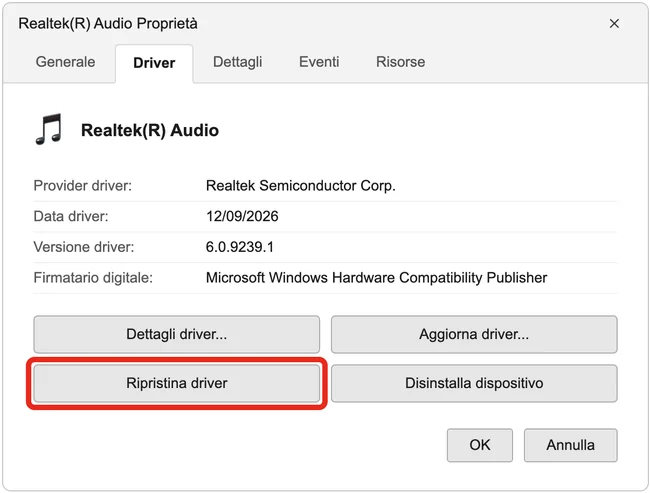
- Apri di nuovo Gestione dispositivi, clic destro sul dispositivo → Proprietà.
- Vai sulla scheda Driver.
- Premi Ripristina driver e conferma.
Domande frequenti
Come faccio ad aggiornare i driver del PC su Windows?
Tre strade, in ordine di comodità: lasciare fare a Windows Update (automatico per i driver «consigliati», manuale per i «facoltativi», in Impostazioni → Windows Update → Opzioni avanzate); aggiornare un pezzo preciso da Gestione dispositivi → clic destro sul dispositivo → Aggiorna driver; oppure, per scheda video e PC preassemblati, usare il programma ufficiale del produttore.
Windows aggiorna i driver da solo?
Solo quelli che Microsoft definisce «consigliati». I driver «facoltativi» non vengono installati automaticamente: si vedono e si installano da Impostazioni → Windows Update → Opzioni avanzate → Aggiornamenti facoltativi.
Conviene scaricare i driver dal sito del produttore invece che da Windows Update?
Sì, in due casi: per la scheda video (NVIDIA App, AMD Software Adrenalin Edition o Intel Driver & Support Assistant, a seconda della marca) e per un PC preassemblato di un grande marchio, dove il produttore ha un'app dedicata — su Dell è SupportAssist (non più «Dell Update», fuori supporto dal 31 dicembre 2024), su HP è HP Support Assistant.
I programmi che promettono di aggiornare tutti i driver in automatico sono sicuri?
Nelle pagine ufficiali Microsoft che abbiamo letto non c'è un avviso specifico contro di loro, ma il consiglio di questa guida è di diffidarne comunque: i driver che contano davvero si trovano gratis sul sito ufficiale del produttore dell'hardware, senza bisogno di affidarli a un programma terzo.
Come torno indietro se un driver nuovo ha creato problemi?
Gestione dispositivi → clic destro sul dispositivo → Proprietà → scheda Driver → Ripristina driver. Il pulsante può risultare disattivato se Windows non ha conservato una copia del driver precedente: in quel caso serve un punto di ripristino creato prima dell'aggiornamento.
Devo creare un punto di ripristino prima di aggiornare un driver?
Non sempre, ma conviene prima di un aggiornamento rischioso — tipicamente la scheda video scaricata a mano dal sito del produttore. Si crea cercando «Crea un punto di ripristino» dal menu Start, e permette di tornare allo stato precedente senza toccare i tuoi documenti.
Da dove vengono questi dati
Dati controllati il 28 settembre 2026.
- Microsoft — Ottieni automaticamente i driver hardware consigliati e aggiornati Windows Update installa da solo i driver consigliati; i facoltativi non sono automatici, e i percorsi it-it per Windows 11 e Windows 10, letta il 28 settembre 2026
- Microsoft — Aggiornare i driver tramite Gestione dispositivi in Windows il percorso passo passo per aggiornare e ripristinare un driver da Gestione dispositivi, letta il 28 settembre 2026 (versione inglese e italiana)
- Microsoft — Protezione del sistema (punti di ripristino) cosa contiene un punto di ripristino e come crearne uno, letta il 28 settembre 2026 (solo versione inglese)
- Microsoft — Proteggersi dalle truffe del supporto tecnico l'avviso generico sul download di software solo da fonti ufficiali; non nomina i tool «aggiorna tutti i driver», letta apposta il 28 settembre 2026
- NVIDIA — NVIDIA App pagina ufficiale del prodotto e delle sue funzioni, letta il 28 settembre 2026
- NVIDIA — NVIDIA App: download e funzioni pagina di lancio del prodotto: incorpora funzioni di GeForce Experience, ma non dichiara qui il suo ritiro; letta il 28 settembre 2026
- Tom's Hardware — NVIDIA bids goodbye to GeForce Experience (fonte terza, non ufficiale NVIDIA) unica fonte trovata per la frase «NVIDIA App sostituisce GeForce Experience», citata come dichiarazione NVIDIA ma non verificata da noi su una pagina nvidia.com
- AMD — AMD Software: Adrenalin Edition pagina ufficiale del prodotto, letta il 28 settembre 2026 tramite proxy di lettura (l'accesso diretto è andato in timeout)
- Intel — Intel Driver & Support Assistant pagina ufficiale di rilevamento e download, letta il 28 settembre 2026
- Dell — Dell Update e Alienware Update: domande frequenti il supporto di Dell Update e Alienware Update è terminato il 31 dicembre 2024, e Dell raccomanda SupportAssist: letta due volte, il 28 settembre 2026
- HP — HP Support Assistant funzioni, preinstallazione sui nuovi PC HP, requisiti minimi (Windows 10 RS4 o superiore, non supportato su dispositivi ARM), letta il 28 settembre 2026
Questa guida l’ho scritta con l’aiuto dell’intelligenza artificiale e l’ho verificata sulle fonti qui sopra prima di pubblicarla. Come lavoro