Windows 10 non è più supportato: cosa fare
Il 14 ottobre 2025 Windows 10 ha perso gli aggiornamenti di sicurezza: il PC funziona, ma non si protegge più dalle nuove falle. Se il PC è idoneo passa gratis a Windows 11; se non lo è puoi avere gli aggiornamenti dell'ESU fino al 12 ottobre 2027 oppure cambiare PC.
 Fabrizio Picco
scritta il 26 settembre 2026 · si legge in 7 minuti
Hai un PC con Windows 10 e ti compare un avviso che dice che non è più supportato. Non devi spegnerlo né buttarlo: devi solo scegliere cosa fare. Qui trovi i quattro casi possibili: PC idoneo, PC non idoneo, non fare niente, oppure aggiornato e pentito. Leggi solo il tuo.
Cosa significa che Windows 10 non è più supportato
Dal 14 ottobre 2025 Windows 10 non riceve più aggiornamenti di sicurezza, di funzionalità e di qualità, né assistenza. Il PC si accende e funziona come prima.
Il problema sono le nuove falle di sicurezza: non vengono più chiuse. Secondo Microsoft un antivirus da solo non è sufficiente.
| Il tuo caso | Cosa fare |
|---|---|
| Il PC è idoneo a Windows 11 | aggiorni gratis: vai al caso 1 |
| Il PC non è idoneo | ESU (aggiornamenti di sicurezza fino al 12 ottobre 2027) o un PC nuovo: vai al caso 2 |
| Vuoi restare come sei | funziona, ma senza aggiornamenti di sicurezza: caso 3 |
| Hai già aggiornato e non ti piace | torni indietro entro 10 giorni: caso 4 |
Prima di tutto: controlla il tuo PC
Servono due controlli: la versione di Windows 10 e se il PC è idoneo a Windows 11. Il secondo lo fa un programma di Microsoft, gratuito.
Per l'aggiornamento gratuito a Windows 11 Microsoft indica Windows 10 versione 22H2 (l'Assistente all'installazione chiede almeno la 2004). Anche l'ESU richiede la 22H2.
- Vai su Impostazioni, poi Sistema, quindi Informazioni su, e leggi la versione nella sezione Specifiche Windows.
- Cerca Controllo integrità PC nella barra delle applicazioni. Se non c'è, scaricalo da aka.ms/GetPCHealthCheckApp.
- Tocca Controlla ora: ti dice se il PC è idoneo a Windows 11, perché no e cosa fare.
- Per i requisiti nel dettaglio leggi la guida sui requisiti di Windows 11.
Caso 1: il PC è idoneo, aggiorna gratis a Windows 11
Se il controllo dice che il PC è idoneo, l'aggiornamento è gratuito e conserva i tuoi file. Fai prima un backup: se qualcosa va storto non perdi niente (guida sul backup del computer).
Hai tre strade. La più semplice è Windows Update: Microsoft consiglia di aspettare che sia lui a offrirti l'aggiornamento.
| Strada | Quando usarla |
|---|---|
| Windows Update | la più semplice: l'aggiornamento arriva da solo sul PC |
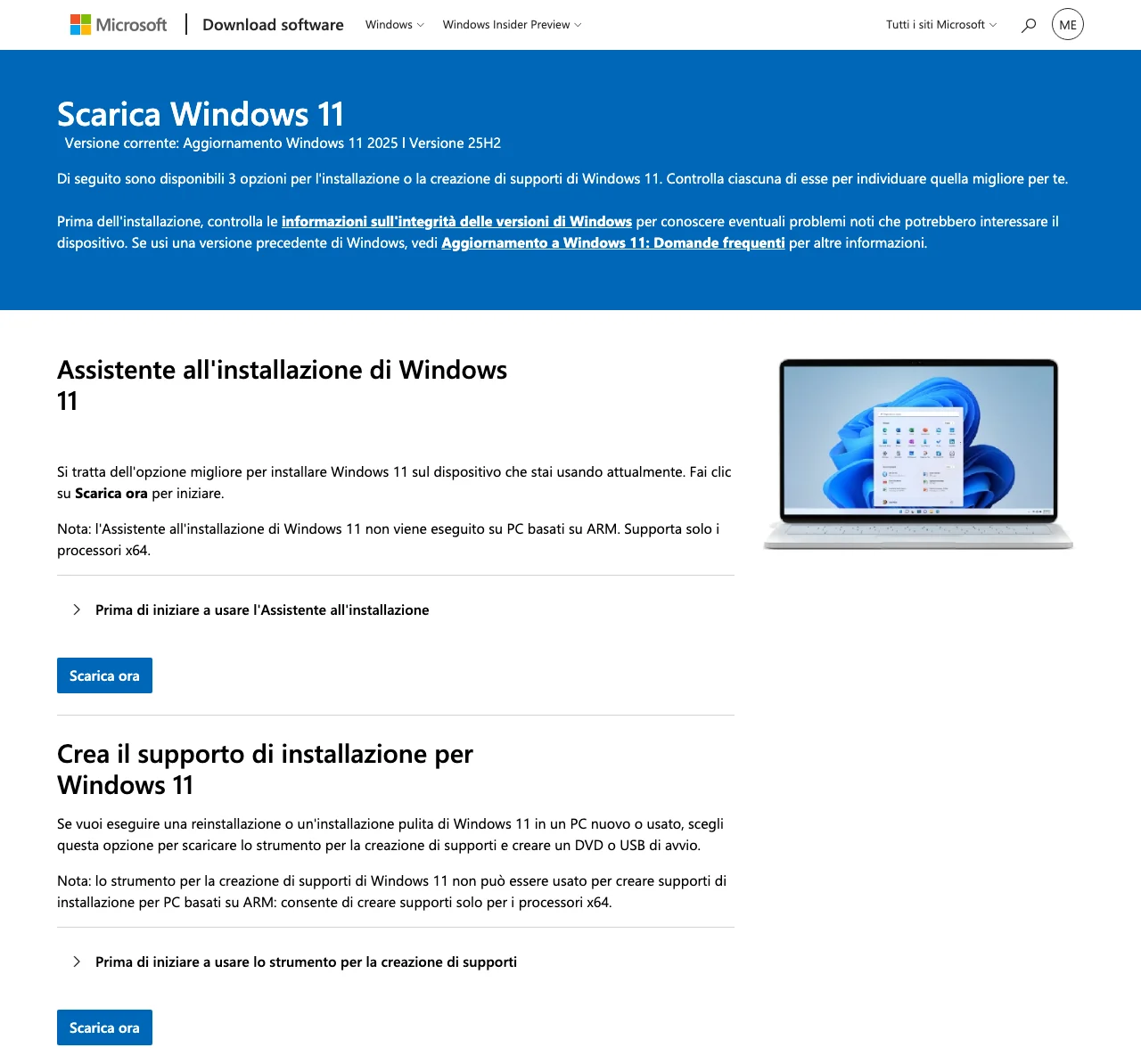
| Assistente all'installazione | se Windows Update non lo offre ancora; scarichi un programma dalla pagina Microsoft (solo PC x64, non ARM) |
| Strumento per la creazione di supporti (ISO) | per l'installazione pulita, con chiavetta: vedi la guida su come formattare il PC |
- Apri Impostazioni, poi Aggiornamento e sicurezza, quindi Windows Update, e tocca Verifica disponibilità aggiornamenti.
- Se compare il messaggio che Windows 11 è pronto, tocca Scarica e installa, poi Accetta e installa.
- Se non compare, vai su microsoft.com/it-it/software-download/windows11 e scarica l'Assistente all'installazione.
- Segui le schermate e, quando serve, tocca Riavvia ora: poi il PC si riavvia da solo ancora un paio di volte.
- Se avvii l'installazione da setup.exe (dal supporto di installazione), nella pagina Pronto per l'installazione trovi Mantieni i file e le app personali. Con Modifica cosa mantenere puoi scegliere Mantieni solo i file personali o Niente: con Niente i tuoi file non restano, quindi il backup è obbligatorio.
Caso 2: il PC non è idoneo
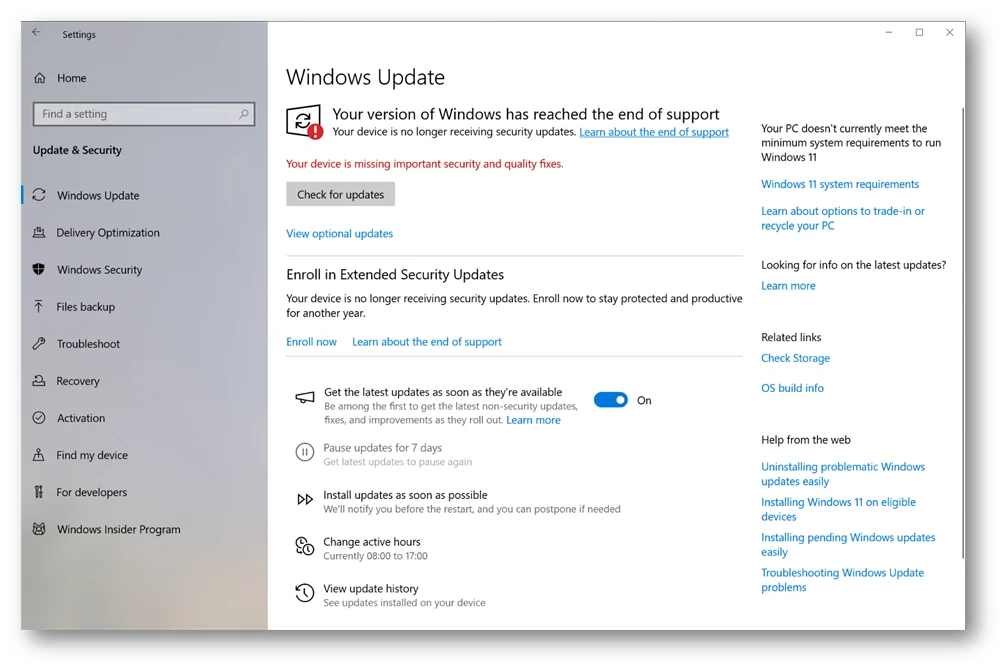
Se il PC non rispetta i requisiti, Microsoft indica due strade: aggiornamenti estesi ESU oppure un PC nuovo con Windows 11. Se cambi PC, Microsoft segnala anche la permuta o il riciclo del vecchio presso un partner.
L'ESU dà solo aggiornamenti critici e importanti di sicurezza, niente funzioni nuove né assistenza. Ti fa guadagnare tempo, e iscriversi non impedisce di passare a Windows 11 sullo stesso PC se un giorno soddisfa i requisiti.
Le edizioni ammesse, i limiti e tutte le condizioni sono nella guida sui requisiti di Windows 11: qui trovi solo quello che serve per scegliere.
| Via ESU | Costo |
|---|---|
| Account Microsoft (resti connesso) | senza costi fino al 12 ottobre 2027, a condizione di continuare ad accedere con quell'account: se no gli aggiornamenti si interrompono dopo un periodo fino a 60 giorni |
| Pagamento diretto | acquisto una tantum di 30 USD (o equivalente locale più tasse): il prezzo in euro Microsoft non lo indica |
- Vai su Impostazioni, poi Aggiornamento e sicurezza, quindi Windows Update.
- Tocca Iscriviti ora e segui le schermate (servono Windows 10 22H2, l'ultimo aggiornamento, il pacchetto KB5126256 e un account Microsoft con ruolo di amministratore).
- Se preferisci cambiare PC, prima di venderlo o regalarlo leggi la guida su come formattare il PC.
Windows 11 su un PC non supportato
Microsoft non lo consiglia. Il PC non avrà diritto agli aggiornamenti e i danni al PC dovuti alla mancata compatibilità non sono coperti dalla garanzia. Sul desktop compare anche una filigrana.
Se lo hai già fatto e vuoi tornare, guarda il caso 4.
Caso 3: non fai niente, cosa rischi davvero
Windows 10 continua a funzionare. Quello che manca sono gli aggiornamenti di sicurezza: ogni nuova falla resta aperta, mentre un antivirus da solo non basta, dice Microsoft.
Microsoft segnala anche che il PC potrebbe rallentare.
| Programma | Cosa succede |
|---|---|
| Microsoft 365 Apps | aggiornamenti di sicurezza fino al 10 ottobre 2028 |
| Office 2016 e 2019 | supporto finito il 14 ottobre 2025 |
| Office 2021 e 2024 | continuano a funzionare su Windows 10 senza supporto (Office 2021 smette di ricevere supporto il 13 ottobre 2026, fonte Microsoft) |
- Se resti su Windows 10, tieni installati tutti gli aggiornamenti disponibili e fai un backup regolare. (È un consiglio nostro, non di Microsoft.)
Caso 4: ti sei pentito, come tornare a Windows 10
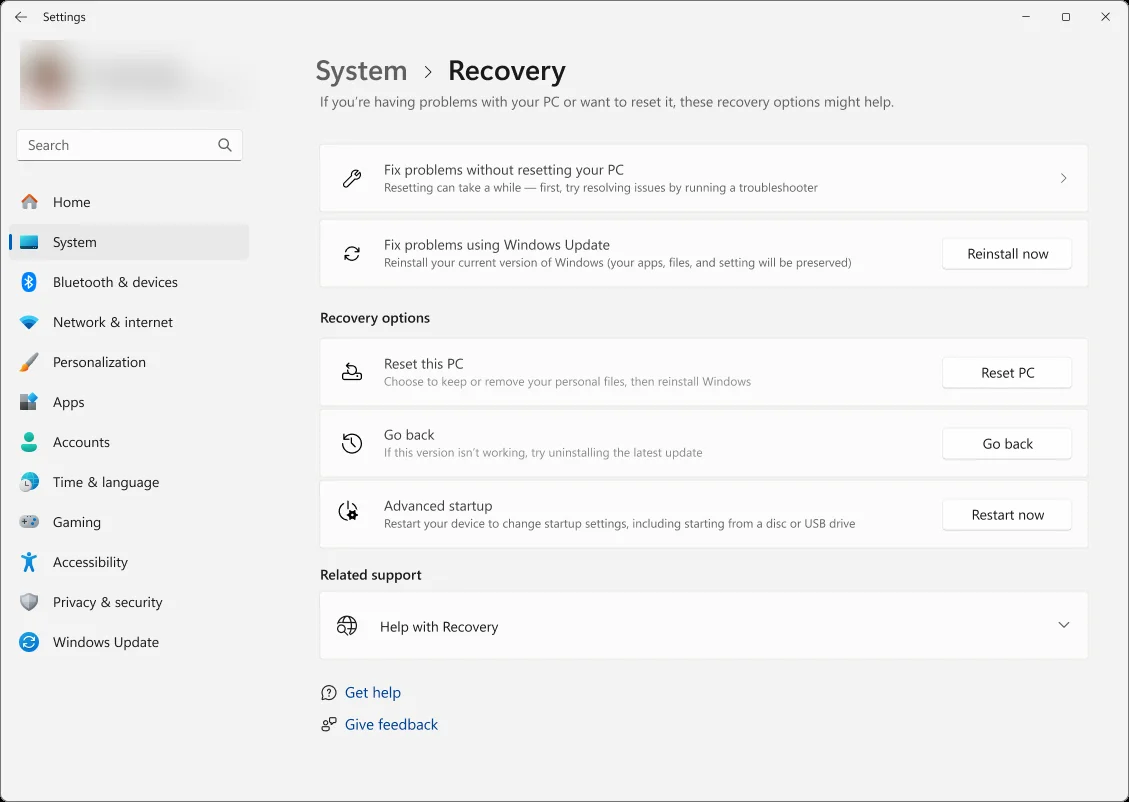
Puoi tornare indietro, ma di solito solo per 10 giorni dopo l'aggiornamento. Se il pulsante Indietro non c'è, non si può più.
Tieni i tuoi file. Perdi le app e i driver installati dopo l'aggiornamento e le modifiche alle Impostazioni. Ti serve la password che usavi su Windows 10.
- Vai su Impostazioni, poi Sistema, quindi Ripristino.
- Tocca Indietro e segui le schermate.
- Se il pulsante non c'è, il tempo è scaduto: per ripartire da zero leggi la guida su come formattare il PC.
I prezzi citati in questa guida sono quelli letti sul listino ufficiale del fornitore il 26 settembre 2026. Possono cambiare senza preavviso: controllali sul sito del fornitore prima di decidere.
Domande frequenti
Windows 10 si può ancora usare?
Sì, funziona, anche se potrebbe rallentare. Non riceve più aggiornamenti di sicurezza, quindi conviene aggiornare o iscriversi all'ESU.
Windows 11 è gratis?
Sì, se il PC è idoneo e ha Windows 10 versione 22H2. Lo controlli con Controllo integrità PC.
Cos'è la Modalità S?
Un modo di usare Windows più chiuso, che installa solo app dello Store. Windows 10 Home in S passa gratis a Windows 11 Home in S se il PC è idoneo. Se hai Pro, Enterprise o Education, devi prima disattivare la Modalità S: non si può tornare indietro. Lo fai in Aggiornamento e sicurezza, Attivazione, con Vai allo Store, poi Ottieni.
Da dove vengono questi dati
Dati controllati il 26 settembre 2026.
- Microsoft — Il supporto per Windows 10 è terminato il 14 ottobre 2025 fine supporto, antivirus, Office: letta il 26 settembre 2026, titolo aggiornato l'8 ottobre 2026
- Microsoft — Aggiornamenti della sicurezza estesi di Windows 10 ESU, costi e condizioni: letta il 26 settembre 2026, titolo aggiornato l'8 ottobre 2026
- Microsoft — Scarica Windows 11 Assistente all'installazione e strumento: letta il 26 settembre 2026
- Microsoft — Fine del supporto per Windows 10, Windows 8.1 e Windows 7 antivirus da solo non sufficiente, rallentamenti: letta il 26 settembre 2026, titolo aggiornato l'8 ottobre 2026
- Microsoft — Modi per installare Windows 11 Windows Update, Assistente, setup.exe: letta il 26 settembre 2026
- Microsoft — Torna alla versione precedente di Windows tornare a Windows 10, condizioni del rollback: letta il 26 settembre 2026, ricontrollata l'8 ottobre 2026
- Microsoft — Windows 11 su dispositivi che non soddisfano i requisiti minimi di sistema hardware non supportato, garanzia, filigrana: letta il 26 settembre 2026, titolo aggiornato l'8 ottobre 2026
- Microsoft — Come usare l'app Controllo integrità PC controllo dell'idoneità: letta il 26 settembre 2026
- Microsoft — Domande frequenti su Windows 10 e Windows 11 in modalità S modalità S: letta il 26 settembre 2026, titolo aggiornato l'8 ottobre 2026
- Microsoft — KB5015684: aggiornamento in primo piano a Windows 10, versione 22H2 tramite un pacchetto di abilitazione pacchetto di abilitazione: letta il 26 settembre 2026, titolo aggiornato l'8 ottobre 2026
- Microsoft — Fine del supporto per Office 2021 data esatta di fine supporto di Office 2021, 13 ottobre 2026: letta l'8 ottobre 2026
Questa guida l’ho scritta con l’aiuto dell’intelligenza artificiale e l’ho verificata sulle fonti qui sopra prima di pubblicarla. Come lavoro