Come formattare il PC (Windows): reimposta o reinstalla
Su Windows «formattare» vuol dire di solito Reimposta il PC: Windows si reinstalla da solo, da Impostazioni, senza chiavetta. Scegli Mantieni i miei file per ripartire tenendo documenti e foto, Rimuovi tutto se vendi o regali il PC. La chiavetta USB serve se una scansione con Sicurezza di Windows non basta o se nient'altro funziona.
 Fabrizio Picco
scritta il 26 settembre 2026 · si legge in 9 minuti
Vuoi «formattare» il PC. In Windows quasi nessuno lo fa davvero: di solito si reimposta il sistema, e basta, senza chiavetta. Qui scegli il metodo giusto per il tuo caso, prepari le cose da non perdere e segui i passaggi. Vale per Windows 10 e 11; per il Mac la procedura è diversa e qui non è trattata.
Formattare, reimpostare, reinstallare: cosa cambia
Nelle pagine di Microsoft sul ripristino di Windows la parola «formattare» non c'è: si parla di Reinstalla Windows, Reimposta il PC e installazione pulita. Sono i tre modi per ripartire, dal meno al più distruttivo.
Microsoft consiglia di procedere in quest'ordine. L'installazione da supporto va scelta se, dopo una scansione con Sicurezza di Windows, sospetti ancora un malware o se nient'altro funziona.
| Il tuo caso | Cosa fare |
|---|---|
| Il PC è lento | prima prova la guida PC lento: come capire perché: a volte basta liberare spazio |
| Windows fa i capricci ma vuoi tenere tutto | Reinstalla Windows da Windows Update (Windows 11 22H2 o successivo): reinstalla la versione attuale senza toccare file, app e impostazioni |
| Vuoi ripartire tenendo foto e documenti | Reimposta il PC, Mantieni i miei file |
| Vendi o regali il PC | Reimposta il PC, Rimuovi tutto |
| Sospetti un malware o nient'altro funziona | prima una scansione con Sicurezza di Windows; se il problema resta, installazione pulita con la chiavetta USB |
- Reinstalla Windows (da Windows Update): la meno drastica, tiene file, app e impostazioni.
- Reimposta il PC: Windows si reinstalla dal PC stesso, senza chiavetta, da Impostazioni o dall'ambiente di ripristino.
- Installazione pulita: cancelli il disco di Windows e installi da una chiavetta USB; è quello che più somiglia a «formattare».
- Supporti del produttore: Microsoft suggerisce di valutare quelli che trovi sul sito del costruttore del PC: in genere includono driver e app di fabbrica che il supporto Microsoft generico potrebbe non avere.
Prima di cominciare: backup, chiave e licenza
Questa parte evita i due guai peggiori: perdere i file e non riuscire a riattivare Windows.
Libera prima lo spazio sul disco: a volte il problema era quello.
| Cosa controllare | Come |
|---|---|
| Backup dei file | su disco esterno, chiavetta USB o cloud (vedi anche la guida sul backup del computer). Puoi usare Backup di Windows (Impostazioni, Account, Backup di Windows; oppure cerca «backup» nel menu Start): serve un account Microsoft personale e copia Desktop, Documenti, Immagini, Video e Musica su OneDrive, gratis fino a 5 GB |
| Chiave BitLocker | se il dispositivo è cifrato serve la chiave di ripristino di 48 cifre: su aka.ms/myrecoverykey da un altro dispositivo (account aziendale: aka.ms/aadrecoverykey), stampata o su USB |
| Licenza di Windows | l'account Microsoft deve essere collegato alla licenza digitale |
| App che ti servono | annotale: dopo il reset vanno reinstallate |
- Copia i tuoi file su un disco esterno o su OneDrive. Controlla di aprirli da lì prima di andare avanti.
- Annota le app che usi: il reset le rimuove, e per i loro codici di licenza non abbiamo trovato una regola Microsoft.
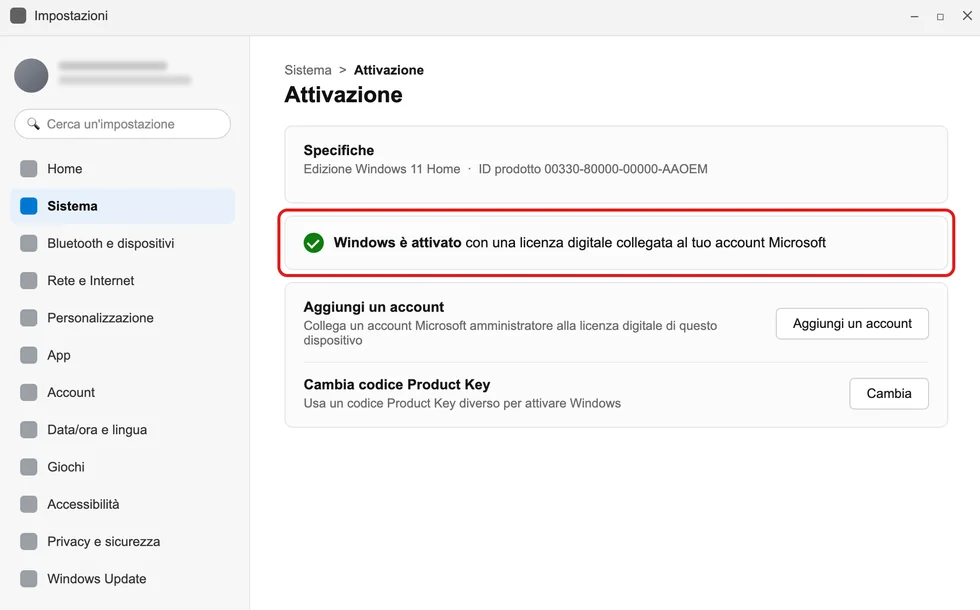
- Apri Impostazioni, poi Sistema, quindi Attivazione (su Windows 10: Start, Impostazioni, Aggiornamento e sicurezza, Attivazione): deve dire «Windows è attivato con una licenza digitale collegata al tuo account Microsoft».
- Se non lo dice, tocca Aggiungi un account (serve essere amministratore) e collega l'account Microsoft.
- In Sistema, poi Informazioni su, leggi la riga Edizione (per esempio Home): ti servirà se Windows chiede l'edizione da installare.
Reimpostare Windows dal PC
È il metodo più semplice e basta per la maggior parte dei casi.
Durante il reset lo schermo può restare nero anche più di 15 minuti e il PC può riavviarsi da solo: è normale. Non riavviare a mano: può far fallire il ripristino.
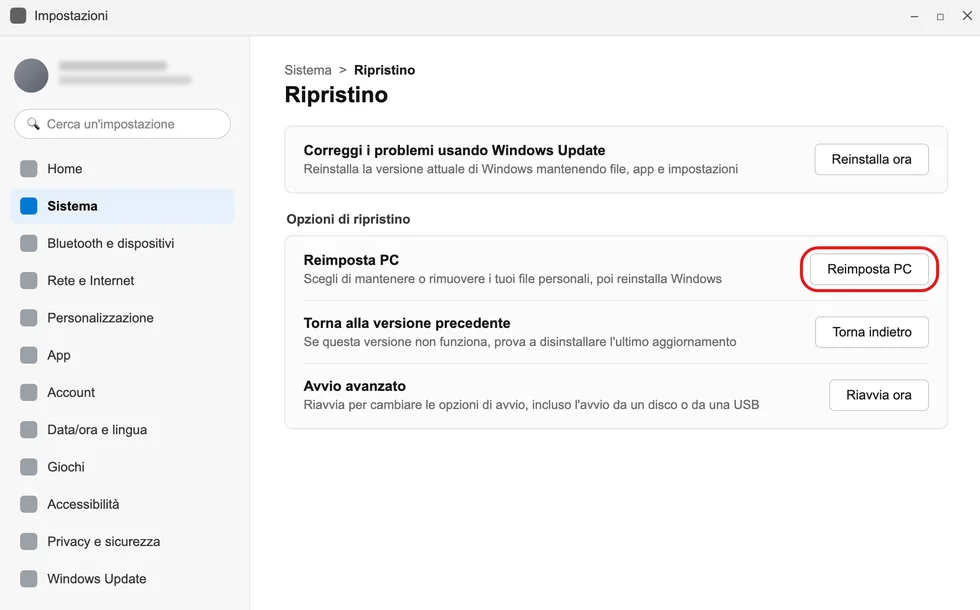
- Windows 11: vai su Impostazioni, poi Sistema, Ripristino, Opzioni di ripristino e tocca Reimposta PC. Windows 10: Start, Impostazioni, Aggiornamento e sicurezza, Ripristino, poi in Reimposta il PC tocca Per iniziare.
- Scegli Mantieni i miei file (tieni documenti e foto, ma perdi app e impostazioni) oppure Rimuovi tutto (togli file, app e impostazioni: la scelta per vendere o regalare il PC). Se vendi, regali o ricicli il PC attiva anche Pulire i dati: Microsoft dice che rimuove i file e pulisce l'unità, così è più difficile per altri recuperare quello che hai tolto. Non soddisfa però gli standard di cancellazione di enti pubblici o di settore.
- Scegli come reinstallare. Download cloud scarica una copia nuova di Windows, aggiornata: utile se i file del PC sono danneggiati. Reinstallazione locale usa i file già presenti: è più veloce con una connessione lenta, ma può non avere gli aggiornamenti più recenti.
- Se compare Ripristinare le app preinstallate, attivalo per riavere le personalizzazioni del produttore.
- Conferma e aspetta senza spegnere né riavviare a mano.
Installazione pulita con la chiavetta USB
Rimuove file, app, personalizzazioni del produttore e modifiche alle Impostazioni. È l'equivalente di «formattare»: cancelli le partizioni del disco e installi su spazio vuoto.
Serve una licenza di Windows 10 o 11. Per Windows 11 lo strumento è per PC a 64 bit (x64); per i PC ARM le immagini sono separate.
Attenzione: tutto quello che sta sul Disco 0 va perso, comprese eventuali partizioni dati come D:. Microsoft dice di non modificare né eliminare le partizioni degli altri dischi. Fai il backup prima e controlla la licenza: se non hai un Product Key e la licenza non è collegata al tuo account Microsoft, non procedere.
- Da un altro PC vai su microsoft.com/it-it/software-download/windows11 e cerca la sezione Crea il supporto di installazione per Windows 11, poi Scarica ora.
- Apri MediaCreationTool.exe (serve essere amministratore) e scegli Unità flash USB (vuota, almeno 8 GB: il contenuto viene cancellato) o File ISO. Per Windows 10 la pagina esiste ancora, con lo stesso limite di 8 GB.
- Con la chiavetta inserita, accendi il PC e premi il tasto del menu di avvio, di solito F2, F12, CANC o ESC, subito dopo l'accensione. Il tasto giusto è nella documentazione del PC o sul sito del produttore.
- Se la chiavetta non compare, il produttore può indicarti come disattivare temporaneamente Secure Boot. Se parte subito il vecchio Windows, arresta del tutto il PC e riprova.
- Segui le schermate: lingua, tastiera, poi Installa Windows 11 con la casella «accetto che tutti gli elementi verranno eliminati». Se compare la finestra del Product Key e non ne hai uno, tocca Non ho un codice Product Key: ma solo se la licenza è già collegata all'account Microsoft, altrimenti fermati e collegala prima. Molti PC hanno il codice nel firmware e la finestra può non comparire: è normale.
- Scegli l'edizione uguale a quella installata (Home resta Home), poi Accetta.
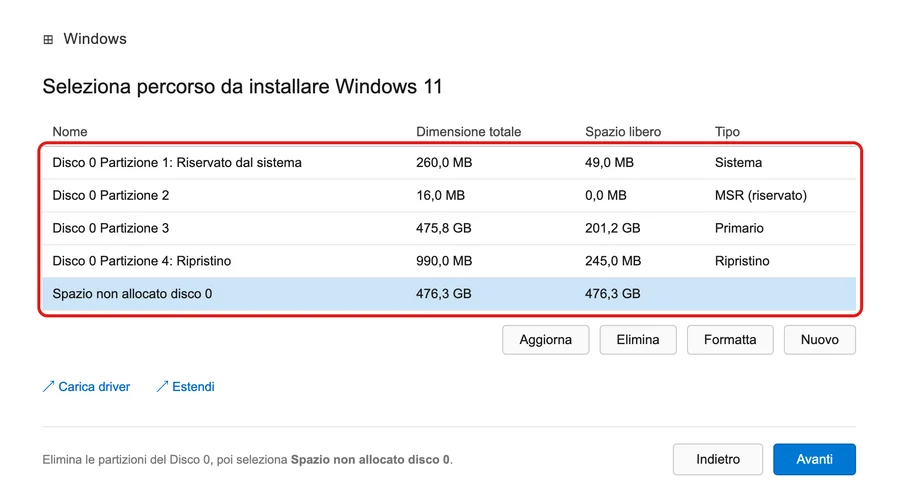
- In Seleziona percorso da installare Windows 11 elimina le partizioni del Disco 0 (e solo quelle: non toccare gli altri dischi) e scegli Spazio non allocato disco 0, poi Installa.
- Al primo avvio accedi con l'account Microsoft: Windows si riattiva di norma da solo, online.
Reinstallare da dentro Windows con setup.exe
Un'altra strada, se Windows si avvia ancora: apri setup.exe dalla chiavetta mentre sei dentro Windows. Le tre scelte sono Mantieni i file personali e le app, Mantieni solo i file personali, Non conservare nulla.
Se il PC ha un cambio importante di hardware (per esempio la scheda madre), Windows può non riattivarsi.
- Se non hai un Product Key e la licenza non è collegata all'account, non procedere: prima collegala (vedi la sezione «Prima di cominciare»).
- Segui le schermate del setup e nella finestra Modifica elementi da mantenere scegli una delle tre opzioni, poi Avanti e Installa. Questa strada non passa dalla cancellazione delle partizioni.
Dopo: driver, aggiornamenti e Windows 10
Windows Update scarica da solo i driver consigliati. Quelli facoltativi no.
Windows 10 non riceve più supporto dopo il 14 ottobre 2025: senza assistenza, aggiornamenti di funzionalità né di sicurezza. Il PC funziona, ma è più a rischio.
- Apri Windows Update e tocca Verifica disponibilità aggiornamenti.
- Per i driver facoltativi in Windows 11: Opzioni avanzate, Aggiornamenti facoltativi, seleziona i driver, poi Scarica e installa. In Windows 10 la voce è Visualizza aggiornamenti facoltativi e prima va attivato Ricevi aggiornamenti per altri prodotti Microsoft. Se manca un driver, cerca sul sito del produttore.
- Con Windows 10 22H2 (Home, Pro, Pro Education, Workstations) puoi avere gli aggiornamenti di sicurezza fino al 12 ottobre 2027 con l'ESU: tocca Iscriviti ora in Windows Update. È gratis restando connessi con account Microsoft (senza un account Microsoft collegato gli aggiornamenti si interrompono dopo un periodo fino a 60 giorni), oppure con acquisto una tantum e account locale; massimo 10 dispositivi.
- Installare Windows 11 su un PC che non rispetta i requisiti è «non consigliato»: niente aggiornamenti o supporto garantiti e danni non coperti dalla garanzia del produttore.
Domande frequenti
Come si formatta il PC con Windows 11?
Di solito non si formatta: si usa Impostazioni, Sistema, Ripristino e si reimposta il PC. La chiavetta USB serve solo per l'installazione pulita.
Perdo i file se reimposto il PC?
Con Mantieni i miei file no, ma perdi app e impostazioni. Con Rimuovi tutto sì. Fai comunque prima un backup.
Devo pagare Windows dopo aver formattato?
Windows si riattiva di norma da solo, online. Prima controlla in Sistema, Attivazione (Windows 10: Aggiornamento e sicurezza, Attivazione) che la licenza sia collegata al tuo account Microsoft.
Da dove vengono questi dati
Dati controllati il 26 settembre 2026.
- Microsoft — Opzioni di ripristino in Windows quale opzione usare, dal meno al più distruttivo: letta il 26 settembre 2026
- Microsoft — Ripristina le impostazioni di fabbrica del PC Reimposta il PC, Mantieni i miei file, Rimuovi tutto, Download cloud: letta il 26 settembre 2026
- Microsoft — Reinstallare Windows con il supporto di installazione installazione pulita, licenza e Product Key: letta il 26 settembre 2026
- Microsoft — Creare supporti di installazione per Windows chiavetta USB e file ISO: letta il 26 settembre 2026
- Microsoft — Scarica Windows 11 Strumento di creazione multimediale, avvio da USB: letta il 26 settembre 2026
- Microsoft — Attivare Windows licenza digitale collegata all'account: letta il 26 settembre 2026
- Microsoft — Trovare la chiave di ripristino di BitLocker chiave di ripristino: letta il 26 settembre 2026
- Microsoft — Il supporto per Windows 10 terminerà il 14 ottobre 2025 fine supporto: letta il 26 settembre 2026
- Microsoft — Aggiornamenti per la sicurezza estesa (ESU) per Windows 10 ESU fino al 12 ottobre 2027: letta il 26 settembre 2026
- Microsoft — Windows Backup cartelle su OneDrive, elenco app: letta il 26 settembre 2026
- Microsoft — Ottenere i driver hardware consigliati driver dopo la reinstallazione: letta il 26 settembre 2026
Questa guida l’ho scritta con l’aiuto dell’intelligenza artificiale e l’ho verificata sulle fonti qui sopra prima di pubblicarla. Come lavoro