Come controllare se la tua password è stata rubata
Il modo gratuito per saperlo è Have I Been Pwned (haveibeenpwned.com): inserisci la tua email e vedi subito in quali fughe di dati compare, e se oltre all'email è uscita anche la password. Se c'è, cambiala subito ovunque l'hai usata.
 Fabrizio Picco
scritta il 1 novembre 2026 · si legge in 5 minuti
Hai sentito che un sito che usi è stato violato, o hai letto che le password di qualcuno girano nei forum degli hacker, e vuoi sapere se riguarda anche te. Qui trovi cos'è davvero una fuga di dati, come controllare gratis e in pochi minuti se la tua email ne fa parte, come leggere il risultato, e cosa fare subito se scopri che è coinvolta anche la tua password.
Cos'è una fuga di dati (data breach)
Una fuga di dati (in inglese data breach) succede quando un sito o un servizio che usi viene violato da un attaccante, e le informazioni di chi vi si era iscritto — email, password, a volte anche indirizzo o numero di telefono — finiscono fuori dal controllo dell'azienda.
Quei dati di solito non restano nascosti: vengono raccolti in elenchi e spesso rivenduti o condivisi gratis nei forum frequentati da chi fa attacchi informatici. Da lì chiunque può scaricarli e provarli su altri siti.
Non è colpa tua se un sito che usavi viene violato: dipende dalla sicurezza di chi lo gestisce, non dalla tua password. Quello che puoi controllare è cosa succede dopo.
Come controllare se la tua email è stata coinvolta
Il servizio gratuito di riferimento per questo controllo è Have I Been Pwned (haveibeenpwned.com), creato dal ricercatore di sicurezza Troy Hunt: raccoglie un grande numero di fughe di dati note e ti dice se il tuo indirizzo email compare fra quelle esposte.
Non serve installare niente né creare un account: basta il tuo indirizzo email.
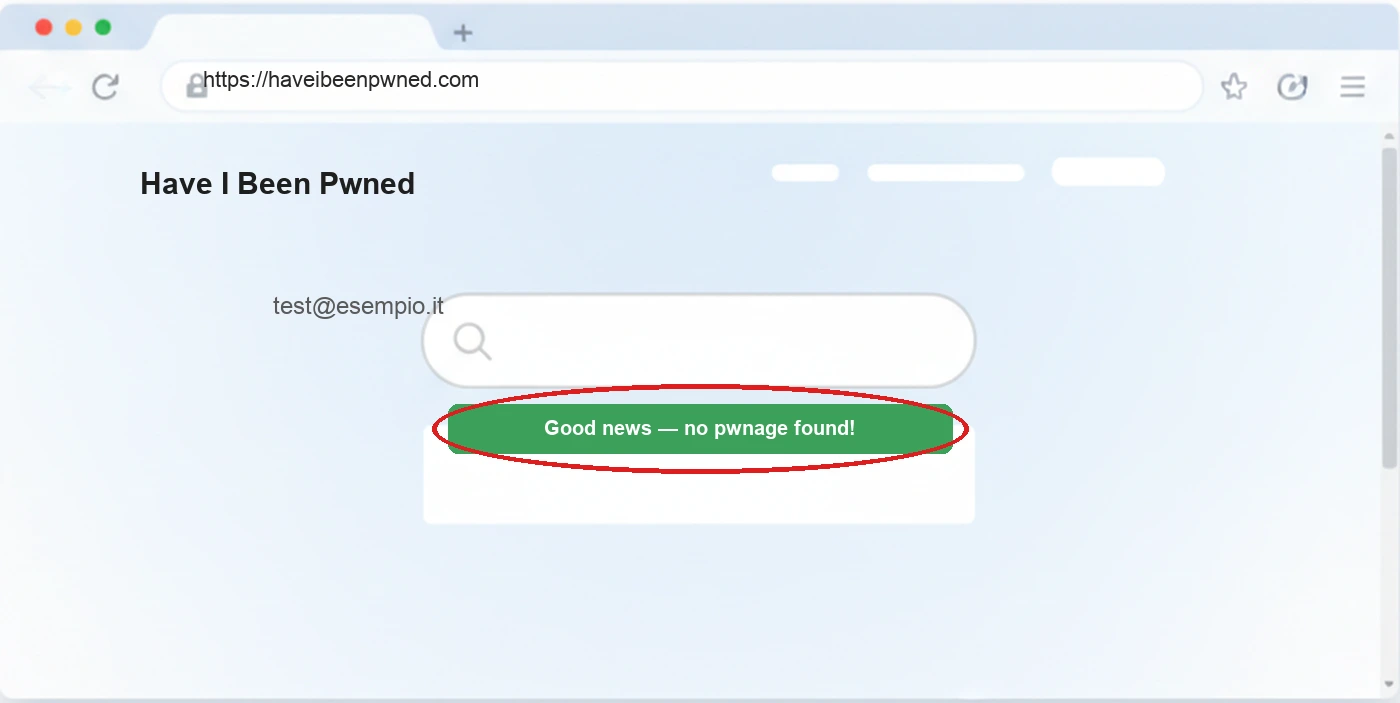
- Apri haveibeenpwned.com dal browser del telefono o del computer.
- Scrivi il tuo indirizzo email nel campo di ricerca.
- Tocca Check (o premi Invio).
- Leggi il risultato: una fascia verde con «Good news — no pwnage found!» significa che l'email non risulta in nessuna fuga nota; una fascia rossa con «Oh no — pwned!» elenca le violazioni trovate.
Come leggere il risultato: cosa è stato esposto
Per ogni violazione trovata, il sito mostra il nome del servizio coinvolto, la data in cui è avvenuta la violazione (spesso diversa da quando è stata scoperta) e, soprattutto, quali dati sono stati esposti: a volte solo l'indirizzo email, altre volte anche password, numeri di telefono o altri dati personali.
La differenza conta. Se è uscita solo l'email, il rischio principale è ricevere più spam o email di phishing mirate, scritte apposta per sembrare credibili. Se fra i dati esposti c'è anche la password, il rischio è che qualcuno possa entrare in quell'account — e in ogni altro dove hai usato la stessa password.
Have I Been Pwned ha anche uno strumento separato, Pwned Passwords, per controllare se una password specifica (non legata a un'email) è già comparsa in una fuga nota: scrivi la password nel campo, e il browser la trasforma in un codice (hash) prima di mandare qualcosa al sito — al sito arriva solo un pezzo di quel codice, non la password. Per questo la password non lascia mai il tuo dispositivo e il sito non la vede mai in chiaro.
Cosa fare se la tua password compare in una fuga
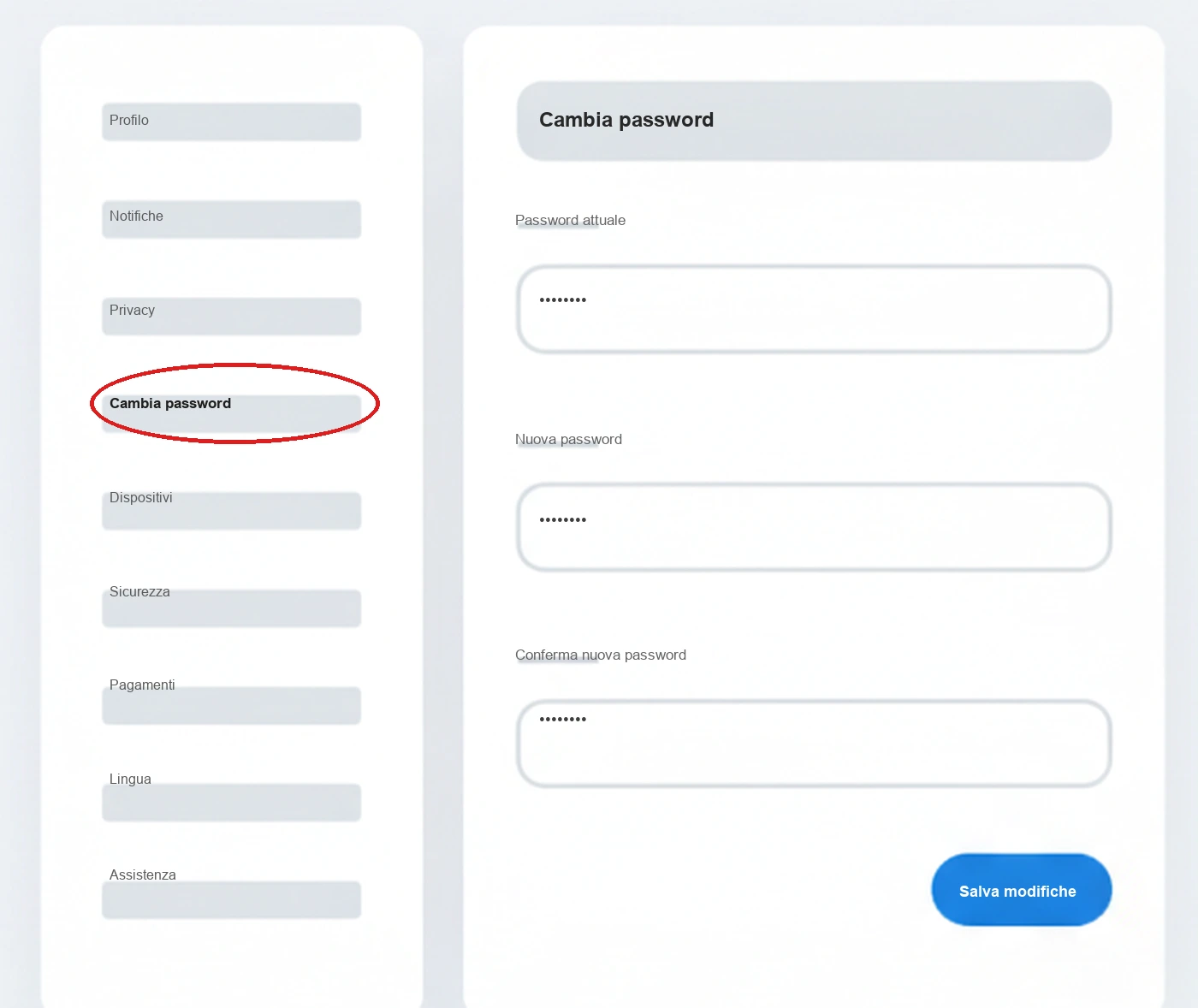
Se la tua password compare fra i dati esposti di una fuga, il primo passo è cambiarla subito sul servizio coinvolto — non aspettare, perché quella password è già nota a chiunque abbia accesso all'elenco rubato.
Se fra i servizi coinvolti c'è anche la tua email, comincia da lì: chi conosce la password della tua email può usare «password dimenticata» per reimpostare quasi tutte le altre, quindi è quella da mettere in sicurezza per prima.
Il passo successivo è altrettanto importante e spesso dimenticato: cambiala anche su ogni altro sito dove l'hai riusata. È il motivo per cui non si dovrebbe mai usare la stessa password su più account: una fuga su un solo sito, se la password è condivisa, mette a rischio tutti gli altri.
Attenzione anche alle email che ti avvisano «la tua password è trapelata»: spesso sono tentativi di phishing o di estorsione, non un avviso vero del servizio coinvolto. Alcuni includono persino una tua vecchia password reale, presa proprio da una fuga di dati, per sembrare credibili. L'NCSC (l'ente pubblico britannico per la cybersicurezza) consiglia di non usare mai i link o i recapiti scritti in quei messaggi: se vuoi controllare, vai direttamente sul sito ufficiale del servizio, non dal link ricevuto.
- Vai subito sul sito o servizio coinvolto e cambia la password (se è coinvolta anche l'email, parti da quella).
- Pensa a ogni altro posto dove potresti aver usato la stessa password (o una molto simile) e cambiala anche lì.
- Scegli una password nuova, lunga e diversa per ogni sito: trovi come crearne una nella guida su come creare una password sicura.
- Se il servizio lo offre, attiva anche la verifica in due passaggi: aggiunge una protezione che regge anche se la password viene scoperta di nuovo.
Diverso: il tuo account è già stato preso da qualcuno
Trovare la tua password in una fuga di dati e avere l'account già preso da qualcuno sono due cose diverse, e vanno trattate in modo diverso. Nel primo caso la password è finita in un elenco pubblico, ma l'account è ancora tuo: cambiando la password in tempo, chiudi il rischio. Nel secondo caso qualcuno è già entrato ed è più urgente: ogni minuto in più è un minuto in cui può fare danni o bloccarti fuori del tutto.
Questi sono i segnali che indicano il secondo caso, più serio:
- Non riesci più ad accedere con la password che usi sempre, anche se sei sicuro di scriverla giusta.
- L'email o il numero di telefono di recupero dell'account sono cambiati, e non sei stato tu a cambiarli.
- Dai tuoi account risultano inviati messaggi o pubblicazioni che non riconosci.
- Il servizio ti segnala accessi da luoghi o dispositivi insoliti che non sono i tuoi.
Perché un gestore di password evita che ricapiti
Il motivo per cui si finisce a riusare le password quasi sempre è lo stesso: ricordarne una diversa per ogni sito a memoria è impossibile. Un gestore di password risolve il problema: genera e ricorda lui una password diversa per ciascun account, così dopo una fuga di dati devi sistemarne uno solo, non una dozzina.
Alcuni gestori fanno anche un controllo simile a Have I Been Pwned in automatico sulle password che hai già salvato, avvisandoti da solo se una di quelle risulta in una violazione nota — senza che tu debba andare a controllare ogni volta a mano.
Domande frequenti
Cos'è una fuga di dati (data breach)?
È quando un sito o servizio che usi viene violato, e le informazioni di chi vi era iscritto — email, a volte anche password e altri dati — finiscono fuori dal controllo dell'azienda, spesso rivendute o condivise in rete.
Come faccio a sapere se la mia email è stata coinvolta in una fuga di dati?
Vai su haveibeenpwned.com, il servizio gratuito di riferimento, e inserisci il tuo indirizzo email nel campo di ricerca: il sito ti dice subito se compare in una fuga nota e quali dati sono stati esposti.
Posso controllare una password invece dell'email?
Sì, con lo strumento separato Pwned Passwords dello stesso servizio: scrivi la password nel campo, il browser la trasforma in un codice (hash) e al sito ne arriva solo un pezzo, quindi la password non lascia mai il tuo dispositivo e il sito non la vede mai in chiaro.
Cosa devo fare se trovo la mia password in una fuga di dati?
Cambiala subito sul servizio coinvolto, poi cambiala anche ovunque l'hai riusata: è il passaggio che quasi tutti dimenticano, ed è quello che conta di più.
Un gestore di password mi avvisa da solo se sono coinvolto in una fuga?
Alcuni sì: Google, per esempio, confronta le password salvate con un elenco cifrato di violazioni note e ti avvisa in automatico. È un motivo in più per usare un gestore di password invece di tenerle a memoria.
Da dove vengono questi dati
Dati controllati il 2 novembre 2026.
- Have I Been Pwned — pagina iniziale bottone «Check» per avviare la ricerca; messaggi di esito «Good news — no pwnage found!» e «Oh no — pwned!»; letta il 2 novembre 2026
- Have I Been Pwned — Pwned Passwords come funziona il controllo di una password: la password si scrive per intero nel campo, il browser la trasforma localmente in un hash SHA-1 e invia al sito solo i primi 5 caratteri (k-anonymity), quindi la password non lascia mai il dispositivo; letta il 2 novembre 2026
- Have I Been Pwned — Notify Me iscrizione agli avvisi via email: dopo l'iscrizione arriva un'email con un link di verifica da cliccare, solo dopo quello gli avvisi diventano attivi; letta il 2 novembre 2026
- Have I Been Pwned — FAQ le ricerche non vengono registrate, nessuna raccolta di indirizzi, connessione cifrata; letta il 2 novembre 2026
- NCSC — Data breaches: what to do if your data has been exposed le email che avvisano di una password trapelata sono spesso phishing o truffe, a volte con una vecchia password vera per sembrare credibili; non usare link o recapiti contenuti in quei messaggi; letta il 2 novembre 2026
- Google Chrome — How Chrome protects your passwords meccanismo di confronto automatico delle password salvate con un elenco cifrato di violazioni note; fonte verificata in gestore-password.py l'1 ottobre 2026
Questa guida l’ho scritta con l’aiuto dell’intelligenza artificiale e l’ho verificata sulle fonti qui sopra prima di pubblicarla. Come lavoro
