Come recuperare la password di Gmail o Account Google
Vai su accounts.google.com/signin/recovery, scrivi il tuo indirizzo e rispondi alle domande: le risposte sbagliate non ti bloccano e Google non indica un limite di tentativi. Fallo da un dispositivo, browser e luogo che usi di solito. Google non risponde al telefono per i problemi di accesso.
 Fabrizio Picco
scritta il 26 settembre 2026 · si legge in 6 minuti
Non riesci più ad entrare in Gmail e vuoi sapere cosa fare adesso. Ecco la procedura ufficiale di Google, i trucchi che aumentano le possibilità di riuscire, cosa fare se dopo il primo tentativo non funziona e come evitare che ricapiti. Vale per Gmail e per tutto l'Account Google (YouTube, Foto, Play).
Cinque cose da sapere prima di cominciare
Sono cose scritte nell'Assistenza di Google e cambiano il modo di provare.
L'Account Google è quello con cui entri in Gmail, YouTube, Foto e Play: recuperare la password di Gmail vuol dire recuperare tutto l'account.
| Cosa | Come stanno le cose |
|---|---|
| Risposte sbagliate | non ti fanno uscire dalla procedura |
| Numero di tentativi | Google non indica alcun limite: puoi riprovare (se dopo molti tentativi di fila Google ti chiede di aspettare, aspetta e riprova più tardi) |
| Dove provare | da un dispositivo, un browser e un luogo che usi già per entrare |
| Telefono di Google | non risponde: per i problemi di accesso non puoi chiamarlo |
| Dopo aver cambiato le informazioni di recupero | fino a 7 giorni prima che valgano |
- Google non indica limiti di tentativi: se la procedura non va, riprovare è previsto (se dopo molti tentativi di fila Google ti chiede di aspettare, aspetta e riprova più tardi).
- Le risposte sbagliate non ti bloccano, quindi meglio una risposta probabile che saltare la domanda.
- Il posto da cui provi conta: vedi la sezione sui trucchi.
- Google non si chiama: lo dice chiaramente. Vedi la sezione sulle truffe.
- Le modifiche alle informazioni di recupero non sono immediate: possono servire fino a 7 giorni.
Recuperare la password, passo per passo
Google chiama il percorso «procedura di recupero dell'account». Le domande sono poste da Google al momento e cambiano da caso a caso.
- Prima cosa, solo se non ricordi l'indirizzo Gmail: vai su accounts.google.com/signin/usernamerecovery: servono il numero di telefono o l'email di recupero e il nome completo scritto sull'account. Vedrai l'elenco dei nomi utente collegati. Poi passa ai passi seguenti.
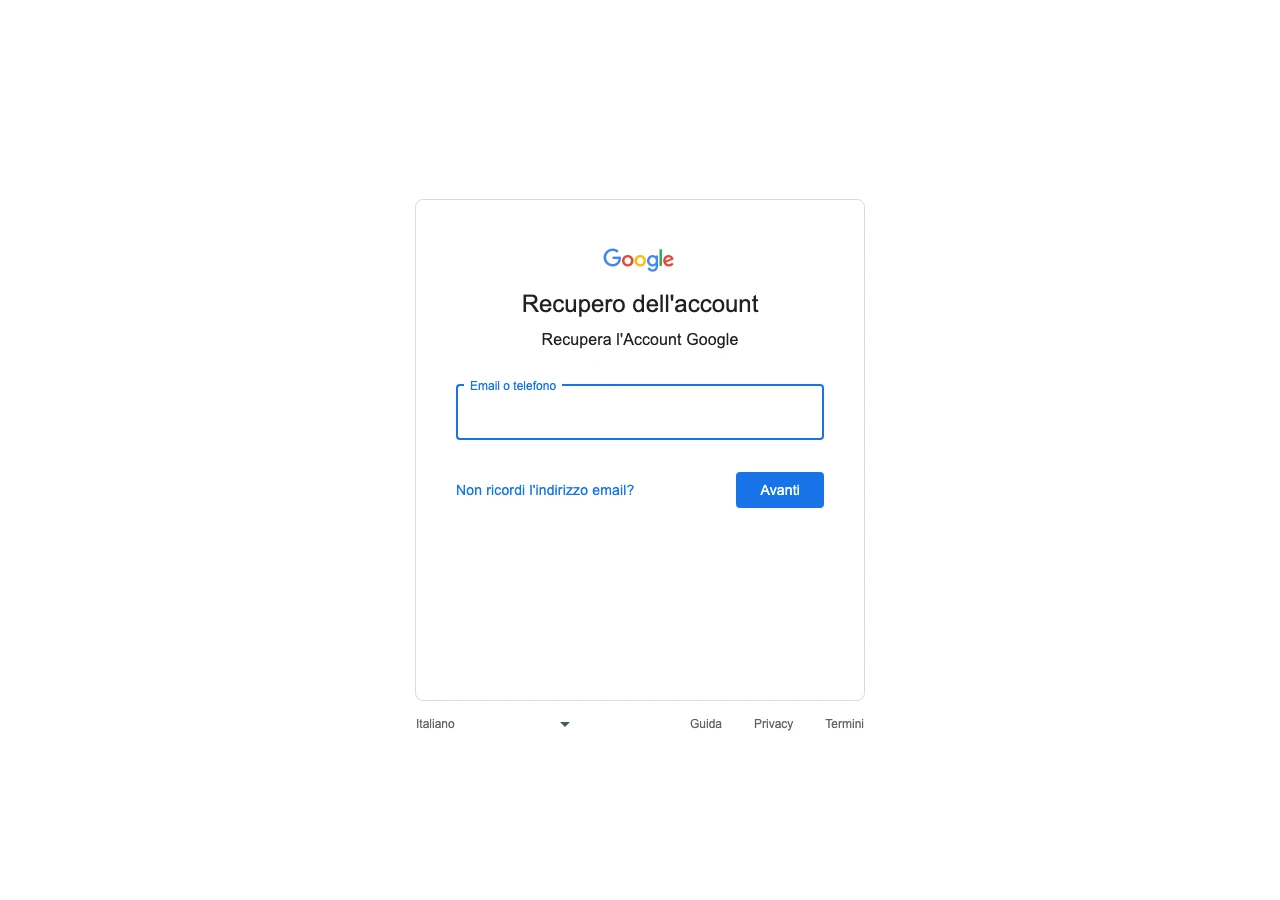
- Apri accounts.google.com/signin/recovery e segui le indicazioni sullo schermo: Google ti pone alcune domande per verificare che l'account sia tuo.
- Rispondi nel miglior modo possibile, senza saltare nulla (vedi la sezione sui trucchi).
- Quando Google lo chiede, imposta la nuova password: deve essere una che non hai mai usato su questo account.
- Se Google ti manda un'email, cercala anche in spam, posta indesiderata e messaggi collettivi, e aggiungi noreply@google.com alla rubrica. Controlla tutti gli indirizzi che potresti aver usato per registrarti.
- Dopo aver cambiato la password uscirai dall'account su tutti i dispositivi, tranne quelli che usi per verificare la tua identità, alcune app di terzi e i dispositivi di casa collegati: dovrai rientrare con la password nuova.
Come aumentare le possibilità di riuscire
Sono i suggerimenti di Google per la procedura di recupero. Google avverte che potresti non trovare tutte le domande descritte.
- Usa un dispositivo che già usi: un computer, uno smartphone o un tablet da cui entri spesso nell'account.
- Usa lo stesso browser di sempre (per esempio Chrome o Safari) e collegati da un luogo abituale, come casa o lavoro.
- Non saltare le domande: se hai un dubbio, indica la risposta più probabile.
- Password: se ti chiede l'ultima che ricordi, scrivi la più recente che ti viene in mente. Se non la ricordi, una precedente: più recente è, meglio è. Attenzione a maiuscole e minuscole.
- Indirizzo email: se ti chiede un indirizzo a cui hai accesso, usane uno che avevi aggiunto all'account: email di recupero, alternativa o di contatto.
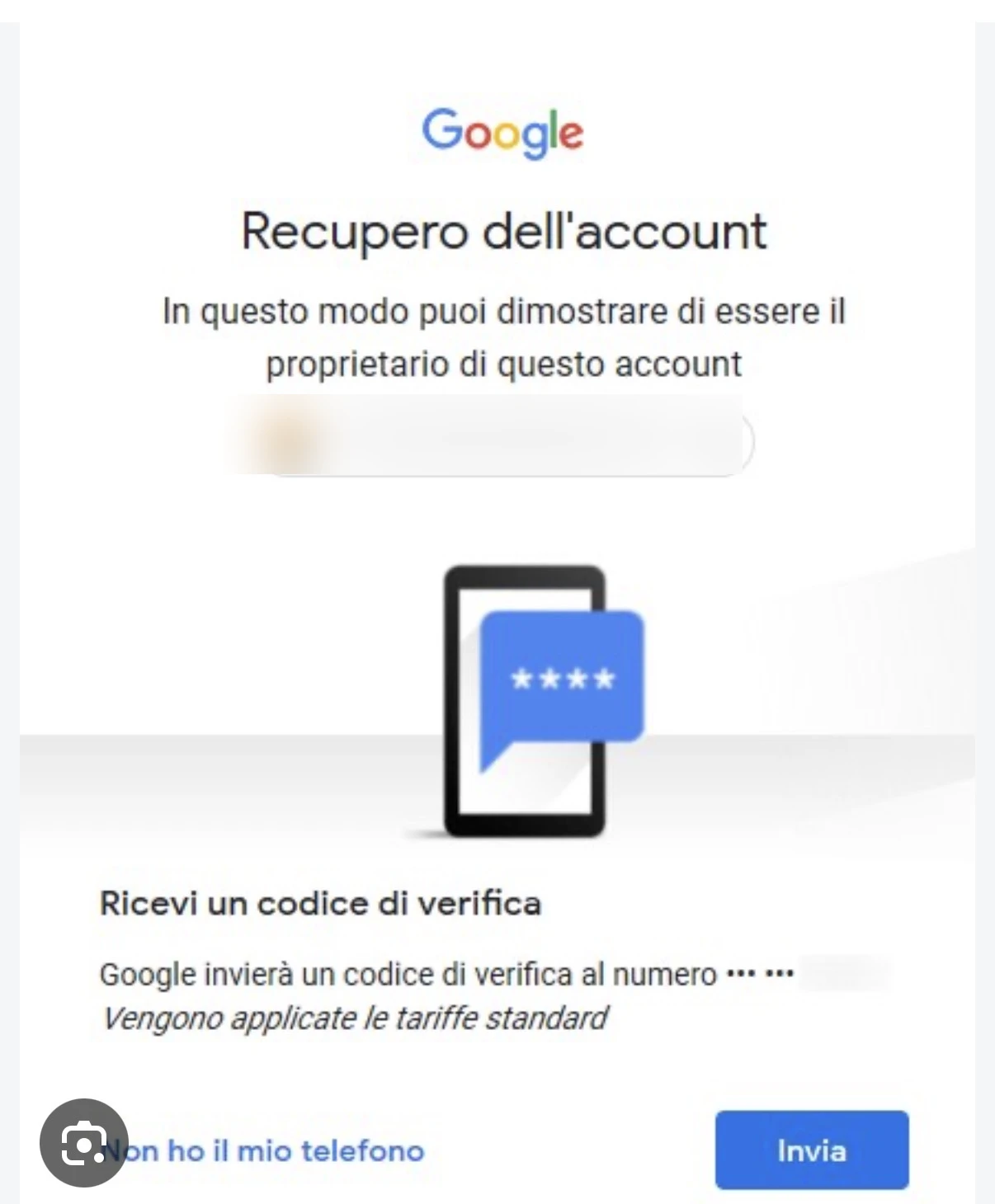
- Codice via email: Google può mandarlo all'indirizzo stesso che stai recuperando. Puoi riceverlo se leggi Gmail con un altro programma di posta o con l'inoltro; altrimenti scegli l'opzione per provare un altro modo (nella pagina di aiuto di Google si chiama «Prova un altro metodo»).
- Se compare «Google non è riuscita a verificare se questo account ti appartiene», puoi riprovare.
Se non funziona subito: attese e alternative
Non tutto si risolve in cinque minuti.
| Situazione | Cosa dice Google |
|---|---|
| La richiesta è in ritardo | può durare da alcune ore a diversi giorni; con la verifica in due passaggi (password più un secondo controllo, spiegata in fondo) il ritardo può essere maggiore |
| Hai cambiato le informazioni di recupero | servono fino a 7 giorni: riprova tra qualche giorno |
| Hai eliminato l'account da poco | puoi provare a recuperarlo; se è passato del tempo, potresti non riuscirci |
| Account inattivo da 2 anni | Google si riserva di eliminarlo |
| Non riesci a recuperarlo | puoi creare un nuovo Account Google |
- Ritardo: se sei rimasto collegato su un altro dispositivo rispetto a quello usato per il recupero, riprova da quello. Se hai un altro modo per dimostrare chi sei, per esempio un dispositivo che usi normalmente, puoi ripetere la procedura: potresti avere più possibilità di riuscire.
- Informazioni di recupero appena cambiate: aspetta e riprova dopo qualche giorno.
- Account eliminato: segui la procedura di recupero, che Google indica anche per gli account eliminati di recente.
- Se sospetti che qualcuno abbia preso il tuo account (per esempio ti ha cambiato la password), la procedura è la stessa, poi controlli attività e dispositivi da Sicurezza e accesso. Il percorso è nella pagina ufficiale «Proteggi un Account Google violato o compromesso».
- Ultima strada: creare un nuovo Account Google. Se lo fai, aggiungi subito le informazioni di recupero (ultima sezione).
Nessuno può recuperarla al posto tuo
Google lo scrive chiaro: per motivi di sicurezza non puoi chiamarlo per problemi di accesso, e non collabora con nessun servizio che dica di recuperare account o password. Se un sito, un profilo o un numero promette di farlo, non è Google: trattalo come una truffa.
Google non chiede mai password o codici per email, chiamata o messaggio: li scrivi solo su accounts.google.com. Un codice ricevuto sul telefono non si dice a nessuno.
Chi ti scrive «sono del supporto» e chiede il codice di verifica vuole entrare nel tuo account. Come si riconoscono questi tentativi è nella guida per riconoscere un'email di phishing.
Per non ricascarci: le informazioni di recupero
Google consiglia di preparare, quando l'account funziona, le informazioni di recupero e altri modi per dimostrare la tua identità. Dopo una modifica possono servire fino a 7 giorni prima che valga, quindi è meglio farlo subito.
| Cosa | Quale scegliere |
|---|---|
| Contatto di recupero | un account Google di un'altra persona di cui ti fidi e che puoi contattare facilmente |
| Telefono di recupero | un cellulare che riceve SMS, è solo tuo e usi regolarmente |
| Email di recupero | un indirizzo che usi regolarmente e diverso da quello con cui accedi |
| Codici di backup | con la verifica in due passaggi: si scaricano o si stampano e si conservano in un luogo sicuro |
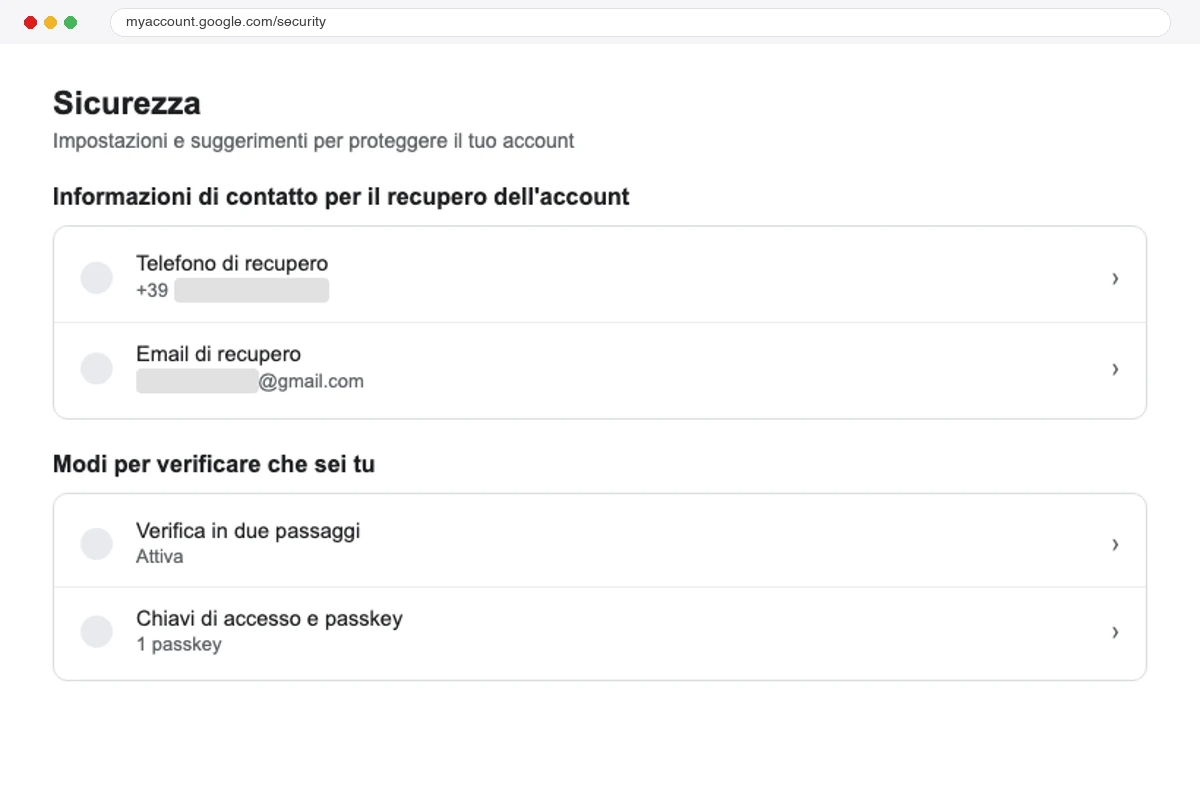
- Verifica che le informazioni siano aggiornate: apri il tuo Account Google e controlla telefono ed email di recupero.
- Aggiungi un contatto di recupero dalla sezione «Contatto di recupero» del tuo Account Google, poi segui i passaggi.
- Verifica in due passaggi: oltre alla password, Google chiede qualcosa che possiedi (il telefono, un token di sicurezza — una chiavetta fisica per accedere — o un codice stampato). Se la usi, prepara i codici di backup: sono codici da usare quando non puoi usare il telefono.
- Alternative agli SMS: puoi ricevere i codici da Google Authenticator (un'app che genera i codici sul telefono) e toccare le richieste che Google manda al telefono.
- Passkey: è un modo di entrare al posto della password, con l'impronta, il volto o il blocco schermo del dispositivo. Se hai già una passkey o un token di sicurezza, per alcune modifiche (telefono di recupero, numero per la verifica in due passaggi, Google Authenticator) puoi velocizzare l'attesa su myaccount.google.com/security con Approva. Non vale per l'email o il contatto di recupero.
- La nuova password: almeno 12 caratteri, diversa per ogni account importante, senza dati personali (compleanno, telefono, nomi di figli o animali) e mai usata prima su questo account. Google accetta solo caratteri standard: niente lettere accentate (è, é, à…) e niente spazio all'inizio o alla fine. Una frase lunga che ricordi va bene, se rispetta queste regole.
Domande frequenti
Quanti tentativi ho per recuperare la password di Gmail?
Google non indica alcun limite: le risposte sbagliate non ti fanno uscire dalla procedura e puoi riprovare, meglio da un dispositivo e un luogo che usi di solito. Se dopo molti tentativi di fila Google ti chiede di aspettare, aspetta e riprova più tardi.
Posso chiamare Google per recuperare l'account?
No. Per motivi di sicurezza Google non risponde al telefono per problemi di accesso. Usa solo la pagina di recupero su accounts.google.com.
Come recupero Gmail se ho perso anche il telefono di recupero?
Prova la procedura di recupero da un dispositivo che hai già usato per accedere, e rispondi a più domande che puoi. Se non funziona, riprova: Google non indica limiti di tentativi. Se cambi poi le informazioni di recupero, servono fino a 7 giorni.
Ho dimenticato anche l'indirizzo Gmail: cosa faccio?
Vai su accounts.google.com/signin/usernamerecovery: ti servono il numero di telefono o l'email di recupero e il nome completo sull'account.
Un sito mi promette di recuperare la password: mi fido?
No. Google dichiara di non collaborare con nessun servizio che sostenga di recuperare account o password. Non dare a nessuno password o codici.
Da dove vengono questi dati
Dati controllati il 26 settembre 2026.
- Google — Come recuperare l'Account Google o Gmail risposte sbagliate e nessun limite di tentativi; recupero del nome utente; 7 giorni; nessun telefono: letta il 26 settembre 2026
- Google — Suggerimenti per completare il recupero dell'account dispositivo, browser e luogo noti; password più recente; email collegate; cartella spam: letta il 26 settembre 2026
- Google — Cambia o reimposta la password reimpostazione, noreply@google.com, uscita dai dispositivi: letta il 26 settembre 2026
- Google — Recupera un Account Google eliminato di recente account eliminato e account inattivo da due anni: letta il 26 settembre 2026
- Google — Perché la richiesta di recupero sta subendo un ritardo ritardo da alcune ore a diversi giorni: letta il 26 settembre 2026
- Google — Proteggi un Account Google violato o compromesso cosa fare se qualcuno usa l'account: letta il 26 settembre 2026 (solo l'inizio)
- Google — Assicurati di poter sempre accedere al tuo Account Google contatto, telefono ed email di recupero, codici di backup, passkey: letta il 26 settembre 2026
- Google — Crea una password efficace 12 caratteri, password diversa per account, cosa evitare: letta il 26 settembre 2026
Questa guida l’ho scritta con l’aiuto dell’intelligenza artificiale e l’ho verificata sulle fonti qui sopra prima di pubblicarla. Come lavoro