Come attivare l'autenticazione a due fattori
Si attiva dentro le impostazioni di sicurezza dell'account — Google, Microsoft o Apple ID — e da quel momento, oltre alla password, serve anche il telefono o un codice per entrare. Appena la attivi, genera e salva subito i codici o la chiave di backup: senza, se perdi il telefono rischi di restare fuori dal tuo account per giorni (Apple) o fino a 30 giorni (Microsoft).
 Fabrizio Picco
scritta il 28 settembre 2026 · si legge in 10 minuti
Una password, da sola, oggi non basta più a tenerti al sicuro: finisce nelle fughe di dati di siti che non c'entrano niente con te, e chi la trova la prova ovunque. La verifica in due passaggi — anche chiamata autenticazione a due fattori, o «2FA» — aggiunge una seconda prova che sei davvero tu: chi scopre la password, senza quella seconda prova, non entra lo stesso. Ecco come si attiva sui tre account più importanti (Google, Microsoft, Apple ID) e, soprattutto, cosa preparare prima di farlo per non restare bloccato fuori.
Cos'è, e perché ti conviene attivarla
La verifica in due passaggi chiede due prove di essere davvero tu: una cosa che sai (la password) e una cosa che hai (il telefono, un'app di autenticazione o una chiavetta fisica). Anche chi scopre la password — da una fuga di dati, da un sito-truffa, da un messaggio di phishing — non riesce comunque a entrare senza il secondo elemento.
Il principio è lo stesso su Google, Microsoft e Apple, ma il nome che usano e il modo in cui lo mettono in pratica cambiano: qui trovi i tre percorsi, uno per uno.
Attivarla sull'Account Google
Vale per Gmail e per tutti i servizi collegati (YouTube, Drive, Foto…): è un'unica impostazione sull'Account Google.
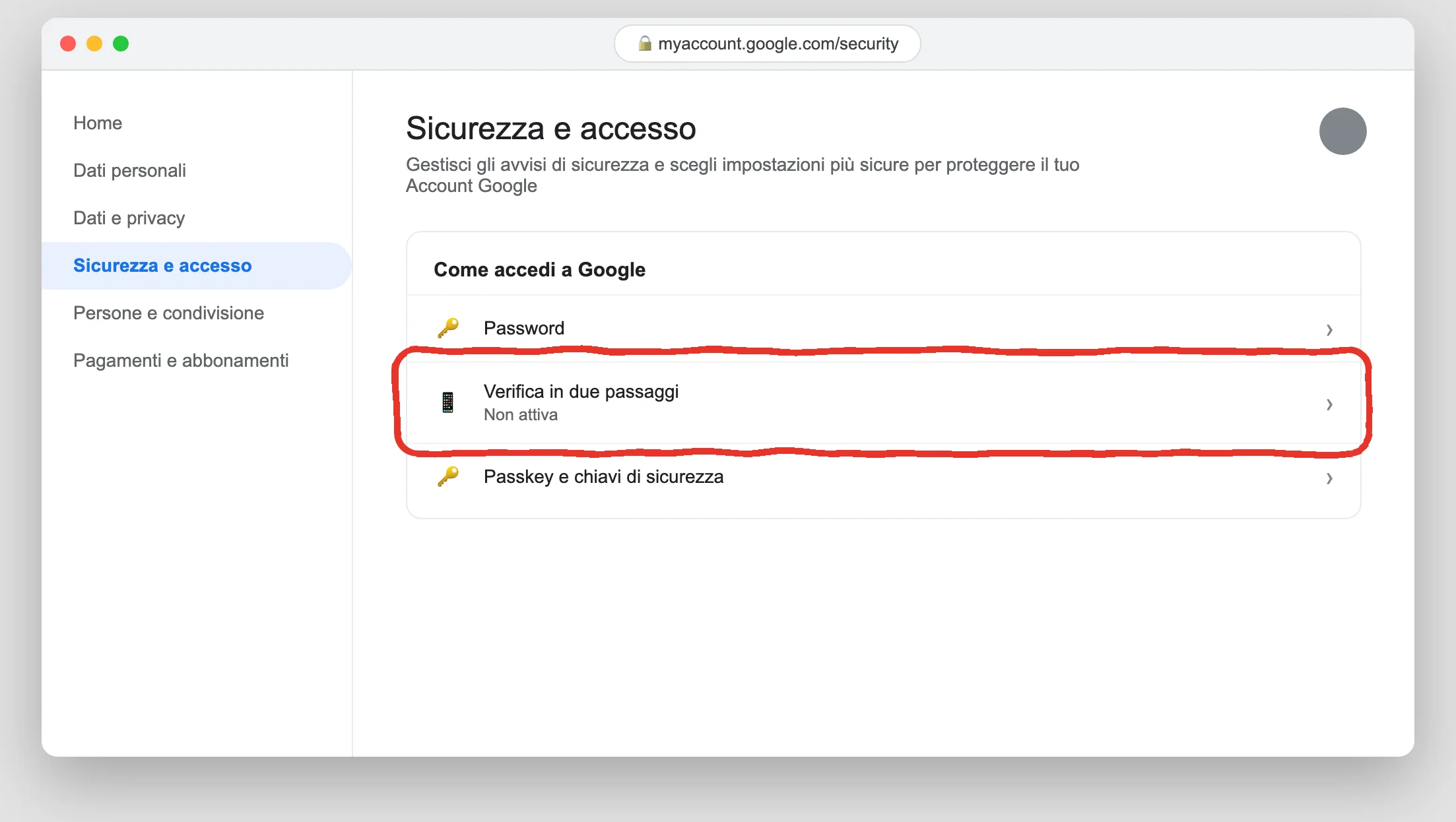
- Vai su myaccount.google.com, accedi, poi apri Sicurezza e accesso.
- Nella sezione «Come accedi a Google», seleziona Attiva la verifica in due passaggi e segui le istruzioni a schermo.
- Scegli il metodo: Google consiglia le passkey (impronta, volto o blocco schermo del telefono); ci sono anche l'app Google Authenticator, le richieste da Google (una notifica da confermare sul telefono), SMS o chiamata vocale, un token di sicurezza fisico e il codice QR (usato in alcuni casi al posto dello SMS, meno vulnerabile secondo Google).
- Prima di uscire dalla pagina, genera anche i codici di backup: ne parliamo nella sezione dedicata più sotto, ma è il passaggio da non saltare.
Attivarla sull'Account Microsoft
Vale per Outlook, Hotmail e Xbox: un'unica impostazione sull'Account Microsoft.
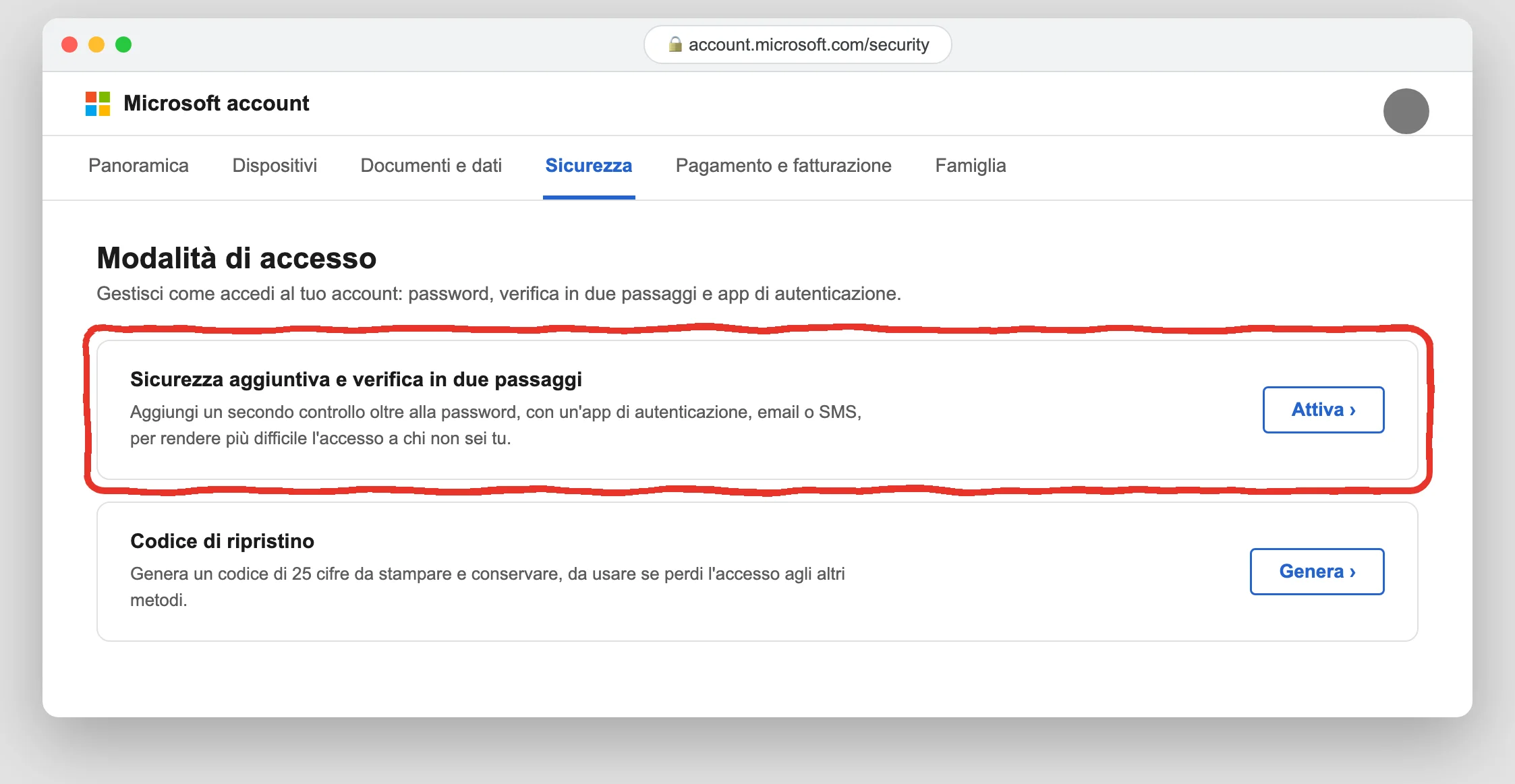
- Vai su account.microsoft.com/security, accedi, poi apri Gestisci la modalità di accesso.
- In Sicurezza aggiuntiva e verifica in due passaggi, scegli Attiva e segui le istruzioni: può comparire un codice QR da inquadrare col telefono per confermare che è tuo.
- Scegli il metodo: email, SMS o chiamata, oppure una qualsiasi app di autenticazione (ad esempio Microsoft Authenticator).
- Aggiungi tre metodi di verifica diversi: è il consiglio esplicito di Microsoft, così se ne perdi uno hai ancora gli altri due per entrare. Evita di contare sullo SMS come uno dei tre: vedi l'avviso qui sotto.
Attivarla sull'Apple ID
Apple la chiama autenticazione a due fattori (nelle pagine di supporto oggi chiama l'account «Apple Account», ma il nome che continua a usare quasi tutti è «Apple ID»): su molti account creati di recente è già attiva, perché — dice Apple — «è il metodo di sicurezza predefinito per la maggior parte degli account». Se manca, si attiva così.
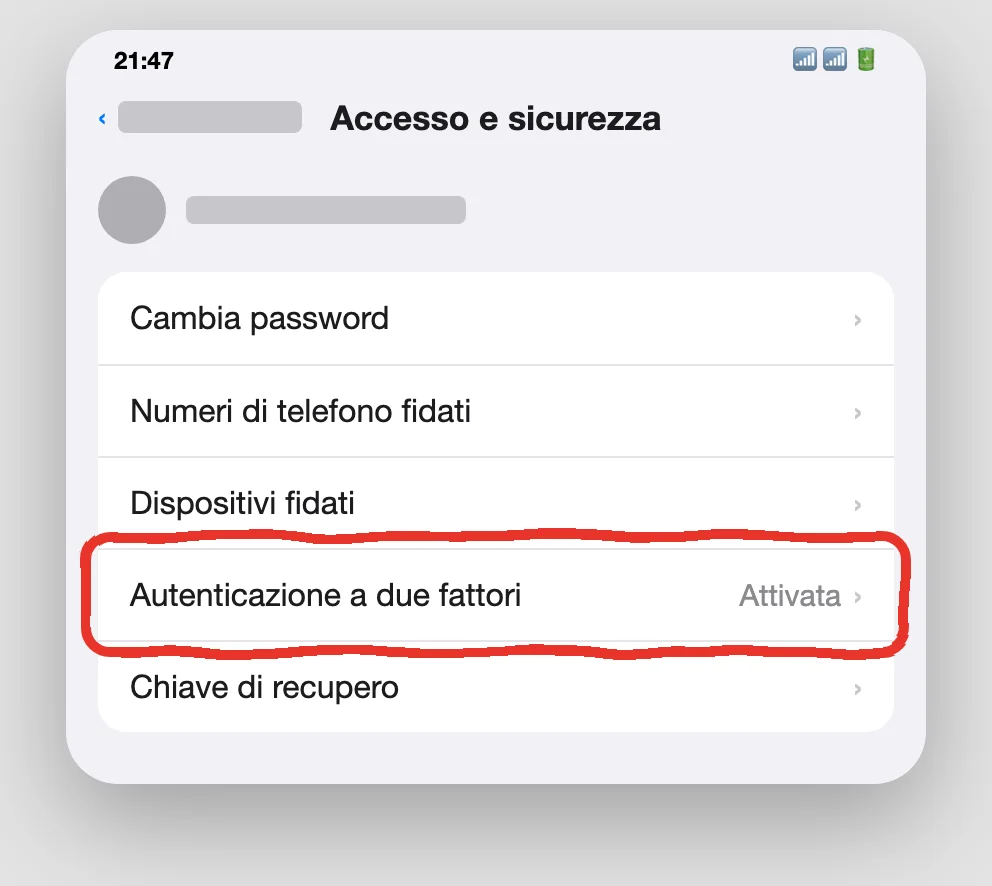
- Su iPhone o iPad: Impostazioni → [il tuo nome] → Accesso e sicurezza, poi attiva l'autenticazione a due fattori.
- Su Mac: stesso percorso, dentro Impostazioni di Sistema.
- Da un browser: vai su account.apple.com e tocca l'opzione per aggiornare la sicurezza dell'account.
- Aggiungi almeno un numero di telefono fidato; se ne hai più di uno, valuta di usarne uno non legato all'iPhone che porti sempre con te (nostro consiglio pratico, non una regola scritta da Apple), così non resti bloccato se perdi quello principale.
Il passaggio che quasi nessuno fa: salva subito i codici
È la parte che le altre guide scrivono poco, ed è quella che conta davvero: se perdi il telefono, lo cambi o si rompe senza aver preparato un piano B, il rischio non è una scocciatura di dieci minuti. È restare fuori dal tuo stesso account per giorni o settimane — nel caso peggiore, per sempre.
| Account | Il tuo piano B | Se lo perdi (o non l'hai preparato) |
|---|---|---|
| 10 codici di backup da 8 cifre, generati su myaccount.google.com → Sicurezza e accesso → Verifica in due passaggi → Codici di backup | Devi passare da altri metodi di recupero dell'account | |
| Microsoft | Un codice di ripristino di 25 cifre da stampare, più tre metodi di verifica diversi collegati all'account | Il recupero può richiedere fino a 30 giorni — e in alcuni casi Microsoft dichiara che si può perdere l'accesso definitivamente |
| Apple | Una chiave di recupero di 28 caratteri, opzionale, da attivare a parte | Senza chiave attivata: il recupero standard potrebbe richiedere «alcuni giorni o anche di più». Con la chiave attivata, se poi la perdi insieme all'accesso ai tuoi dispositivi: blocco permanente — «se la smarrisci, Apple non potrà fornirtela» |
- Genera i codici di backup di Google ora, anche se non hai ancora perso niente: myaccount.google.com → Sicurezza e accesso → Verifica in due passaggi → nella sezione Codici di backup fai clic su Continua → Ricevi codici di backup. Sono 10 codici da 8 cifre: ognuno si usa una volta sola, e quando finiscono se ne può generare un'altra serie in qualsiasi momento.
- Su Microsoft, genera anche il codice di ripristino da «Gestisci la modalità di accesso» → sezione «Codice di ripristino»: è un unico codice di 25 cifre, va stampato (non tenuto sui dispositivi con cui accedi) e un nuovo codice rende inattivo il precedente. Aggiungi comunque tre metodi di verifica — non fermarti al primo — evitando di contare sullo SMS, che Microsoft sta eliminando.
- Su Apple, valuta la chiave di recupero solo se capisci la conseguenza: attivarla disattiva la procedura di recupero standard di Apple. Da quel momento, per recuperare l'account ti servono sia un dispositivo fidato (o il numero di telefono fidato) sia quella chiave — non bastano altre vie. Se decidi di attivarla, stampala o scrivila a mano e conservala in più di un posto sicuro fisico; non salvarla nell'app Password di Apple, in iCloud Foto, Note o iCloud Drive — se resti bloccato fuori dall'account, non potresti comunque aprire quelle app per recuperarla.
- Dove conservare tutto questo: non in una nota del telefono che sblocchi con lo stesso account, non in una mail che usa la stessa password. Un foglio stampato in un cassetto, o affidato a una persona di fiducia, funziona meglio di qualunque posto digitale collegato all'account che stai proteggendo.
Domande frequenti
Cos'è la verifica in due passaggi?
È un secondo controllo che si aggiunge alla password quando accedi a un account: oltre a quello che sai (la password), serve anche qualcosa che hai, come il telefono o un'app di autenticazione. Anche chi scopre la password non riesce a entrare senza quel secondo elemento.
Gli SMS per la verifica in due passaggi sono sicuri?
No, secondo Google e Microsoft: Google avvisa esplicitamente che i codici via SMS o chiamata «possono essere vulnerabili agli attacchi basati sui numeri di telefono», e Microsoft sta eliminando gradualmente gli SMS per gli account personali definendoli «una delle principali fonti di frode». Dove puoi, preferisci passkey, app di autenticazione o le richieste push. Per Apple non è stata trovata una dichiarazione ufficiale equivalente: non significa che l'SMS sia sicuro anche lì, solo che non c'è una fonte che lo dica in modo altrettanto esplicito.
Cosa succede se perdo il telefono dopo aver attivato la verifica in due passaggi?
Dipende dal piano B che avevi preparato prima. Su Google, usi i codici di backup salvati in precedenza. Su Microsoft, usi il codice di ripristino stampato o un altro dei metodi collegati all'account — se non ne avevi nessuno, il recupero può richiedere fino a 30 giorni, e Microsoft dichiara che in alcuni casi si perde l'accesso in modo definitivo. Su Apple, se avevi un dispositivo fidato puoi rientrare; se avevi anche attivato la chiave di recupero, ti servono sia il dispositivo (o il numero di telefono fidato) sia la chiave insieme — se non avevi attivato nessuna chiave, il recupero standard potrebbe richiedere «alcuni giorni o anche di più».
I codici di backup e la chiave di recupero di Apple sono la stessa cosa?
No, ed è la differenza più importante di questa guida. I codici di backup di Google e il codice di ripristino di Microsoft restano validi accanto alla verifica normale. La chiave di recupero di Apple invece, una volta attivata, sostituisce la procedura di recupero standard: se la smarrisci, Apple stessa dichiara di non poterla fornire di nuovo.
La verifica in due passaggi è obbligatoria?
Su Apple ID è il metodo predefinito per la maggior parte degli account, ed è obbligatoria per usare Apple Pay e Accedi con Apple; se il tuo Apple ID l'aveva già attiva dalla creazione, non si può più disattivare. Su Google e Microsoft, dalle pagine ufficiali lette per questa guida risulta un'impostazione che si attiva volontariamente, non un obbligo.
Funziona anche su Facebook e Instagram?
Sì, il principio è lo stesso: la trovi nelle impostazioni di sicurezza dell'account. Le pagine ufficiali di assistenza di Meta non erano leggibili al momento di scrivere questa guida, quindi qui non descriviamo il percorso esatto dei loro menu: meglio dirlo che inventarlo.
Da dove vengono questi dati
Dati controllati il 28 settembre 2026.
- Google — Attivare la verifica in due passaggi come si attiva, metodi disponibili, avviso sugli SMS: letta per intero il 28 settembre 2026
- Google — Usare i codici di backup formato e numero dei codici, come si generano: letta per intero il 28 settembre 2026
- Microsoft — Istruzioni per la verifica in due passaggi con l'Account Microsoft come si attiva, metodi disponibili, i tre metodi consigliati, il recupero fino a 30 giorni: letta per intero il 28 settembre 2026
- Microsoft — Microsoft interrompe l'invio di codici SMS per gli account personali SMS definito «una delle principali fonti di frode», alternative consigliate: letta per intero il 28 settembre 2026
- Microsoft — Come ottenere un codice di ripristino dell'account Microsoft il codice di 25 cifre, come si genera, dove conservarlo: letta per intero il 28 settembre 2026
- Apple — Autenticazione a due fattori per Apple Account come funziona, come si attiva, quando è obbligatoria: letta per intero il 28 settembre 2026
- Apple — About trusted phone numbers and trusted devices for Apple Account numero di telefono fidato, dispositivo fidato, recupero «alcuni giorni o più»: letta per intero il 28 settembre 2026
- Apple — Set up a recovery key for your Apple Account cos'è la chiave di recupero, i 28 caratteri, dove conservarla, blocco permanente se persa: letta per intero il 28 settembre 2026
Questa guida l’ho scritta con l’aiuto dell’intelligenza artificiale e l’ho verificata sulle fonti qui sopra prima di pubblicarla. Come lavoro