Google Nest: come configurarlo e cosa cambia con Google Home
Uno speaker o un display Nest si configura con l'app Google Home: +, poi Dispositivo, e inquadra il codice QR. Telecamere, campanelli e termostati si gestiscono in Google Home perché l'app Nest viene ritirata il 25 gennaio 2027: serve un Account Google.
 Fabrizio Picco
scritta il 27 novembre 2026 · si legge in 10 minuti
Hai uno speaker o un display Nest e vuoi configurarlo, o l'hai già configurato e non si collega. Qui ci sono i passi con l'app Google Home, le prove da fare quando il Wi-Fi non va, come fare il ripristino di fabbrica per modello, e cosa cambia per chi ha ancora l'app Nest per telecamere, campanelli e termostati.
Cosa è cambiato: l'app Nest e Google Home
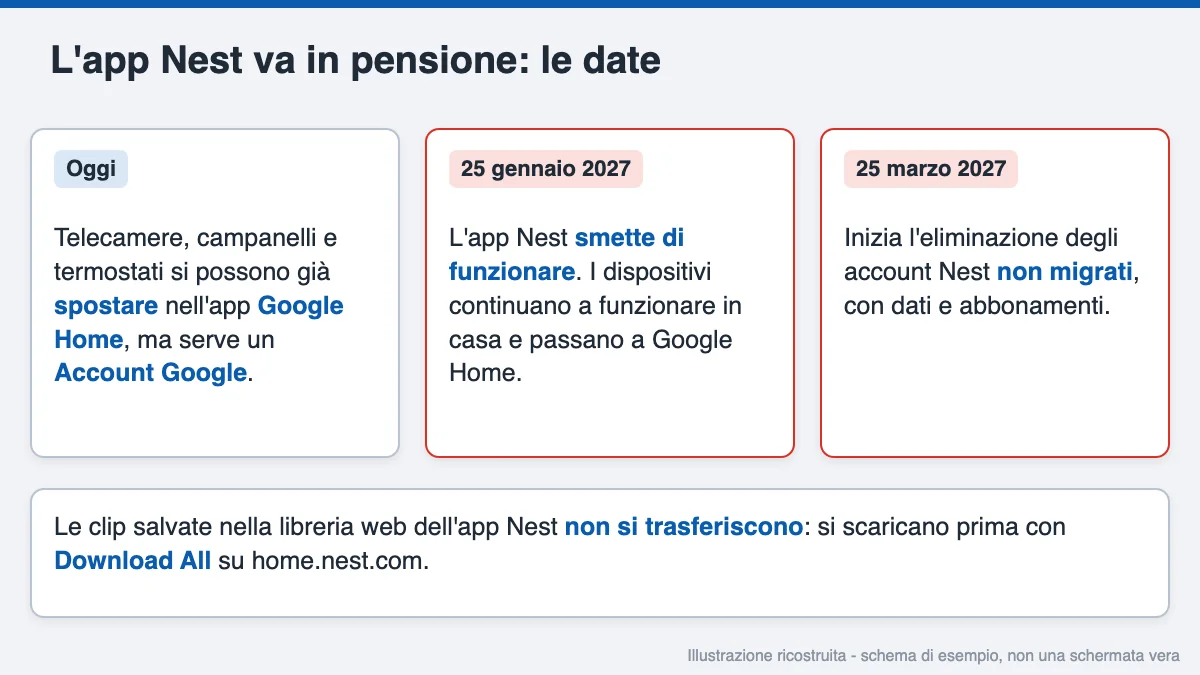
Per gli speaker e i display Nest l'app è da sempre Google Home. Cambia per chi ha anche telecamere, campanelli, termostati, allarmi fumo o serrature Nest: Google ritira l'app Nest e li sposta in Google Home. Le date, dalle pagine di assistenza Google:
25 gennaio 2027: l'app Nest (Android, iOS, TV e home.nest.com) non è più utilizzabile e il controllo passa a Google Home e a home.google.com; i dispositivi continuano a funzionare in casa. 25 marzo 2027: inizia l'eliminazione degli account Nest non migrati a un Account Google, con dati e abbonamenti.
Configurare speaker o display con Google Home
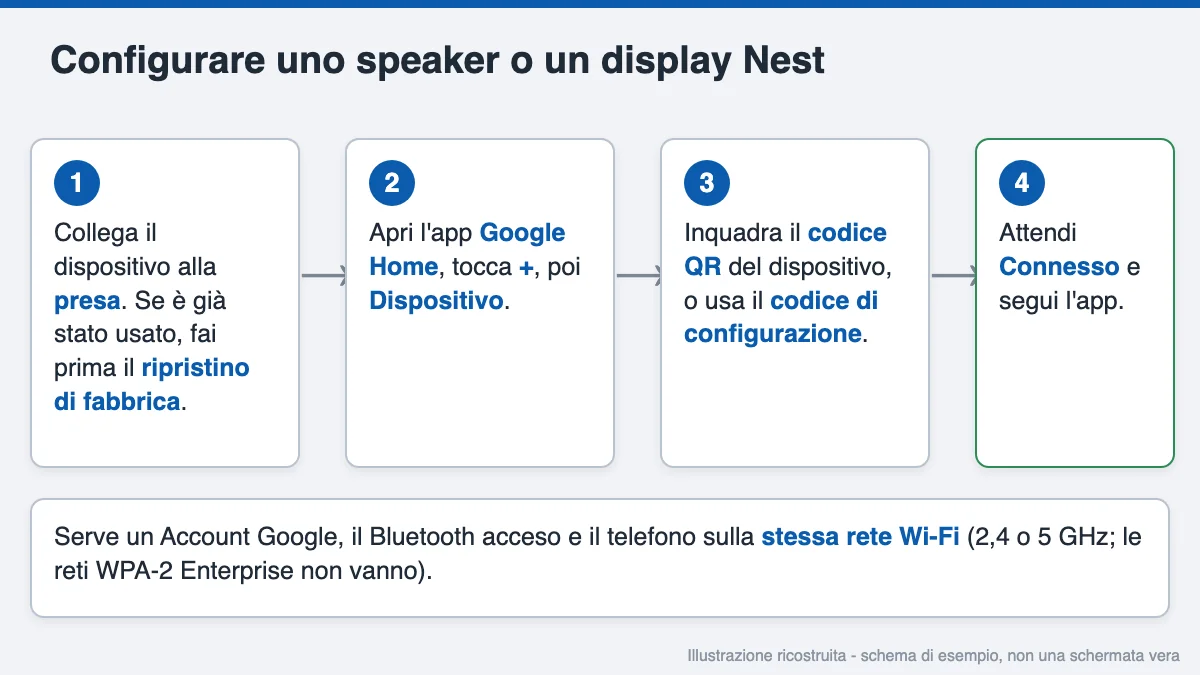
Servono l'app Google Home aggiornata, un Account Google e un telefono che sia sulla stessa rete Wi-Fi a cui vuoi collegare il Nest. Google indica reti a 2,4 o 5 GHz (le reti WPA-2 Enterprise non sono supportate). Su Android serve Android 9.0 o successivo con il Bluetooth acceso; su iPhone o iPad, iOS 17.0 o successivo, con Bluetooth acceso e, per Google Home, l'accesso alla posizione e alla rete locale.
- Collega il dispositivo a una presa a muro. Se è già stato usato prima, fai prima il ripristino di fabbrica (vedi sotto).
- Su iPhone: vai in Impostazioni, Privacy e sicurezza, Rete locale e attiva Google Home. Disattiva anche VPN, app proxy e Relay privato di iCloud, che possono impedire di trovare il dispositivo.
- Sul telefono accendi Wi-Fi e Bluetooth e spegni i dati mobili.
- Apri l'app Google Home, tocca l'icona + (Aggiungi) in alto a destra, poi Dispositivo. Se compare una schermata di configurazione, tocca Configura o Avanti.
- Inquadra il codice QR del dispositivo: comparirà un segno di spunta. Se non riesci, tocca Usa codice di configurazione e scrivi il codice, oppure Aggiungi in un altro modo e cerca il dispositivo.
- Aspetta la schermata Connesso e segui i passaggi nell'app.
- Quando l'app propone funzioni come Voice Match, Face Match o risultati personali, scegli tu: se rifiuti, puoi attivarle dopo.
Il Nest non si collega al Wi-Fi
Se l'assistente vocale ti risponde, il dispositivo è già collegato al Wi-Fi: il problema è altrove. Altrimenti, nell'ordine in cui le elenca Google:
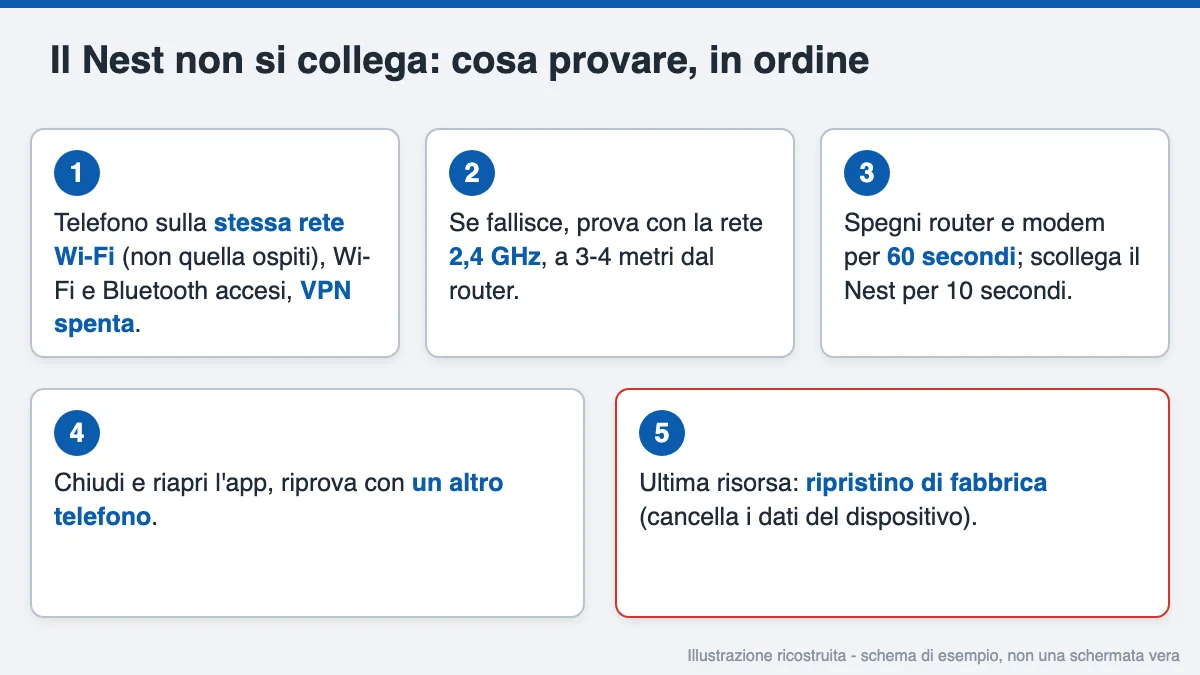
- Accendi Wi-Fi e Bluetooth sul telefono e spegni i dati mobili.
- Spegni VPN e proxy.
- Controlla che il telefono sia sulla rete Wi-Fi principale, non su quella per gli ospiti.
- Se la configurazione fallisce, collega il telefono alla rete a 2,4 GHz e riprova.
- Durante la configurazione tieni dispositivo, telefono e router vicini, a 3-4,5 metri.
- Riavvia router e modem: scollegali per 60 secondi e ricollegali. Scollega il Nest per 10 secondi.
- Chiudi l'app Google Home e riaprila.
- Se non lo trova, prova da +, Dispositivo, Cerca dispositivo (nell'app inglese: Search for device); se ancora no, prova con un altro telefono.
Ripristino di fabbrica, modello per modello
Il ripristino cancella i dati del dispositivo in modo irreversibile, lo scollega da tutti i membri della casa ed elimina dati come la cronologia video. Non si può avviare a voce né dall'app. Google consiglia prima di riavviare il dispositivo e di provare le soluzioni ai problemi comuni.
- Nest Mini (2ª generazione): disattiva il microfono dall'interruttore sul lato (le luci diventano arancioni), tieni premuto il centro, dove sono le luci, per 5 secondi e continua per altri 10 circa, finché un suono conferma.
- Nest Audio: stessa procedura, ma l'interruttore del microfono è sul retro.
- Nest Hub (2ª generazione): sul retro tieni premuti insieme i due pulsanti del volume per circa 10 secondi, finché il dispositivo annuncia il ripristino. Prima, se usi Sleep Sensing, Google rimanda alla sua pagina per eliminare i dati del sonno.
- Nest Hub Max: prima salva i filmati importanti e rimuovi il dispositivo dall'app; poi sul retro tieni premuti insieme i due pulsanti del volume per circa 10 secondi.
- Google Home (display): sul retro tieni premuto per circa 15 secondi il pulsante del microfono.
Telecamere, campanelli e termostati: passare a Google Home
I termostati, Nest Protect e Nest x Yale Lock compaiono in Google Home appena accedi con un Account Google, senza codici QR né passaggi speciali. Per telecamere e campanelli puoi avviare il trasferimento a mano prima del 25 gennaio 2027 (se non lo fai, il trasferimento avviene da solo quel giorno).
Per il trasferimento manuale Google chiede: essere il proprietario della casa nell'app Nest, Google Home 3.26 o successiva, l'account Nest già migrato a un Account Google e una telecamera senza abbonamento oppure con Google Home Premium (un Nest Aware ancora attivo va prima passato a Premium: vedi la nota qui sotto).
- Migra l'account Nest a un Account Google, se non l'hai già fatto, e accetta i Termini di servizio di Google e di Nest.
- Scarica da home.nest.com i clip salvati con Download All: non si trasferiscono.
- Nell'app Google Home apri le impostazioni della telecamera e avvia il trasferimento.
- Aspetta fino a 25 minuti: viene installato un aggiornamento; arriva una notifica alla fine.
- Imposta di nuovo il Presence sensing.
Gemini for Home: cosa sapere
Google sta portando Gemini for Home sugli speaker e sui display. Si attiva dall'app Google Home: icona del profilo in alto a destra, impostazioni della casa, poi Get Started nel banner «Set up Gemini for Home». Una volta attivo vale per tutti i dispositivi idonei, anche quelli aggiunti dopo, e può essere usato da chiunque in casa.
Nelle note del 7 aprile 2026 Google scrive che l'early access si estende anche all'Italia, con la lingua italiana, e richiede l'app Google Home 4.12 o successiva. La pagina di attivazione non elenca quali modelli Nest sono compatibili. Per Gemini Live (la conversazione libera a voce) Google scrive che arriva sugli speaker e display Nest per gli abbonati Google Home Premium.
Domande frequenti
Serve l'app Nest per configurare uno speaker Nest?
No: speaker e display Nest si configurano con l'app Google Home (+, Dispositivo, codice QR). L'app Nest riguarda telecamere, campanelli, termostati e simili, ed è ritirata il 25 gennaio 2027.
Cosa succede se non passo a Google Home entro il 25 gennaio 2027?
Da quel giorno non puoi più vedere o controllare i dispositivi dall'app Nest; i dispositivi continuano a funzionare in casa. Le telecamere e i campanelli vengono trasferiti in automatico. Dal 25 marzo 2027 inizia l'eliminazione degli account Nest non migrati a un Account Google, con dati e abbonamenti.
Perché il Nest non trova la rete Wi-Fi?
Controlla che il telefono sia sulla rete principale e non su quella ospiti, che VPN e proxy siano spenti, che la rete non sia WPA-2 Enterprise (non supportata) e prova con la banda a 2,4 GHz. Riavvia anche router e modem per 60 secondi.
Come azzero uno speaker Nest Mini?
Disattiva il microfono dall'interruttore laterale, tieni premuto il centro per 5 secondi e continua per altri 10 circa, finché senti un suono. Cancella i dati del dispositivo.
Le clip salvate nell'app Nest si perdono?
Le clip nella libreria web dell'app Nest non si trasferiscono in Google Home. Si scaricano prima con Download All su home.nest.com.
Posso usare un account Google di lavoro?
Google dice che gli account Workspace sono possibili ma con funzionalità potenzialmente limitate: per avere tutte le funzioni consiglia un account Gmail personale.
Da dove vengono questi dati
Dati controllati il 27 novembre 2026.
- Google — Configurare uno speaker o un display Google Nest (Android) requisiti, passi con l'app Google Home, codice di configurazione, consigli sul Wi-Fi, letta il 27 novembre 2026
- Google — Configurare uno speaker o un display Google Nest (iPhone e iPad) iOS 17, rete locale, Relay privato di iCloud, letta il 27 novembre 2026
- Google — Dispositivo Nest o Home non collegato al Wi-Fi passi dell'app per ricollegare il dispositivo, letta il 27 novembre 2026
- Google — Ripristino di fabbrica di speaker e display Google procedure per Nest Mini, Nest Audio, Nest Hub, Nest Hub Max, Google Home display, letta il 27 novembre 2026
- Google — Nest app transition to the Google Home app ritiro dell'app Nest il 25 gennaio 2027, dispositivi interessati, abbonamenti, letta il 27 novembre 2026
- Google — Transfer Nest devices to Google Home trasferimento di telecamere e campanelli, requisiti, funzioni non ancora presenti, date del 25 gennaio e del 25 marzo 2027, letta il 27 novembre 2026
- Google — Get started with Gemini for Home features come si attiva Gemini for Home e cosa richiede Google Home Premium, letta il 27 novembre 2026
- Google — What's new in Google Home note di rilascio: early access esteso all'Italia il 7 aprile 2026, letta il 27 novembre 2026
Questa guida l’ho scritta con l’aiuto dell’intelligenza artificiale e l’ho verificata sulle fonti qui sopra prima di pubblicarla. Come lavoro