App casa smart: SmartThings, Xiaomi Home o Google Home
Scegli l'app in base alla marca dei dispositivi, non cercando la «migliore»: Xiaomi Home per i dispositivi Xiaomi, SmartThings per gli elettrodomestici Samsung e i dispositivi compatibili, Google Home per Google Nest e i dispositivi compatibili. Con Matter lo stesso dispositivo può stare in più app, ma ogni app vuole il suo hub.
 Fabrizio Picco
scritta il 26 settembre 2026 · si legge in 8 minuti
Hai una lampadina, una presa, un robot o un elettrodomestico smart e non sai quale app usare, oppure l'hai già scelta e il dispositivo non si trova. Qui vedi quale app va con quale marca, cosa serve a ognuna, cosa hanno in comune tutti i collegamenti e cosa fare quando un dispositivo risulta offline.
Quale app per quale marca
Ogni app nasce per una famiglia di dispositivi. Xiaomi Home (chiamata anche Mi Home) serve per i dispositivi Xiaomi; SmartThings per gli elettrodomestici Samsung e per i dispositivi compatibili con lo standard Matter; Google Home per i dispositivi Google Nest e per quelli di terze parti compatibili.
Quindi la domanda non è «quale app è meglio», ma «di che marca sono i dispositivi che ho o che compro». Se hai marche miste, guarda la sezione su Matter: è lo standard nato per usare lo stesso dispositivo con più app.
| SmartThings | Xiaomi Home | Google Home | |
|---|---|---|---|
| Per quali dispositivi | elettrodomestici Samsung e dispositivi compatibili (anche Matter) | dispositivi Xiaomi | Google Nest e dispositivi di terze parti compatibili |
| Account | Samsung Account | Mi Account | Account Google |
| Telefono | Android 10 o successivo (almeno 3 GB di RAM) oppure iOS 15 o successivo | requisiti non trovati su fonte ufficiale | l'app Google Home vuole Android 9.0 o successivo oppure iOS 17.0 o successivo. Per Matter servono in più Google Play Services 22.48.14 o successivo (Android) e il Bluetooth 4.2 o successivo |
| Hub (il «centralino» dei dispositivi) | per Matter serve un hub (vedi la sezione su Matter) | per Matter: non trovato su fonte ufficiale | per Matter serve un hub compatibile con Google Home |
| Wi-Fi | l'Hub SmartThings vuole la banda 2,4 GHz | la maggior parte dei dispositivi Xiaomi solo 2,4 GHz, non 5 GHz | gli speaker e i display Nest vanno sia in 2,4 sia in 5 GHz |
Prima di aggiungere qualsiasi dispositivo
Le tre app chiedono cose simili. Se le prepari prima, molti dei «non lo trova» si evitano.
Wi-Fi a 2,4 GHz. Molti dispositivi smart usano solo questa banda del Wi-Fi: Xiaomi lo dichiara per la maggior parte dei suoi. Xiaomi indica anche di non usare caratteri speciali nel nome e nella password del Wi-Fi.
Bluetooth acceso. Serve al telefono per trovare il dispositivo vicino. Per Xiaomi vanno attivi anche la localizzazione e i permessi dell'app.
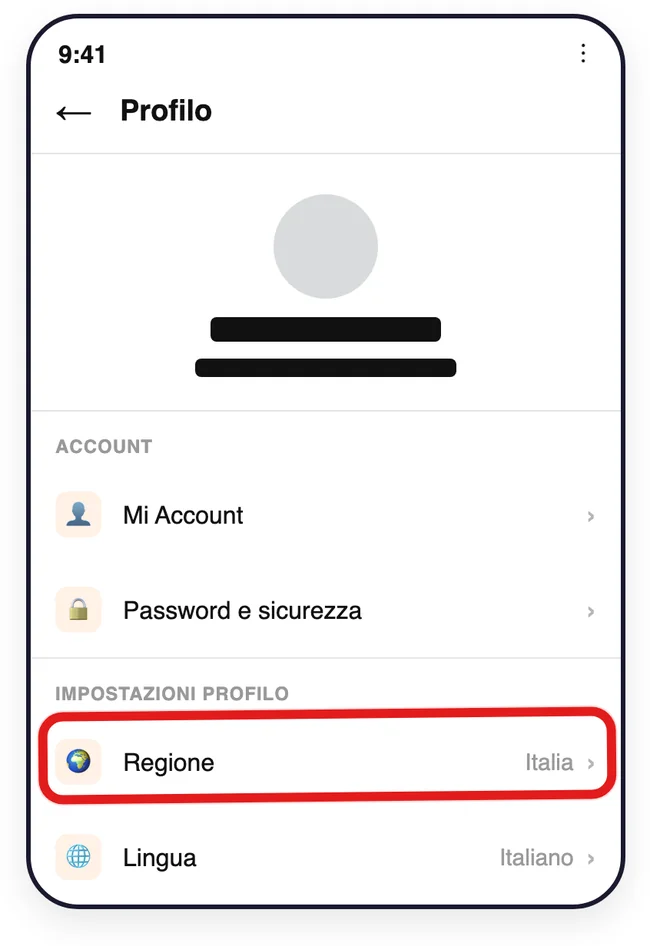
Regione Xiaomi. Nell'app Xiaomi Home la regione del profilo deve essere la stessa del posto dove hai comprato il dispositivo: se è diversa, il dispositivo può risultare non disponibile. Xiaomi indica di controllarla nelle impostazioni del profilo; il nome esatto della voce può cambiare da una versione all'altra dell'app.
Aggiungere un dispositivo in SmartThings
Per i passaggi completi ogni marchio ha la sua pagina ufficiale, indicata nelle fonti: qui trovi il percorso in breve. Sul telefono i nomi delle voci possono essere leggermente diversi, perché alcune pagine ufficiali sono tradotte da macchina.
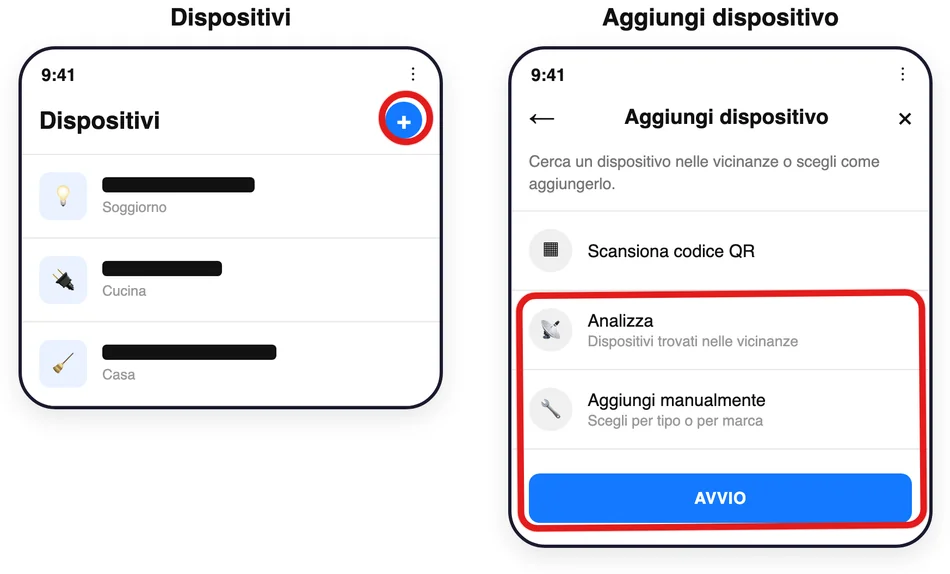
SmartThings. Serve il Samsung Account, e tutti i dispositivi vanno registrati con lo stesso account. Nel menu in basso apri Dispositivi, tocca l'icona + in alto a destra e scegli Aggiungi dispositivo. Samsung indica tre modi: scansionare il codice QR, usare Analizza (l'elenco dei dispositivi collegabili) oppure scegliere a mano per tipo o per marca. Poi tocca Avvio. Per i dispositivi Bluetooth attiva prima il Bluetooth dal pannello delle notifiche.
- Apri SmartThings e accedi con il Samsung Account.
- Vai su Dispositivi, poi tocca + in alto a destra.
- Tocca Aggiungi dispositivo e scegli come cercarlo: codice QR, Analizza o scelta manuale.
- Tocca Avvio e segui le istruzioni sullo schermo.
Aggiungere un dispositivo in Xiaomi Home
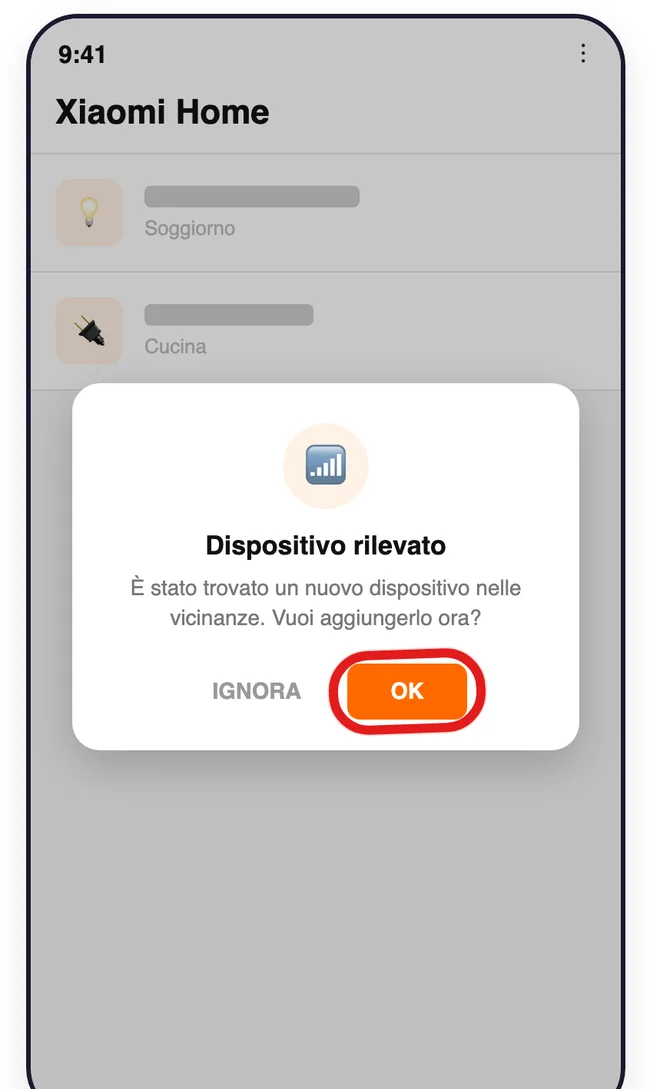
Serve il Mi Account (puoi accedere o iscriverti dall'app). Accendi il dispositivo e tienilo vicino al telefono: l'app può rilevarlo da sola e mostrarti un messaggio.
- Accendi il dispositivo, poi apri l'app Xiaomi Home.
- Se compare il messaggio di rilevamento, tocca OK.
- Altrimenti tocca + in alto a destra (o Aggiungi dispositivo) e cerca tra i dispositivi nelle vicinanze.
- Se non compare, scegli l'aggiunta manuale e cercalo per icona o per nome.
Aggiungere un dispositivo in Google Home
Serve l'account Google. Il dispositivo deve essere acceso e alimentato. Se non è un dispositivo Matter, Google indica di configurarlo prima nell'app del produttore.
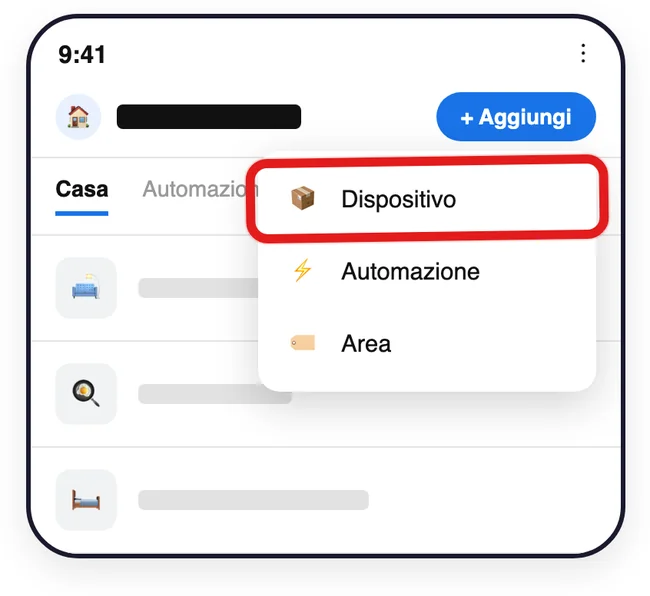
- Apri Google Home e tocca Aggiungi, in alto a destra.
- Scegli Dispositivo e scansiona il codice QR del dispositivo.
- Senza QR, usa il codice di configurazione o di accoppiamento oppure scegli un altro modo per cercarlo per marca.
- Se il dispositivo non è Matter né Google, scegli l'app del produttore e tocca Collega app o Cerca dispositivi.
Matter: lo stesso dispositivo in più app
Matter è uno standard aperto per la casa smart. Usa il Bluetooth a basso consumo per la configurazione e poi il Wi-Fi, la rete Thread o il cavo di rete per far parlare i dispositivi. Si configura scansionando il codice QR del dispositivo o digitando il codice numerico.
La funzione utile è il multi-admin: lo stesso dispositivo può stare in più piattaforme o app. Per esempio lo aggiungi a Google Home e poi lo colleghi anche a un'altra app.
Un hub è l'apparecchio che fa da centralino: raccoglie i dispositivi e li mette in contatto con l'app (può essere un apparecchio a parte o essere dentro una TV o uno speaker). Google chiede: account Google, Wi-Fi di casa con IPv6 abilitato sul router (è un tipo di indirizzo internet: Google avverte che senza, la configurazione può sembrare riuscita e poi smette di funzionare), un hub compatibile con Matter per Google Home e un dispositivo con il logo Matter. Per i dispositivi Thread (una rete radio a basso consumo usata da alcuni dispositivi Matter) serve anche un router di confine Thread, cioè un hub speciale che crea la rete Thread e ci collega i dispositivi. Per Matter, Google indica anche Google Play Services 22.48.14 o successivo (su Android) e il Bluetooth a basso consumo 4.2 o successivo; il telefono deve comunque reggere l'app Google Home (Android 9.0 o iOS 17.0, vedi la tabella).
Ogni app ha bisogno del suo hub. Google lo scrive per chi usa più app: serve un hub compatibile per ognuna. Per SmartThings, Samsung indica tra gli hub, fra gli altri, l'Hub SmartThings, alcune TV Samsung recenti e altri dispositivi Samsung.
Un limite da conoscere: puoi controllare il dispositivo da più piattaforme, ma attivamente da una sola alla volta. Lo dice Google; lo stato si aggiorna nell'altra app.
Non abbiamo trovato una pagina ufficiale che spieghi i passi Matter e il multi-admin in SmartThings, né che dica se Xiaomi Home fa da controller Matter: per questi due casi segui le istruzioni dell'app o del dispositivo.
- In Google Home vai su Home, poi Tutti i dispositivi.
- Tieni premuto il riquadro del dispositivo e apri Impostazioni (o Altro).
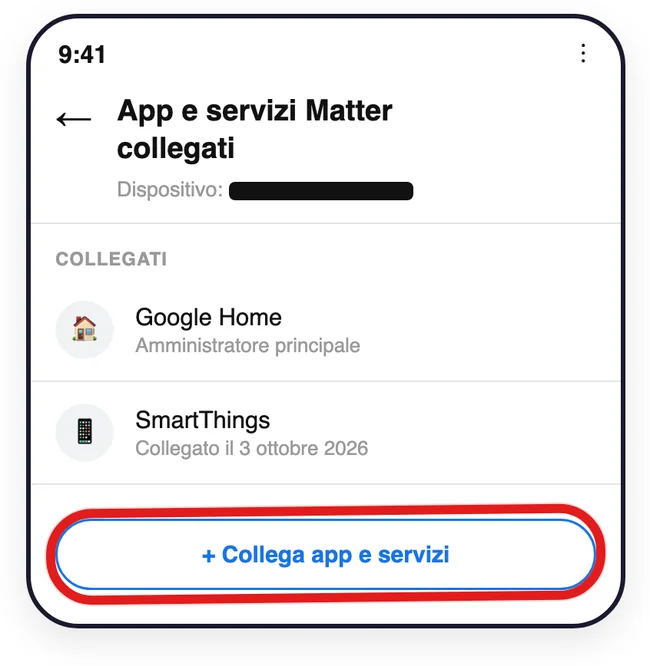
- Tocca App e servizi Matter collegati, poi Collega app e servizi.
- Se l'altra app è nell'elenco, scegliela (va installata prima, se no non compare); altrimenti tocca Usa il codice di accoppiamento oppure Condividi con il codice QR.
- Nell'altra app aggiungi un dispositivo e inserisci il codice o scansiona il QR.
Collegare l'assistente vocale
Il collegamento all'assistente vocale si fa dopo, quando i dispositivi sono già nell'app. Qui trovi il percorso in breve, dalle pagine ufficiali. Se devi ancora scegliere fra Alexa e Google c'è la guida su Alexa o Google Assistant, e per le skill di Alexa quella sulle skill che valgono la pena (non spiegano però come collegare le app di questa pagina).
SmartThings. Samsung indica Alexa, Google e Bixby. Nell'app apri il Menu e cerca Assistente vocale: per Alexa scegli Amazon Alexa, poi Consenti e LINK; per Google scegli Assistente Google; per Bixby, Configura.
Xiaomi Home. Con Alexa si abilita la skill Xiaomi Home, si collega l'account Xiaomi e poi si chiede ad Alexa di cercare i dispositivi (la pagina di Xiaomi è in inglese: quella in italiano non l'abbiamo trovata). Con Google, in Google Home tocca Aggiungi, poi Dispositivo, scegli di cercare per marca l'app del produttore (qui Xiaomi Home) e tocca Collega app; è il percorso descritto da Google per i dispositivi di altre marche.
Google Home. Con Matter il dispositivo può funzionare anche con Apple Home e Alexa. Non abbiamo trovato una pagina ufficiale per collegare Siri alle tre app.
Non si trova o risulta offline
Prova in quest'ordine. Dopo ogni passo controlla se il dispositivo è tornato. Se è il Wi-Fi in generale a non funzionare, la guida sul WiFi che non funziona ti dice dove guardare.
- Riavvia il dispositivo (scollega e ricollega la corrente) e il router.
- Controlla che il Wi-Fi sia a 2,4 GHz e che il nome della rete non sia nascosto.
- Xiaomi: togli i caratteri speciali dal nome e dalla password del Wi-Fi e aggiorna l'app.
- Controlla il Bluetooth, la localizzazione e i permessi dati all'app.
- Xiaomi: controlla che la regione del profilo sia quella di acquisto del dispositivo.
- Avvicina il dispositivo al router o al telefono, ma non troppo: Xiaomi avverte che un dispositivo attaccato al router peggiora il segnale per interferenza.
- Se hai cambiato il nome, la password o il fornitore del Wi-Fi, il dispositivo va ricollegato: per gli speaker Nest apri Google Home, tocca Aggiungi, Dispositivo e poi Cerca dispositivo. Per gli altri dispositivi non abbiamo trovato una pagina ufficiale: segui l'app della marca.
- Solo se niente ha funzionato, fai il reset di fabbrica come spiega il manuale del dispositivo (così indica Xiaomi) e aggiungilo da capo. Avvertenza nostra: non abbiamo trovato una fonte ufficiale su cosa si perde con il reset, quindi aspettati di dover rifare le impostazioni che avevi dato.
Domande frequenti
Quale app devo usare per la casa smart?
Quella della marca dei tuoi dispositivi: Xiaomi Home per Xiaomi, SmartThings per gli elettrodomestici Samsung e i dispositivi compatibili, Google Home per Google Nest e i dispositivi compatibili.
Posso usare lo stesso dispositivo in due app?
Sì, se è un dispositivo Matter (funzione multi-admin). Ogni app ha bisogno del suo hub e il controllo attivo è di una sola piattaforma alla volta.
Perché il dispositivo Xiaomi non si trova nell'app?
Controlla la regione del profilo: deve essere quella in cui hai acquistato il dispositivo. Poi Wi-Fi a 2,4 GHz, Bluetooth e localizzazione attivi e nessun carattere speciale nel nome del Wi-Fi.
Serve un account per SmartThings?
Sì, il Samsung Account, e tutti i dispositivi vanno registrati con lo stesso account.
Come collego un dispositivo all'assistente vocale?
Dall'app della marca, nella voce dedicata all'assistente vocale. Per SmartThings è Assistente vocale nel menu. Per scegliere fra Alexa e Google c'è la guida sugli assistenti vocali.
Da dove vengono questi dati
Dati controllati il 26 settembre 2026.
- Google — «Connettere dispositivi per la smart home di terze parti nell'app Google Home» (pagina 9159862) aggiungere un dispositivo in Google Home: letta il 26 settembre 2026
- Google — «Configurare l'altoparlante o il display Google Nest o Google Home» (pagina 7029485) Android 9.0, Wi-Fi 2,4 e 5 GHz, Bluetooth, Cerca dispositivo: letta il 26 settembre 2026
- Google — «Requisiti per i dispositivi Google Nest e Chromecast» (pagina 7035987, sezione «Requisiti dell'app Google Home») app Google Home: Android 9.0 o successivo, iOS 17.0 o successivo: letta il 26 settembre 2026
- Google — «Configurare, gestire e controllare i dispositivi compatibili con Matter con Google Home» (pagina 13127223) requisiti Matter, multi-admin, una piattaforma alla volta: letta il 26 settembre 2026; Google dichiara la pagina tradotta con l'AI
- Google — «Preparare la smart home per Matter» (pagina 12391458) hub Matter e piattaforme compatibili: letta il 26 settembre 2026
- Google — «Dispositivo Google Nest o Google Home non collegato alla rete Wi-Fi» (pagina 12316621) dopo cambio di nome, password o provider Wi-Fi: letta il 26 settembre 2026
- Samsung — «Samsung SmartThings: l'app che semplifica il controllo della tua casa intelligente» Matter, requisiti Android 10/iOS 15, Samsung Account: letta il 26 settembre 2026
- Samsung — «Come impostare l'app SmartThings sul tuo telefono» accesso con Samsung Account: letta il 26 settembre 2026
- Samsung — «Come registrare un elettrodomestico su SmartThings» Dispositivi, +, Aggiungi dispositivo, Analizza, Avvio: letta il 26 settembre 2026
- Samsung — «Come configurare un assistente vocale sugli elettrodomestici con SmartThings» Alexa, Assistente Google, Bixby: letta il 26 settembre 2026
- Samsung — «Cosa fare se i dispositivi connessi a SmarThings Home Hub appaiono offline» (il refuso «SmarThings» è nel titolo originale) controlli per l'Hub SmartThings, 2,4 GHz: letta il 26 settembre 2026
- SmartThings — «Connect Matter Devices with SmartThings» (pagina per i partner, in inglese) quali dispositivi Samsung fanno da hub Matter (hub SmartThings, TV, monitor, frigoriferi Family Hub, SmartThings Station, soundbar recenti): letta il 26 settembre 2026
- Xiaomi — «Collega il dispositivo Mi con l'app Mi Home» (KA-29157) Mi Account, messaggio di rilevamento, aggiungere il dispositivo; pagina tradotta da macchina: letta il 26 settembre 2026
- Xiaomi — «Perché non riesco a trovare il mio dispositivo?» (KA-29165) regione del profilo, segnale debole, dispositivo già aggiunto; pagina tradotta da macchina: letta il 26 settembre 2026
- Xiaomi — «What to do if a device cannot connect to the Xiaomi Home App?» (KA-11432) 2,4 GHz, caratteri speciali, Bluetooth e localizzazione; pagina in inglese: letta il 26 settembre 2026
- Xiaomi — «What to do if all devices appear offline in the Mi Home/Xiaomi Home APP?» (KA-311081) app aggiornata, canale del router, 2,4 GHz; pagina in inglese: letta il 26 settembre 2026
- Xiaomi — «How to control Xiaomi devices with your Alexa Echo?» (KA-12903) skill Xiaomi Home e server; pagina in inglese: letta il 26 settembre 2026
- Connectivity Standards Alliance — «Matter FAQs» cos'è Matter, Bluetooth a basso consumo, Wi-Fi, Thread, collegare i dispositivi a più piattaforme: letta il 26 settembre 2026
- Connectivity Standards Alliance — «All about choice: Multi-Admin in Matter gives users more flexibility and unlocks smart home innovation.» multi-admin, più flessibilità nella scelta: letta il 26 settembre 2026
Questa guida l’ho scritta con l’aiuto dell’intelligenza artificiale e l’ho verificata sulle fonti qui sopra prima di pubblicarla. Come lavoro