Telecamera Tapo: come configurarla e risolvere i problemi
Si configura dall'app Tapo: crei un TP-Link ID, tocca + e Add Device, scegli il modello (il LED deve lampeggiare rosso e verde) e collega la camera alla rete Wi-Fi a 2,4 GHz. Per registrare serve una scheda microSD, da formattare dall'app; per l'account attiva la verifica in due passaggi.
 Fabrizio Picco
scritta il 27 novembre 2026 · si legge in 10 minuti
Hai comprato una telecamera Tapo e vuoi vederla sul telefono, oppure l'hai già configurata e ora non si collega o non registra. Qui ci sono i passi per la prima configurazione, la scheda microSD, il significato delle luci, cosa fare se la camera risulta offline e come proteggere l'account. Le voci di menu sono quelle dell'app in inglese, come le scrive TP-Link nelle sue pagine di assistenza; se l'app è in italiano possono avere un nome diverso.
Configurare la telecamera con l'app Tapo
Servono l'app Tapo (per iPhone e Android, non per computer), un account TP-Link ID e il nome e la password della tua rete Wi-Fi a 2,4 GHz. TP-Link ripete più volte che la camera si collega alla 2,4 GHz; con una rete solo a 5 GHz la pagina non spiega cosa succede. Se il tuo modello supporta anche i 5 GHz, quella pagina non lo dice: controllalo sulla scheda del prodotto.
Durante la prima configurazione la camera ha bisogno di una connessione a internet.
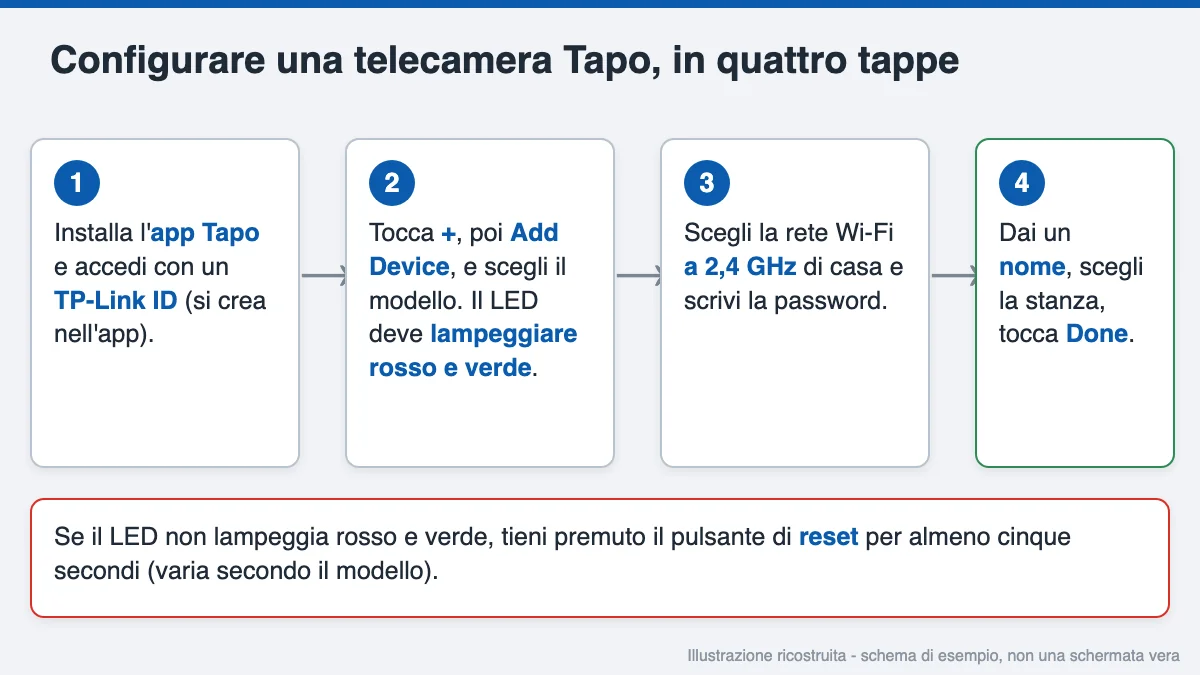
- Installa l'app Tapo dallo store del telefono e accedi con il tuo TP-Link ID (se non ce l'hai, lo crei dall'app).
- Nell'app tocca l'icona +, poi Add Device, e cerca il tuo modello (oppure scegli la categoria Indoor Cameras o Outdoor Cameras).
- Se il tuo modello ha una porta Ethernet, l'app ti chiede se usare il cavo o il Wi-Fi; sugli altri modelli questo passo non compare.
- Collega la camera all'alimentazione. Se è una camera a batteria, tieni premuto il pulsante di accensione per tre secondi.
- Aspetta circa 30 secondi e guarda il LED: deve lampeggiare rosso e verde. Se non lo fa, tieni premuto il pulsante di reset per almeno cinque secondi.
- Segui le istruzioni a schermo per collegare il telefono alla camera (via Wi-Fi o Bluetooth). Su iPhone può servire collegarsi per un attimo alla rete Tapo_Cam_XXXX dalle impostazioni Wi-Fi e poi tornare all'app; su Android l'app chiede il permesso di accedere alla posizione.
- Aspetta che l'app trovi la camera (uno o due minuti), poi scegli la tua rete Wi-Fi a 2,4 GHz, scrivi la password e tocca Next.
- Dai alla camera un nome che non si ripeta e scegli la stanza, poi tocca Next.
- Quando compare la schermata Complete, tocca Done.
Scheda microSD: inserirla e formattarla
Senza scheda la camera non registra in locale: la scheda microSD si compra a parte. Se la camera perde il Wi-Fi, continua comunque a registrare sulla scheda, ma finché è offline non hai la visione dal vivo, la riproduzione e le notifiche sul telefono.
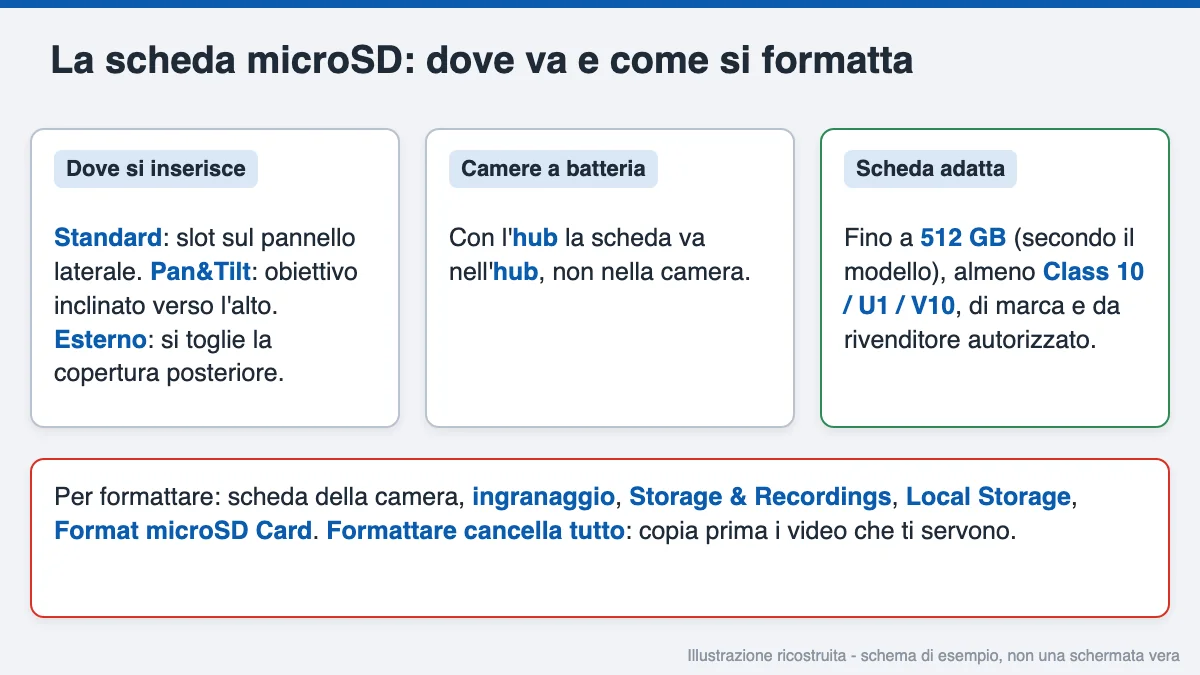
Dove si mette cambia con il tipo di camera, e lo scrive TP-Link: su una camera standard lo slot è sul pannello laterale; su una Pan&Tilt si inclina l'obiettivo verso l'alto per trovarlo; su una camera da esterno si allentano le viti del pannello posteriore e si toglie la copertura (serve un cacciavite). Con le camere a batteria collegate a un hub, la scheda va nell'hub, non nella camera.
- Individua lo slot (vedi sopra, secondo il tipo di camera) e inserisci la scheda nel verso giusto, senza forzare e senza metterla in diagonale, finché senti un clic. Se non entra, controlla il verso.
- Su una camera da esterno rimonta la copertura nel verso giusto: montata al contrario lascia entrare l'acqua.
- Nell'app tocca la scheda della camera, poi l'icona a forma di ingranaggio in alto a destra.
- Vai su Storage & Recordings, poi Local Storage.
- Tocca Format microSD Card e conferma. Se la scheda è nell'hub, apri la scheda dell'hub, vai alla pagina microSD Card e tocca Format microSD Card in fondo.
La camera è offline o non si vede: cosa fare
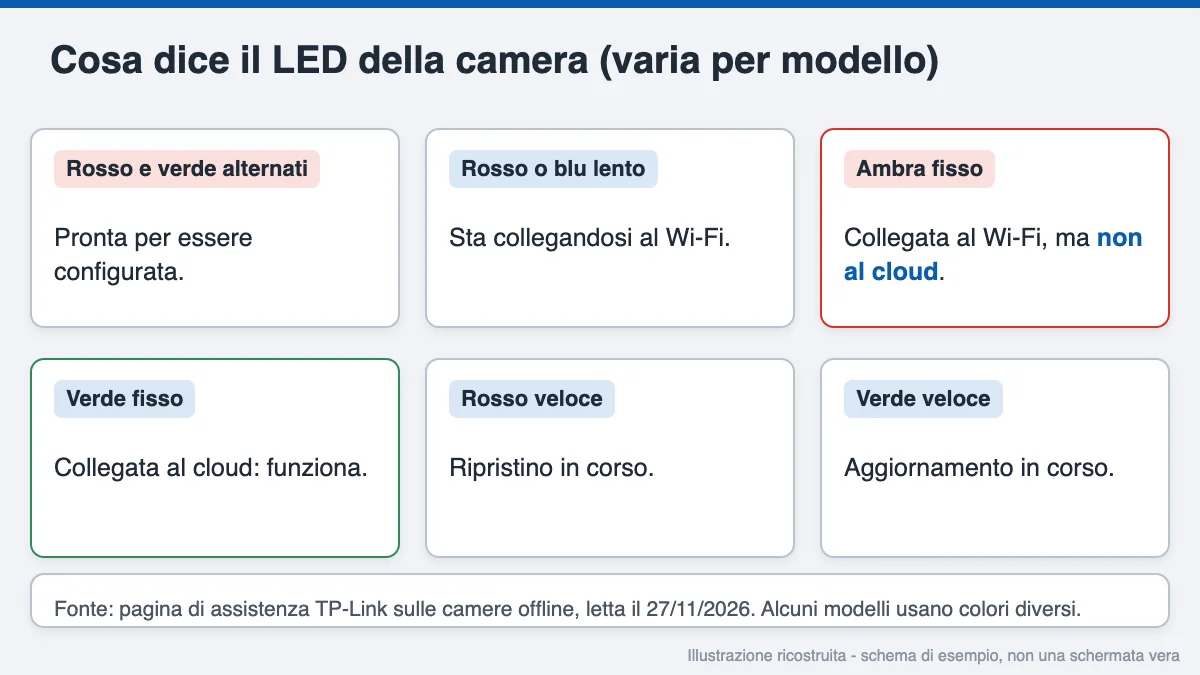
Il primo indizio è il LED. Secondo TP-Link: rosso e verde alternati = pronta per la configurazione; rosso o blu lento = si sta collegando al Wi-Fi; ambra fisso = è collegata al Wi-Fi ma non al cloud (controlla internet e il DNS); verde fisso = collegata al cloud; rosso veloce = ripristino in corso; verde veloce = aggiornamento in corso. I modelli con HomeKit hanno una tabella diversa (per esempio blu fisso = collegata al cloud, rosso e blu lampeggianti = pronta per la configurazione): se è il tuo caso, cerca la tabella sulla pagina TP-Link del modello.
- Usa l'alimentatore originale. Se c'è una prolunga, toglila per la prova: secondo TP-Link può ridurre la tensione che arriva alla camera, e tra i sintomi cita i riavvii automatici di notte.
- Riavvia il router e la camera, poi controlla che la camera si ricolleghi al Wi-Fi.
- Controlla che telefono e camera siano sulla stessa rete, non su una rete ospiti, e che nel router non sia attivo l'«isolamento dei client».
- Spegni la VPN sul telefono e i dati mobili, chiudi e riapri l'app; se puoi, prova con un secondo telefono.
- Avvicina la camera al router: muri, mobili ed elettrodomestici indeboliscono il segnale. Tienila lontana da forni a microonde, baby monitor e dispositivi Bluetooth o USB 3.0.
- Aggiorna l'app Tapo e il firmware della camera (vedi la sezione sulla sicurezza).
- Se la live view è lenta o a scatti, abbassa la qualità video da Device Settings, Video & Display.
- Con il LED ambra fisso, controlla che il router abbia accesso a internet e prova a impostare il DNS del router su 8.8.8.8 (lo indica TP-Link; se non sai come, chiedi al produttore del router).
- Come ultima prova, ripristina la camera (reset di almeno cinque secondi) e ripeti la configurazione.
Cambiare il Wi-Fi o la password
Se cambi il nome o la password del Wi-Fi, la camera non li impara da sola: per TP-Link l'unico modo è ripristinare la camera e rifare la configurazione. L'eccezione dichiarata è un router nuovo che usa lo stesso nome, la stessa password e la stessa sicurezza a 2,4 GHz.
- Tieni premuto il pulsante di reset della camera per almeno cinque secondi (il modo di reset varia secondo il modello).
- Aspetta il LED rosso e verde lampeggiante.
- Ripeti la configurazione dalla sezione sopra, scegliendo la nuova rete.
Proteggere l'account e la telecamera
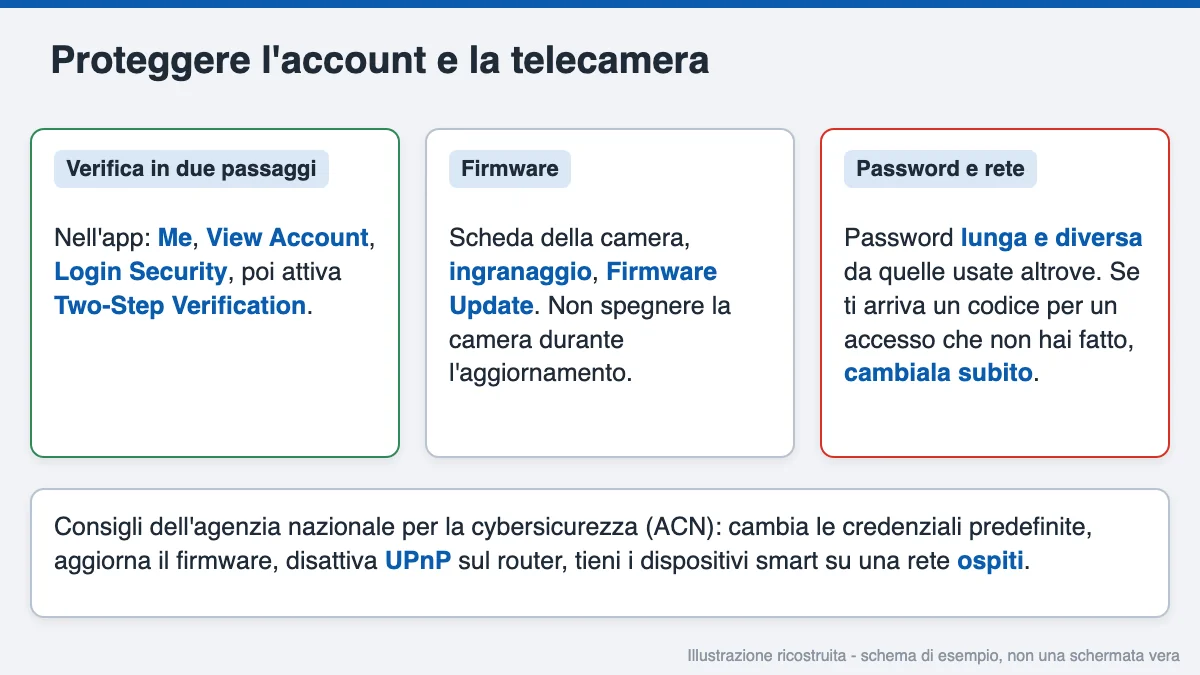
Una telecamera in casa è un oggetto connesso a internet: chi entra nel tuo account può guardare dentro. TP-Link «raccomanda con forza» di attivare la verifica in due passaggi e di non condividere mai le credenziali. L'Agenzia per la cybersicurezza nazionale (ACN) dà per le telecamere gli stessi consigli di base: cambiare le credenziali predefinite, usare una password robusta e diversa per ogni dispositivo, aggiornare il firmware (con aggiornamenti automatici se disponibili).
- Apri l'app Tapo e tocca Me (in basso a destra o in alto a sinistra, secondo la versione dell'app).
- Vai su View Account, poi Login Security.
- Attiva l'interruttore Two-Step Verification; la prima volta ti chiede di confermare l'account via email.
- Scegli come ricevere il codice sui nuovi dispositivi: APP Verification (notifica sui dispositivi fidati, predefinito) oppure Email Verification.
- Aggiorna il firmware: tocca la scheda della camera, l'ingranaggio, Firmware Update; se il modello lo permette, imposta Auto Update e l'orario.
- Non spegnere la camera mentre si aggiorna: l'aggiornamento si fa solo dall'app, non dal browser.
Dove puntarla: cosa dice il Garante
Per una telecamera di casa che serve solo a te, il Garante per la protezione dei dati personali scrive che il trattamento a fini esclusivamente personali è escluso dal GDPR, ma indica dei limiti: l'inquadratura deve restare negli spazi di propria esclusiva pertinenza, ed è vietato riprendere aree pubbliche o di pubblico passaggio. Non vanno ripresi neppure cortili, pianerottoli e scale in comune, e le zone di terzi.
Se in casa lavora qualcuno (babysitter, colf), il Garante dice che va informato dal datore di lavoro; vanno evitati i locali che ledono la dignità, come i bagni; e per le telecamere collegate a internet servono misure di sicurezza adeguate, senza diffondere i dati.
Domande frequenti
Posso usare una telecamera Tapo senza scheda microSD?
Sì, per vedere dal vivo. Per registrare in locale serve una scheda microSD, che si compra a parte. In alternativa TP-Link propone Tapo Care, un abbonamento con archiviazione nel cloud (il prezzo non è stato verificato su una pagina ufficiale italiana). Sulla stessa camera possono essere attivi solo due dei tre sistemi di archiviazione: microSD, Tapo Care, oppure NVR/NAS/Onvif.
Perché la camera non si collega al mio Wi-Fi?
Il primo controllo è la banda: TP-Link chiede di scegliere durante la configurazione la rete a 2,4 GHz. Controlla di aver scelto quella durante la configurazione, che la password sia giusta e che la camera sia abbastanza vicina al router.
Posso vedere la camera dal computer?
Secondo la pagina TP-Link letta, l'app Tapo esiste solo per iOS e Android, non per computer. Altri modi di vederla dal computer non sono stati verificati.
Cosa succede se cambio la password del Wi-Fi?
La camera non la impara da sola. Per TP-Link bisogna ripristinarla e rifare la configurazione con la nuova rete.
Come attivo la verifica in due passaggi?
Nell'app Tapo: Me, View Account, Login Security, poi l'interruttore Two-Step Verification. Alla prima volta confermi l'account via email.
Come aggiorno la camera?
Dall'app: scheda della camera, ingranaggio, Firmware Update. Non spegnerla durante l'aggiornamento. Se l'app dice che è aggiornata ma sai che esiste una versione nuova, una risposta della community TP-Link parla di rilascio graduale, che può richiedere settimane: non verificato su una pagina ufficiale di supporto.
Da dove vengono questi dati
Dati controllati il 27 novembre 2026.
- TP-Link — Tapo Camera Setup: How to Use the Tapo App configurazione passo passo, rete 2,4 GHz, LED rosso e verde, reset di almeno cinque secondi, letta il 27 novembre 2026
- TP-Link — Tapo Cameras: Setup, Features and Settings privacy mode, microSD, Tapo Care, limite dei due sistemi di archiviazione, cambio Wi-Fi con reset, raccomandazione sulla 2FA, letta il 27 novembre 2026
- TP-Link — Tapo Camera SD Card Installation and Format Guide dove va la microSD per tipo di camera e percorso Storage & Recordings, Local Storage, Format microSD Card, letta il 27 novembre 2026
- TP-Link — Which microSD Cards Work With Tapo and Kasa Cameras? capacità fino a 512 GB, Class 10 U1 V10, schede non supportate, avvertenze, letta il 27 novembre 2026
- TP-Link — Two-Step Verification (2FA) for the Tapo App percorso Me, View Account, Login Security, metodi di verifica e dispositivi fidati, letta il 27 novembre 2026
- TP-Link — How to Update Kasa and Tapo Device Firmware Firmware Update e Auto Update dall'app, letta il 27 novembre 2026
- TP-Link — Tapo/Kasa camera offline o non visualizzabile cause e rimedi, tabella dei colori del LED, letta il 27 novembre 2026
- ACN — Video sorveglianza e dispositivi IoT: rischi e consigli utili credenziali, firmware, UPnP, rete ospiti, accesso remoto, pagina del 20 agosto 2025 letta il 27 novembre 2026
- Garante Privacy — FAQ sulla videosorveglianza FAQ 10, 11 e 12 sulle telecamere in ambito privato e domestico, letta il 27 novembre 2026
Questa guida l’ho scritta con l’aiuto dell’intelligenza artificiale e l’ho verificata sulle fonti qui sopra prima di pubblicarla. Come lavoro