Zoom non funziona: come risolvere
Controlla prima la connessione internet e che Zoom sia aggiornato all'ultima versione. Se manca il video o l'audio, controlla i permessi di fotocamera e microfono non concessi a Zoom in Windows o macOS, o il dispositivo sbagliato selezionato. Se invece non riesci nemmeno ad accedere, il problema è l'account, non l'app. Qui sotto trovi l'ordine giusto per ogni causa.
 Fabrizio Picco
scritta il 5 ottobre 2026 · si legge in 8 minuti
Zoom non si apre, non trova la fotocamera o il microfono, si blocca durante la riunione, oppure dice che non riesce a connettersi. Prima di provare a caso, capisci a quale causa appartiene il problema — video, audio, connessione o account — e segui solo i passi di quella: qui sono separati, con le differenze fra Windows e Mac dove contano.
Le cause più comuni, e come riconoscerle
«Zoom non funziona» nasconde quasi sempre una di queste cause. Guardando cosa dice esattamente l'app, capisci subito quale è la tua.
| Cosa succede | Causa probabile | Dove guardare |
|---|---|---|
| Zoom dice che non trova la fotocamera | Permesso negato, driver vecchio, o un'altra app la sta già usando | Niente video |
| Il video si blocca o l'app va in crash in riunione | Un'altra app usa la fotocamera, o manca un aggiornamento (driver o Zoom) | Niente video |
| Nessuno ti sente, o non senti nessuno | Permesso del microfono negato, o il dispositivo sbagliato selezionato | Niente audio |
| "Impossibile connettersi a Zoom", o la riunione non parte | Connessione debole, oppure firewall o antivirus che blocca Zoom | Errori di connessione |
| Password sbagliata, o l'email di verifica non arriva | Problema dell'account: password, email di accesso, o metodo collegato (Google, Apple...) | Non riesci ad accedere |
| L'app non si apre, o chiede di aggiornarla | Versione di Zoom vecchia | I controlli di base |
I controlli di base, validi su qualunque dispositivo
Prima di cercare la causa specifica, vale la pena fare questi controlli: valgono sia su Windows sia su Mac, e risolvono una parte dei casi senza bisogno di altro.
- Controlla la connessione. Apri un altro sito o un'altra app che usa internet: se anche quella non funziona, il problema è la connessione, non Zoom.
- Aggiorna Zoom. Accedi all'app, clicca la tua foto del profilo in alto a destra, poi Verifica aggiornamenti. Il percorso è identico su Windows, Mac e Linux. Se l'app è stata installata dal reparto IT con un installer MSI, l'aggiornamento automatico è disattivato: serve scaricare a mano l'ultima versione o chiedere all'amministratore.
- Riavvia il computer, non solo l'app: chiude anche i processi che potrebbero essersi bloccati in sottofondo.
- Chiudi altri programmi che usano la fotocamera (un'altra app di videochiamata, l'app Fotocamera di Windows, Photo Booth su Mac): un'altra app che la sta già usando può impedire a Zoom di accedervi.
Niente video: fotocamera non rilevata o che si blocca
Il messaggio esatto che Zoom mostra quando non trova una fotocamera è: «Zoom is unable to detect a camera. Make sure your camera is powered on and connected to your computer.» Se invece la fotocamera viene trovata ma il video si blocca o l'app va in crash, la causa più comune è un'altra app che la sta già usando, o un driver da aggiornare.
- Scegli la fotocamera giusta dentro Zoom, se ne hai più di una collegata. Prima di una riunione: foto del profilo in alto, poi Impostazioni, poi la scheda Video ed effetti — lì vedi l'anteprima e scegli un'altra fotocamera dal menu a tendina. Durante una riunione: clicca la freccia verso l'alto accanto all'icona Video nella barra in basso, poi Impostazioni video, poi scegli dal menu a tendina sotto Fotocamera.
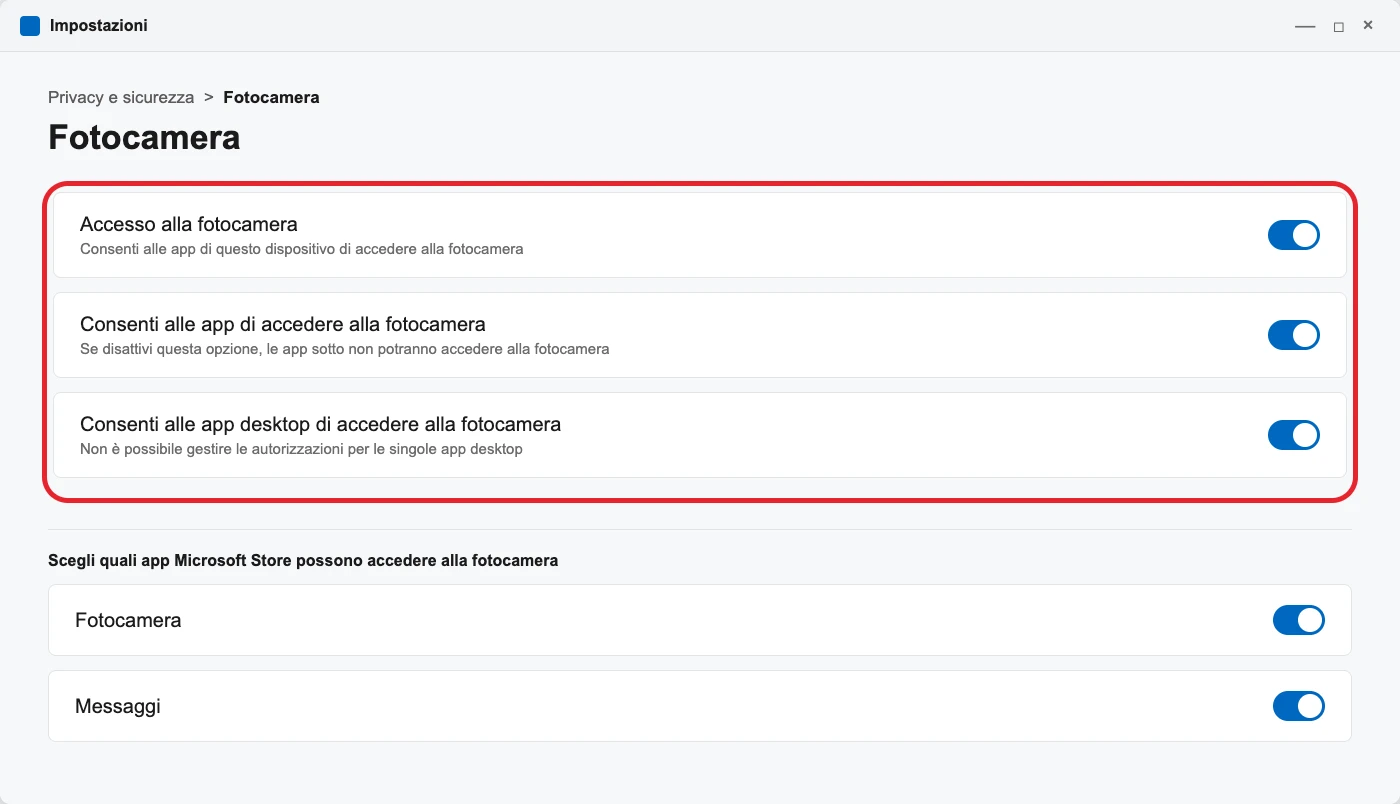
- Controlla i permessi su Windows. Vai su Impostazioni → Privacy e sicurezza → Fotocamera e controlla i tre interruttori: Accesso alla fotocamera deve essere acceso, insieme a Consenti alle app di accedere alla fotocamera e, se Zoom non viene dal Microsoft Store, anche Consenti alle app desktop di accedere alla fotocamera.
- Controlla i permessi su Mac (richiede macOS 10.14 o successivo, e l'accesso come amministratore). Clicca il logo Apple in alto a sinistra, poi Impostazioni di Sistema, poi Privacy e sicurezza, poi Fotocamera: attiva l'interruttore per Zoom. Se la prima volta avevi scelto «Non consentire», va riattivato a mano da qui, non torna da solo. Su macOS più vecchio, da 10.14 a 12, il percorso è Preferenze di Sistema → Sicurezza e Privacy → Privacy.
- Aggiorna il driver della fotocamera dal sito del produttore (Logitech, Dell, Lenovo, HP, Asus, Samsung, Sony hanno pagine di supporto dedicate).
- Su Mac, testa la fotocamera in un'altra app (Photo Booth o FaceTime): se lì funziona ma non su Zoom, il problema è di Zoom — disinstalla e reinstalla. Se non funziona in nessuna app, il problema è del Mac, non di Zoom: serve l'assistenza Apple.
- Se niente ha funzionato, disinstalla del tutto e reinstalla. Su Windows, Zoom consiglia il suo strumento CleanZoom (si scarica a parte dal sito Zoom, non dal Download Center) per rimuovere anche i file di configurazione residui, poi riavvia il computer e reinstalla da zoom.us/download. Su Mac, CleanZoom non esiste: usa ZoomUninstaller (vedi i passi nella sezione sugli errori di connessione, più sotto).
Niente audio: microfono o altoparlante non funzionano
Se nessuno ti sente, o non senti nessuno, prima controlla il dispositivo stesso: cavi inseriti bene, il microfono non disattivato (icona nell'app o pulsante fisico), il volume del computer non azzerato.
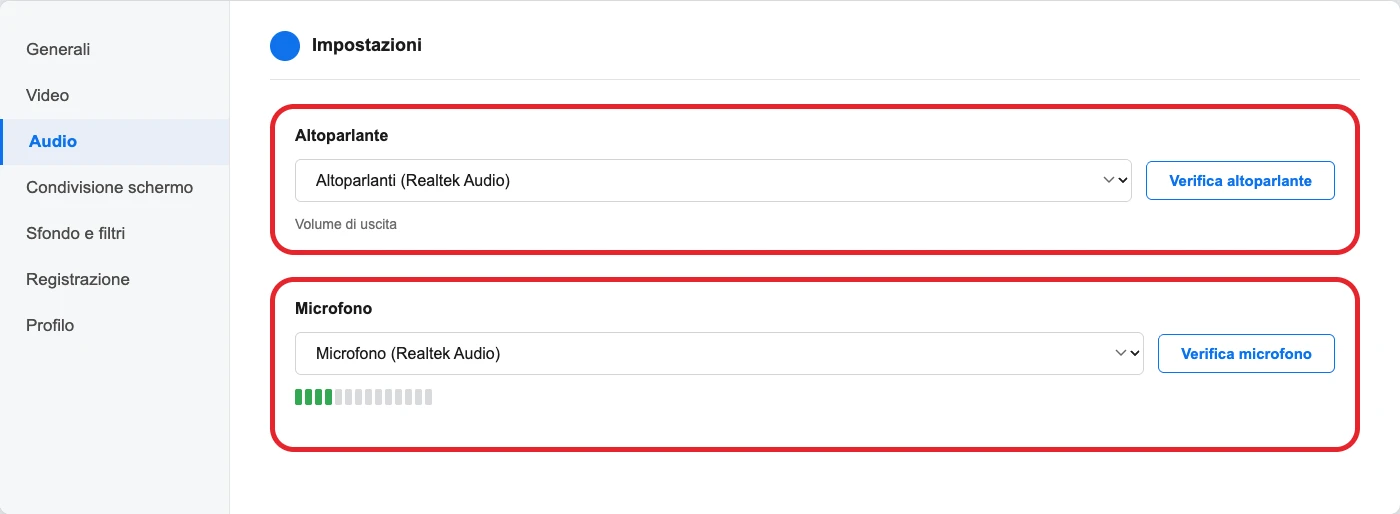
- Testa microfono e altoparlante dentro Zoom. Foto del profilo in alto, poi Impostazioni, poi la scheda Audio: lì puoi far suonare un test dell'altoparlante, registrare e risentire un test del microfono, e scegliere i dispositivi giusti dai due menu a tendina.
- Su Windows, disattiva un'impostazione che può interferire. Nella scheda Audio di Zoom, apri le impostazioni audio avanzate e disattiva «Signal processing by Windows audio device drivers»: è un'elaborazione di Windows che può sovrapporsi a quella di Zoom e peggiorare l'audio.
- Controlla i permessi del microfono su Windows. Vai su Impostazioni → Privacy e sicurezza → Microfono: accendi Accesso al microfono (se è spento, gli altri due interruttori non servono), poi Consenti alle app di accedere al microfono e Consenti alle app desktop di accedere al microfono.
- Controlla i permessi del microfono su Mac con lo stesso percorso della fotocamera: logo Apple → Impostazioni di Sistema → Privacy e sicurezza → Microfono → interruttore per Zoom acceso.
- Se usi Bluetooth, controlla che cuffie o altoparlante siano accesi e davvero collegati, non solo a portata: un dispositivo Bluetooth agganciato ma non connesso sembra presente e non funziona.
- Usa dispositivi USB supportati: se un microfono o una cuffia USB non viene riconosciuta, provala su un'altra app per isolare se il problema è di Zoom o del dispositivo stesso.
Errori di connessione: "impossibile connettersi" e la rete
Su Mac, il messaggio esatto è: «You are unable to connect to Zoom. Please check your network connection and try again.» Su qualunque sistema, gli errori di rete di Zoom sono quasi sempre connessione debole oppure un firewall o un antivirus che blocca il programma.
- Controlla la connessione con un'altra app o sito, come nei controlli di base: se anche quella non funziona, il problema non è di Zoom.
- Aggiorna Zoom e, se stai usando il Mac, anche macOS all'ultima versione disponibile: molti errori di connessione vengono da una versione vecchia di uno dei due.
- Controlla firewall e antivirus: se bloccano Zoom, la connessione sembra interrotta pur avendo internet che funziona per tutto il resto. Aggiungi Zoom alle eccezioni, o disattiva temporaneamente per capire se è quella la causa.
- Su Mac, se l'errore resta, disinstalla e reinstalla da zero. Dal desktop: Vai → Applicazioni, clic destro su zoom.us, scegli Mostra contenuto package, apri Contents → Frameworks e fai doppio clic su ZoomUninstaller; aspetta che finisca, poi reinstalla da zoom.us/download.
- Riavvia la rete domestica come ultima risorsa: scollega modem e router per 30 secondi, poi ricollegali e aspetta che le spie si stabilizzino prima di riprovare.
Non riesci ad accedere: password e account
A volte Zoom tecnicamente funziona, ma non si riesce a entrare nell'account: non è un guasto dell'app, è l'account.
- Password sbagliata o dimenticata. Dalla schermata di accesso, reimposta la password usando l'email associata al tuo account Zoom.
- L'email di verifica non arriva. Aspetta qualche minuto, controlla la cartella spam, e assicurati che il tuo gestore di posta non blocchi l'indirizzo no-reply@zoom.us.
- Hai perso l'accesso a quell'email? Cambiare l'email di accesso si può fare solo se riesci ancora a entrare nell'account. Se non riesci più ad accedere: con un account gratuito, l'unica strada è crearne uno nuovo; con un account a pagamento, si recupera l'accesso con i dati di fatturazione (contatta il supporto Zoom).
- Prova un metodo di accesso diverso: Zoom permette di accedere anche con Google, Apple, Facebook o Microsoft, oppure da un altro dispositivo (computer, tablet o telefono) dove sei già collegato.
- Se usi Zoom tramite la tua azienda o scuola, accedi con le credenziali SSO della tua organizzazione, non con email e password normali.
- Controlli generali, se niente dei passi sopra risolve: verifica che la connessione sia stabile, aggiorna l'app, disinstalla e reinstalla, svuota cache e cookie se usi il client web, e riavvia il dispositivo.
Domande frequenti
Perché Zoom non trova la fotocamera?
Quasi sempre per un permesso negato: su Windows controlla Impostazioni → Privacy e sicurezza → Fotocamera, su Mac Impostazioni di Sistema → Privacy e sicurezza → Fotocamera. Controlla anche che non la stia usando un'altra app, e scegli il dispositivo giusto dentro Impostazioni → Video ed effetti su Zoom.
Perché nessuno mi sente su Zoom, o non sento nessuno?
Controlla prima il dispositivo giusto selezionato in Impostazioni → Audio su Zoom, poi i permessi del microfono (Windows: Impostazioni → Privacy e sicurezza → Microfono; Mac: Impostazioni di Sistema → Privacy e sicurezza → Microfono). Su Windows disattiva anche, nelle impostazioni audio avanzate, «Signal processing by Windows audio device drivers».
Cosa vuol dire "impossibile connettersi a Zoom"?
Quasi sempre connessione debole o un firewall/antivirus che blocca Zoom. Controlla la connessione con un'altra app, aggiorna Zoom (e macOS, se usi un Mac), e controlla le eccezioni del firewall. Su Mac, se resta, disinstalla e reinstalla da zero.
Come aggiorno Zoom all'ultima versione?
Accedi all'app, clicca la tua foto del profilo in alto a destra, poi Verifica aggiornamenti. Il percorso è lo stesso su Windows, Mac e Linux. Se l'app arriva dal tuo reparto IT con un installer MSI, l'aggiornamento automatico è disattivato: va scaricata a mano.
Perché Zoom continua a chiedere la password o non mi fa entrare?
Controlla con quale metodo hai creato l'account: email e password, oppure Google, Apple, Facebook o Microsoft. Se hai perso l'accesso all'email, puoi cambiarla solo se riesci ancora a entrare nell'account: altrimenti, con un account gratuito serve crearne uno nuovo, con uno a pagamento si recupera con i dati di fatturazione. Nelle organizzazioni, accedi invece con le credenziali SSO.
Da dove vengono questi dati
Dati controllati il 6 ottobre 2026.
- Zoom — "Zoom is unable to detect a camera" il messaggio esatto, le cause elencate e l'ordine delle soluzioni, incluso lo strumento CleanZoom per la reinstallazione completa — letta il 5 ottobre 2026
- Zoom — Testing your video il percorso esatto per scegliere la fotocamera, prima e durante una riunione (scheda «Video ed effetti», o «Impostazioni video» dalla barra della riunione) — letta il 5 ottobre 2026
- Zoom — Troubleshooting issues with Zoom video crashing or freezing le cause del video che si blocca o va in crash, e i passi diversi per Windows e per Mac (incluso il test della fotocamera in Photo Booth o FaceTime) — letta il 5 ottobre 2026
- Zoom — Granting macOS permissions for Zoom il percorso esatto dei permessi su macOS 10.14 e successivi (Impostazioni di Sistema → Privacy e sicurezza) e l'elenco dei permessi richiesti da Zoom — letta il 5 ottobre 2026
- Zoom — Troubleshooting speaker or microphone issues in the desktop app i controlli sul dispositivo, il percorso della scheda Audio dentro Zoom, l'impostazione di Windows da disattivare, e il percorso esatto dei permessi del microfono su Windows — letta il 5 ottobre 2026
- Zoom — Updating Zoom to the latest version il percorso per aggiornare l'app (foto profilo → Verifica aggiornamenti), identico su Windows, Mac e Linux, e l'eccezione per le installazioni MSI aziendali — letta il 5 ottobre 2026
- Zoom — macOS: "You are unable to connect to Zoom" il messaggio esatto e la procedura passo per passo di disinstallazione e reinstallazione su Mac — letta il 5 ottobre 2026
- Zoom — Troubleshooting Zoom sign-in issues le cause e l'ordine dei passi per i problemi di accesso: password, email di verifica, cambio email, metodi alternativi, SSO, controlli generali — letta il 5 ottobre 2026
- Microsoft — La fotocamera non funziona in Windows il percorso esatto dei permessi della fotocamera su Windows (Impostazioni → Privacy e sicurezza → Fotocamera, coi tre interruttori), perché support.zoom.com non lo riporta per intero — letta il 5 ottobre 2026
- Microsoft — Attivare le autorizzazioni dell'app per il microfono in Windows il percorso Windows 11 dei permessi del microfono (Privacy e sicurezza → Microfono), coerente con quello della fotocamera e con microfono-pc-non-funziona.py — aggiunta dopo verifica-guida, 6 ottobre 2026
- Zoom — Changing the email associated with your account il cambio email richiede di essere già entrati nell'account; chi non può più accedere crea un account nuovo (gratuito) o recupera con i dati di fatturazione (a pagamento) — aggiunta dopo verifica-guida
- Zoom — Signing in to Zoom with Google, Apple, Facebook or Microsoft l'elenco completo dei metodi di accesso alternativi, incluso Microsoft — aggiunta dopo verifica-guida
Questa guida l’ho scritta con l’aiuto dell’intelligenza artificiale e l’ho verificata sulle fonti qui sopra prima di pubblicarla. Come lavoro