Webcam o fotocamera del PC non funziona: come risolvere
Prima controlla i permessi della privacy: su Windows e su Mac la fotocamera si spegne da sola se un'app non ha il permesso. Se il permesso c'è ma l'immagine resta nera, il sospetto si sposta sul driver (Windows) o su un aggiornamento di sistema (Mac). Qui trovi l'ordine giusto per entrambi.
 Fabrizio Picco
scritta il 5 ottobre 2026 · si legge in 7 minuti
La webcam non si accende, l'app mostra uno schermo nero, o un programma dice che «non trova nessuna fotocamera». Qui trovi l'ordine giusto in cui controllare le cose — permessi, interruttore fisico, driver — separato per Windows e per Mac, perché i percorsi dei menu sono diversi.
Le cause più comuni, e come riconoscerle
«La webcam non funziona» nasconde quasi sempre una di queste cause. Guardando cosa succede esattamente, capisci quale controllare prima.
| Cosa succede | Causa probabile | Dove guardare |
|---|---|---|
| L'app dice che non trova nessuna fotocamera | Permesso privacy negato, o driver mancante | Permessi, poi Gestione dispositivi (Windows) |
| Si accende ma l'immagine è nera | Obiettivo coperto, scarsa luce, o hardware difettoso | Controlli di base |
| Video sfocato o di bassa qualità | Obiettivo sporco, risoluzione bassa, o rete lenta in videochiamata | Controlli di base |
| Funzionava e ha smesso da un aggiornamento | Driver non compatibile (Windows), o software della webcam non più supportato (Mac) | Driver, o fonte Apple su macOS Sonoma 14.1 |
| Un programma la vede, un altro no | Un'altra app la sta già usando, o manca il permesso per quel programma specifico | Permessi privacy |
| Non risponde a nulla, nemmeno dopo un riavvio | Interruttore fisico spento, o possibile guasto hardware | Interruttore fisico, poi assistenza |
Controlli validi su qualunque PC
Questi controlli valgono sia su Windows sia su Mac, e vale la pena farli prima di entrare nei menu specifici.
- Controlla se c'è un interruttore fisico. Alcuni portatili hanno un modo per spegnere la webcam a mano: un pulsante sulla tastiera insieme al tasto Fn, un tasto dedicato con l'icona di una fotocamera barrata, un interruttore a scorrimento sul lato del portatile, o un piccolo otturatore scorrevole sulla fotocamera stessa. Non è uno standard: varia da produttore a produttore, controlla il tuo modello.
- Pulisci l'obiettivo e controlla che non sia coperto da un adesivo, un otturatore o della polvere: un video sfocato o scuro spesso è solo questo.
- Se è una webcam esterna USB, controlla che il cavo sia collegato bene e prova una porta USB diversa: una connessione incerta dà gli stessi sintomi di un guasto.
- Chiudi le altre app che potrebbero usarla. Su molti sistemi la webcam può essere già in uso da un'altra app (su Windows è proprio il significato dell'errore 0xA00F4243, «un'altra app o processo sta usando la fotocamera» — su Windows 11 24H2 e successivi c'è un'opzione per usarla da più app insieme, in Bluetooth e dispositivi → Fotocamere → Impostazioni avanzate fotocamera): se hai Zoom, Teams o il browser aperti con una videochiamata in un'altra scheda, chiudili e riprova.
- Prova la webcam in un'altra app per capire se il problema è di un programma specifico o generale: su Windows l'app Fotocamera preinstallata, su Mac Photo Booth.
Windows: permessi, Gestione dispositivi, driver
Su Windows i controlli vanno nell'ordine qui sotto: prima i permessi, che si controllano in trenta secondi, poi il driver. I percorsi sono quelli di Windows 11; su Windows 10 i permessi stanno in Impostazioni → Privacy → Fotocamera (senza «e sicurezza»), e il risolutore automatico in Impostazioni → Aggiornamento e sicurezza → Risoluzione dei problemi.
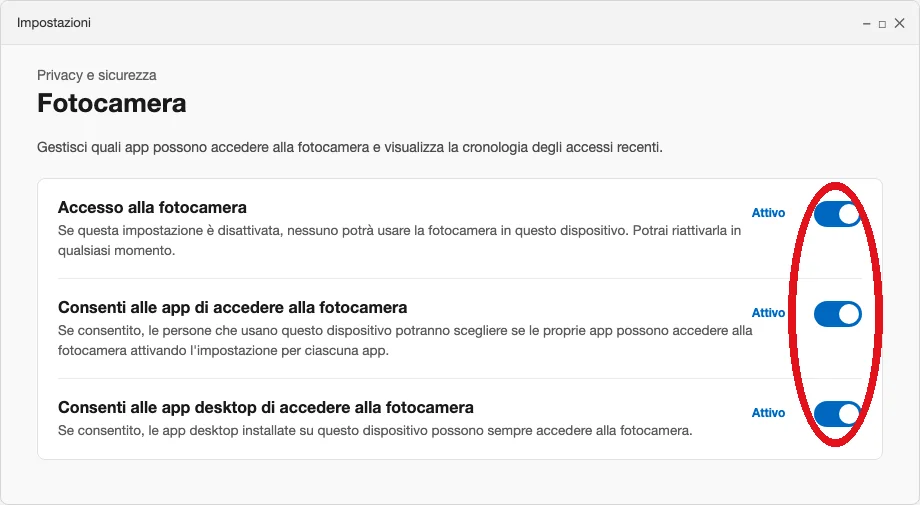
- Controlla i permessi. Vai su Impostazioni → Privacy e sicurezza → Fotocamera e controlla tre interruttori: Accesso alla fotocamera deve essere acceso; sotto, Consenti alle app di accedere alla fotocamera; e se usi un programma che non viene dal Microsoft Store, anche Consenti alle app desktop di accedere alla fotocamera.
- Esegui il risolutore di problemi automatico. Impostazioni → Sistema → Risoluzione dei problemi → Altri strumenti di risoluzione dei problemi, trova Fotocamera e premi Esegui: prova da sola varie cause comuni prima che tu debba intervenire a mano.
- Controlla Windows Update. Impostazioni → Windows Update → Verifica disponibilità aggiornamenti: guarda anche in Opzioni avanzate → Aggiornamenti facoltativi, perché il driver della webcam a volte arriva solo da lì.
- Apri Gestione dispositivi (clic destro sul menu Start) e cerca la webcam in una di queste tre categorie: Fotocamere, Dispositivi di acquisizione immagini, o Controller audio, video e giochi. Se non la trovi in nessuna, apri il menu Azione e scegli Cerca modifiche hardware (su alcune versioni di Windows la voce si chiama «Rileva modifiche hardware» — stessa funzione, nome da confermare quando si fa la foto).
- Ripristina il driver. Clic destro sulla voce della webcam, Proprietà, scheda Driver, Ripristina driver, Sì: utile soprattutto se il problema è iniziato subito dopo un aggiornamento di Windows.
- Se non basta, disinstallalo e lascialo reinstallare da solo. Clic destro, Disinstalla dispositivo (spunta anche «Prova a rimuovere il driver per questo dispositivo» se compare), poi dal menu Azione scegli Rileva modifiche hardware o riavvia: Windows lo rileva e scarica di nuovo il driver.
- Se compare l'errore «0xA00F4244» (fotocamera non rilevata), prova a passare al driver generico: clic destro sulla webcam, Aggiorna driver, Cerca driver nel computer, Scegli manualmente da un elenco di driver disponibili, scegli Dispositivo video USB.
- Disattiva per prova l'antivirus. Alcuni programmi di sicurezza potrebbero bloccare l'accesso alla fotocamera per impostazione predefinita: disattivalo temporaneamente e riprova, poi riaccendilo in ogni caso.
Mac: Privacy e sicurezza, Tempo di utilizzo, SMC
Su Mac Apple indica quattro passaggi precisi, in questo ordine, per la fotocamera integrata.
- Aggiorna il software del Mac. Menu Apple → Impostazioni di Sistema → Generali → Aggiornamento Software: molti problemi della fotocamera si risolvono con l'ultimo aggiornamento.
- Controlla Tempo di utilizzo. Menu Apple → Impostazioni di Sistema → Tempo di utilizzo → Contenuti e privacy → Restrizioni app: verifica che Fotocamera sia consentita, non limitata.
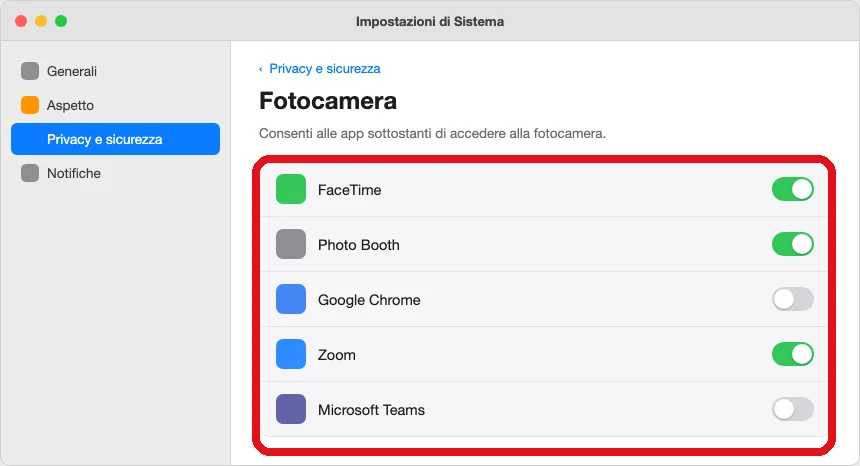
- Controlla i permessi privacy. Menu Apple → Impostazioni di Sistema → Privacy e sicurezza → Fotocamera: attiva l'interruttore per l'app che non vede la fotocamera.
- Riavvia, oppure reimposta l'SMC. Se hai un Mac con processore Apple (M1 o successivo), riavvia il computer. Se hai un Mac con processore Intel, reimposta l'SMC (il piccolo chip che gestisce l'alimentazione): la procedura esatta cambia per modello, cercala nel sito Apple indicando il tuo.
- Se usi una webcam USB esterna (non la fotocamera integrata), Apple non pubblica un percorso dedicato: come su Windows, controlla cavo e porta USB e prova la webcam in un'altra app — è un consiglio di buon senso, non un'istruzione ufficiale Apple per questo caso specifico.
- Se una webcam esterna ha smesso di funzionare subito dopo un aggiornamento (da macOS Sonoma 14.1 in poi), la causa può essere che Apple non supporta più il software vecchio di quella webcam per motivi di sicurezza: la prima cosa da provare è un aggiornamento del software dal sito del produttore della webcam.
Domande frequenti
Perché la webcam ha smesso di funzionare da un momento all'altro?
Spesso per un permesso della privacy disattivato — una delle cause più comuni su Windows e su Mac, e la più rapida da controllare — oppure, su Windows, per un driver che un aggiornamento ha disinstallato o reso incompatibile. Controlla prima i permessi: si risolve in trenta secondi se è quello.
Come attivo i permessi della fotocamera su Windows?
Impostazioni → Privacy e sicurezza → Fotocamera: accendi Accesso alla fotocamera e, sotto, Consenti alle app di accedere alla fotocamera. Se il programma non viene dal Microsoft Store, accendi anche Consenti alle app desktop di accedere alla fotocamera.
Come attivo i permessi della fotocamera su Mac?
Menu Apple → Impostazioni di Sistema → Privacy e sicurezza → Fotocamera, e attiva l'interruttore per l'app che non la vede. Controlla anche Tempo di utilizzo, se è attivo: potrebbe limitarla.
Cosa vuol dire l'errore «0xA00F4244» su Windows?
Vuol dire che Windows non rileva nessuna fotocamera, integrata o esterna — quasi sempre per un driver mancante, obsoleto o danneggiato. Prova ad aggiornarlo da Gestione dispositivi o a passare al driver generico Dispositivo video USB.
La spia della webcam lampeggia da sola: è un guasto?
Su Mac, se la spia lampeggia con una luce verde e i controlli di questa guida non risolvono, Apple stessa consiglia di rivolgersi all'assistenza — non garantisce che sia sempre un guasto hardware, ma è il passo successivo indicato dalla fonte ufficiale. Su Windows non esiste un segnale equivalente documentato da Microsoft.
Da dove vengono questi dati
- Microsoft — La fotocamera non funziona in Windows i permessi privacy, le categorie di Gestione dispositivi, il risolutore di problemi automatico, e le cause di video sfocato o schermo nero
- Microsoft — L'app Fotocamera mostra l'errore "0xA00F4244 NoCamerasAreAttached" il significato del codice di errore più comune e il passaggio per passare al driver generico USB Video Device
- Apple — Se la videocamera integrata non funziona sul Mac i quattro passaggi ufficiali in ordine e la frase sulla spia verde che lampeggia
- Apple — Se non riesci a utilizzare la fotocamera o il dispositivo di uscita video dopo l'aggiornamento a macOS Sonoma 14.1 perché una webcam esterna con software vecchio smette di funzionare dopo l'aggiornamento — esiste anche in italiano, corretto dopo verifica-guida (prima citata solo in inglese)
Questa guida l’ho scritta con l’aiuto dell’intelligenza artificiale e l’ho verificata sulle fonti qui sopra prima di pubblicarla. Come lavoro
