Microfono del PC non funziona: come risolvere
Nella maggior parte dei casi è un permesso di privacy spento, non un guasto: su Windows è in Impostazioni → Privacy e sicurezza → Microfono, su Mac in Impostazioni di Sistema → Privacy e Sicurezza → Microfono. Se lì è tutto acceso, il secondo sospetto è il dispositivo sbagliato impostato come predefinito nelle impostazioni audio.
 Fabrizio Picco
scritta il 5 ottobre 2026 · si legge in 8 minuti
Parli e dall'altra parte non ti sentono, o il programma che usi dice che non trova nessun microfono. Prima di pensare a un guasto, c'è quasi sempre un'impostazione da controllare: un permesso di privacy spento, il dispositivo sbagliato selezionato, o il volume di ingresso troppo basso. Qui trovi l'ordine giusto in cui controllarle, separato per Windows e per Mac.
Le cause più comuni, e come riconoscerle
«Il microfono non funziona» nasconde quasi sempre una di queste cause, valide sia su Windows sia su Mac. Guardando cosa succede esattamente, capisci subito quale controllare per prima.
| Cosa succede | Causa probabile | Dove guardare |
|---|---|---|
| Il microfono è disattivato per un'app specifica | Permesso di privacy spento per quell'app | Privacy e sicurezza → Microfono (Windows e Mac) |
| Nessuna app riesce a usare il microfono | Accesso al microfono disattivato per tutto il sistema | Privacy e sicurezza → Microfono, interruttore principale (solo Windows: il Mac non ha un interruttore generale, solo l'elenco per app) |
| Il dispositivo giusto è collegato, ma nessuno sente niente | Un altro microfono (o le cuffie) è impostato come predefinito | Impostazioni audio, sezione Input (Windows) / Suono → Ingresso (Mac) |
| Si sente, ma pianissimo o a scatti | Volume di ingresso troppo basso, o driver da aggiornare | Impostazioni audio, sezione Input (Windows); Gestione dispositivi |
| Windows non lo vede per niente | Driver mancante, o dispositivo disabilitato | Gestione dispositivi (solo Windows) |
| Funziona ovunque tranne che in una sola app (Zoom, Teams, Discord…) | Il microfono giusto non è selezionato dentro quell'app | Impostazioni audio dell'app stessa |
Windows: i permessi di privacy
La privacy è il primo sospetto, perché basta un interruttore spento per sembrare un guasto. Si controlla in due passi.
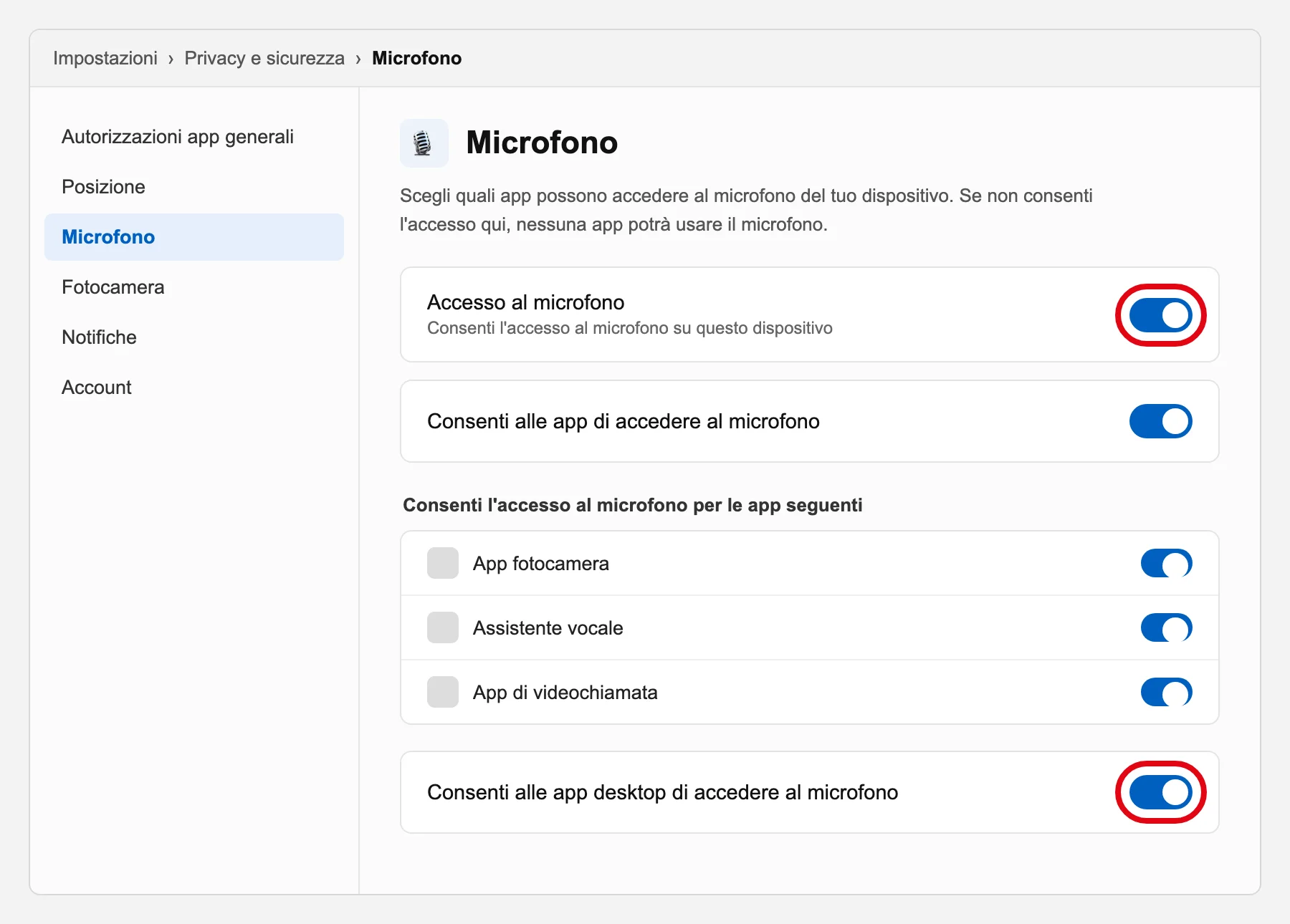
- Controlla l'accesso generale. Vai su Impostazioni, poi Privacy e sicurezza (su Windows 10 si chiama solo Privacy), quindi Microfono: accendi Accesso al microfono (in alto) e, sotto, Consenti alle app di accedere al microfono.
- Controlla il permesso per l'app che non ti sente. Se è un'app dello Store, nello stesso elenco trovi un interruttore solo per lei. Se è un programma normale (non dello Store, cioè un'app desktop), conta invece Consenti alle app desktop di accedere al microfono: è un interruttore unico per tutte — non ne esiste uno per ogni singolo programma desktop.
Windows: dispositivo giusto, test e driver
Se la privacy è già a posto, il secondo sospetto è il dispositivo sbagliato impostato come predefinito, o un driver da aggiornare.
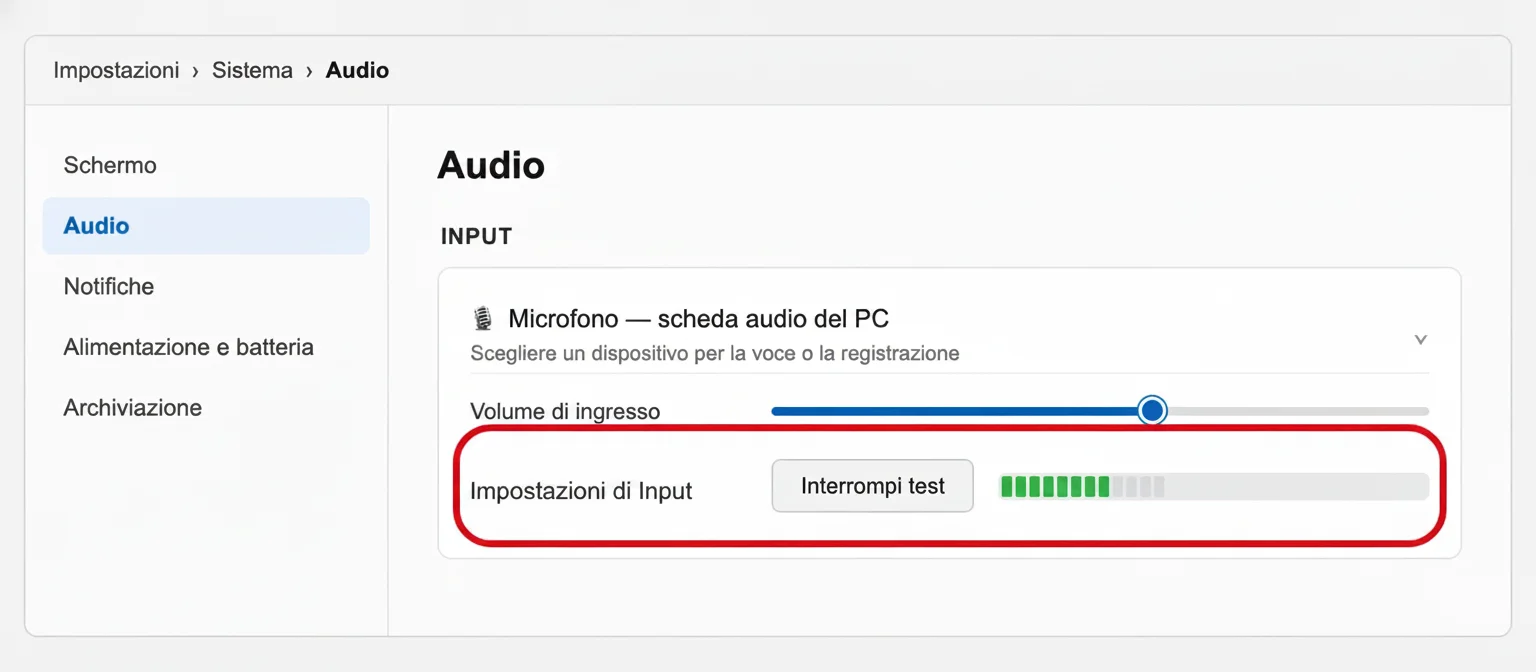
- Controlla che sia selezionato il microfono giusto. Vai su Impostazioni, poi Sistema, quindi Audio: nella sezione Input guarda quale dispositivo è impostato in Scegliere un dispositivo per la voce o la registrazione — se hai cuffie con microfono e un microfono esterno insieme, è facile che Windows ne scelga uno diverso da quello che vuoi usare.
- Fai il test (Windows 11). Nella stessa pagina, apri le proprietà del microfono (la freccia accanto al nome) e, sotto Impostazioni di input, premi Avvia test e parla normalmente: se la barra non si muove per niente, il problema è prima del software. Premi Interrompi test e poi Riproduci per ascoltare la registrazione, e regola il cursore Volume di input se il livello è troppo basso. Su Windows 10 non c'è il pulsante «Avvia test»: scegli il microfono in Scegli dispositivo di input, poi Prova il microfono, oppure apri Proprietà dispositivo e guarda la barra nella scheda Livelli.
- Se Windows non vede il microfono per niente, apri Gestione dispositivi (clic destro sul menu Start), espandi Controller audio, video e giochi, fai clic destro sul dispositivo e scegli Aggiorna driver. Se non basta, clic destro di nuovo e Disinstalla dispositivo (spunta anche «Prova a rimuovere il driver per questo dispositivo» se compare), poi riavvia: Windows di solito lo ricerca e lo reinstalla da solo. Se dopo il riavvio ancora non c'è, torna in Gestione dispositivi, clic destro sul nome del PC in cima all'elenco e scegli Cerca modifiche hardware.
- Se niente di tutto questo risolve, prova lo strumento automatico: su Windows 11, Impostazioni → Sistema → Audio → Avanzate → Risoluzione dei problemi audio comuni → Dispositivi di input; su Windows 10, Impostazioni → Aggiornamento e sicurezza → Risoluzione dei problemi → Strumenti di risoluzione dei problemi aggiuntivi → Registrazione audio.
Mac: i permessi di privacy
Su macOS il controllo è uno solo, più semplice che su Windows, ma vale lo stesso principio: un permesso spento sembra un guasto. I percorsi qui sotto sono di macOS Ventura (13) e versioni successive, con «Impostazioni di Sistema»; su macOS più vecchi il menu si chiamava «Preferenze di Sistema → Sicurezza e Privacy».
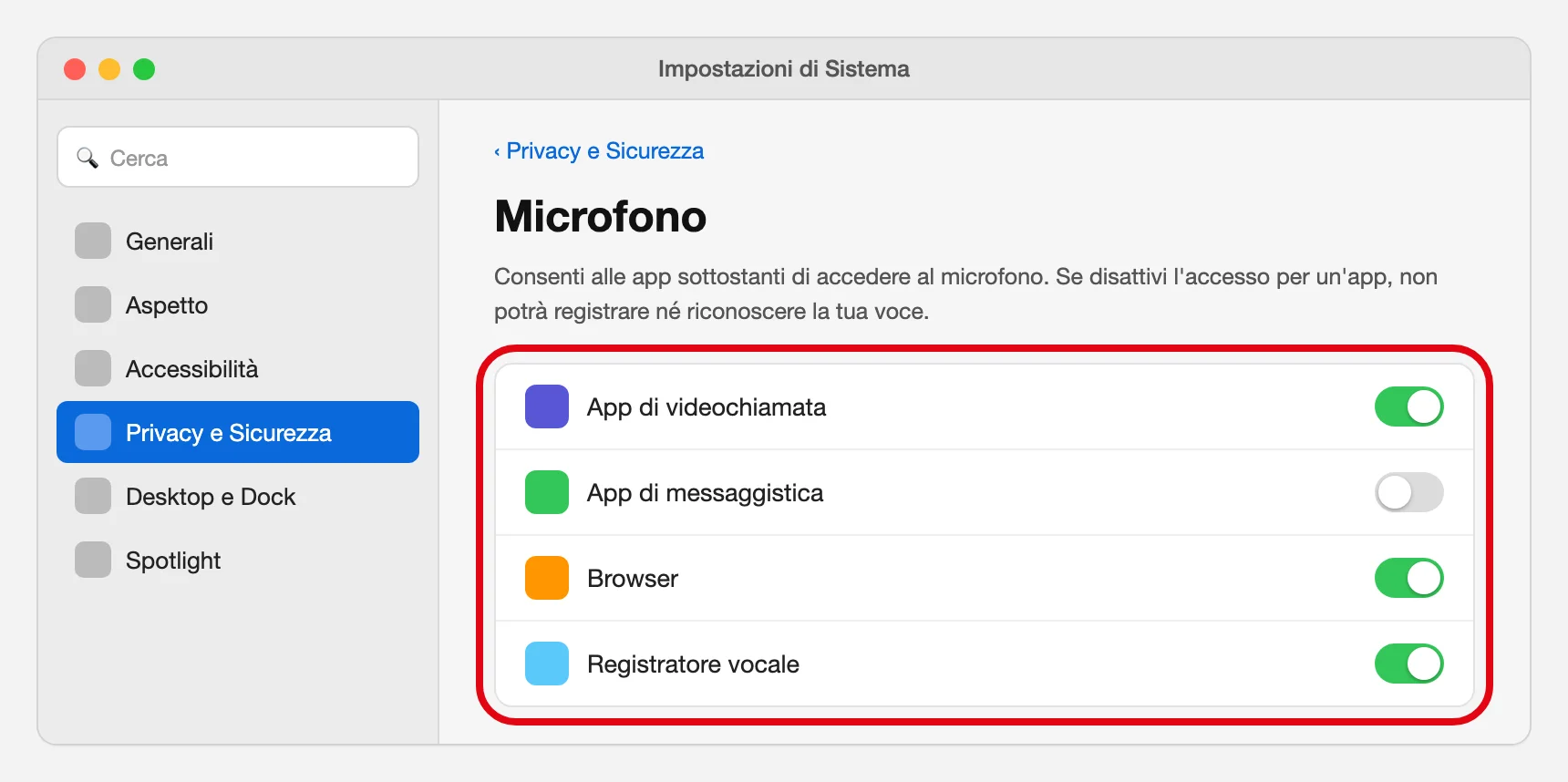
- Controlla i permessi di privacy. Vai sul menu Apple, poi Impostazioni di Sistema, quindi Privacy e Sicurezza e Microfono: nell'elenco delle app, accendi l'interruttore di quella che non ti sente.
- Guarda l'indicatore di registrazione, con un limite. Un puntino arancione nel Centro di Controllo, in alto a destra, si accende quando un'app sta usando o ha usato di recente il microfono — ma secondo Apple si accende anche solo entrando in questa stessa pagina di impostazioni, quindi non è una prova definitiva: se durante una videochiamata non si accende mai, probabilmente quell'app non ha il permesso, ma la prova vera è la barra del livello di ingresso (sezione successiva).
Mac: dispositivo di ingresso e volume
Se la privacy è già a posto, resta da controllare quale microfono è selezionato e a che volume.
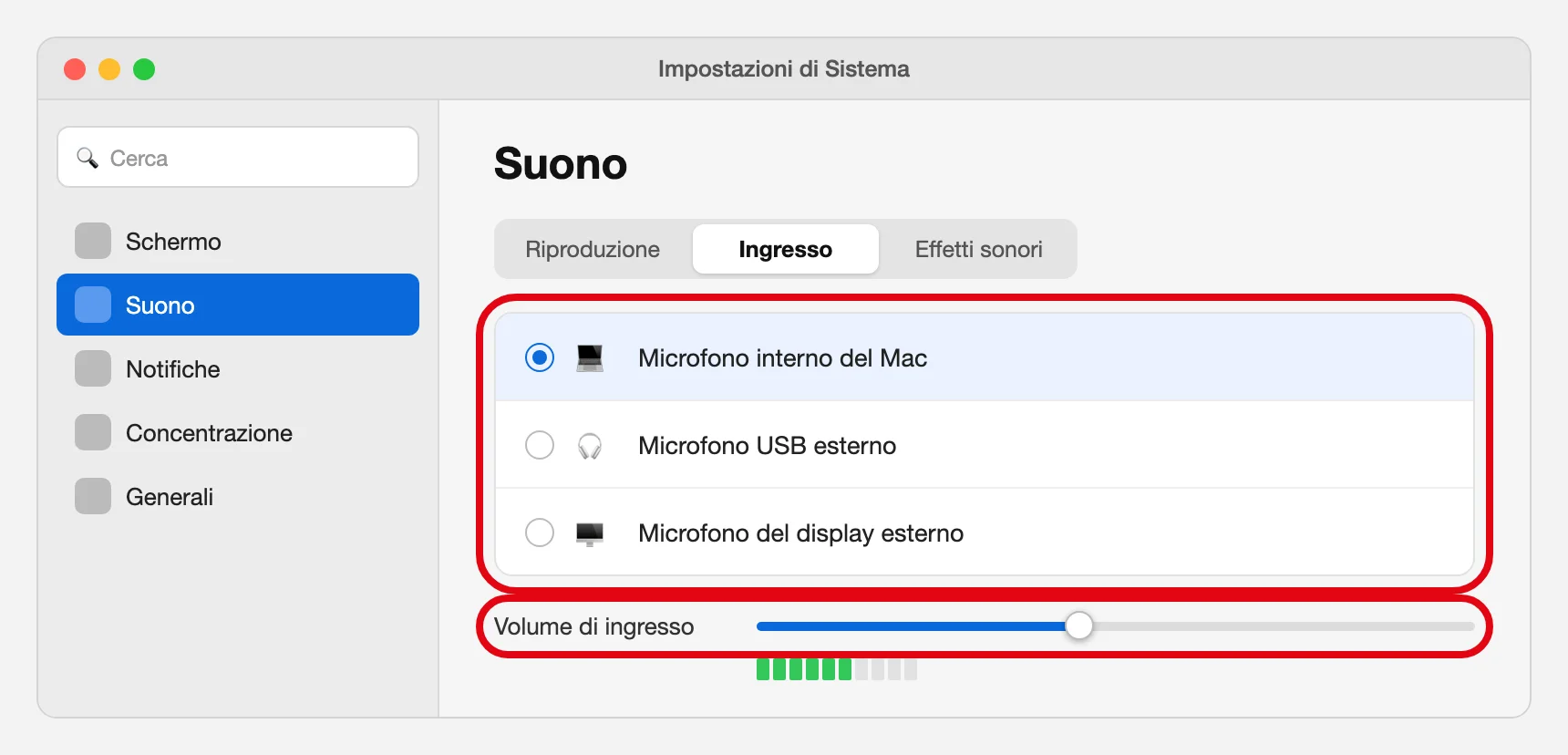
- Controlla il dispositivo di ingresso. Menu Apple → Impostazioni di Sistema → Suono → Ingresso: nell'elenco scegli il microfono che vuoi usare — il microfono interno del Mac, quello di un display esterno se ce l'ha, l'iPhone (se è impostato come microfono), o un microfono esterno collegato alla porta audio.
- Regola il volume di ingresso. Nella stessa pagina, trascina il cursore del volume se la voce arriva troppo piano o troppo distorta: la pagina ufficiale di Apple non descrive un test guidato come su Windows, ma la barra del livello si muove comunque mentre parli.
Quando il problema è di una sola app, non del sistema
Se il test del microfono (Windows) o la barra del livello di ingresso (Mac) mostrano che il microfono funziona, ma una singola app di videochiamata continua a non sentirti, il problema è dentro quell'app, non nel sistema.
- Guarda le impostazioni audio dell'app stessa (Zoom, Teams, Google Meet, Discord e simili hanno tutte un menu audio proprio, di solito nell'icona di un microfono o negli ingranaggi delle impostazioni): spesso l'app ha scelto da sola un dispositivo diverso da quello che usi davvero, soprattutto se hai scollegato o cambiato cuffie dopo averla aperta.
- Esci e riapri l'app dopo aver cambiato il dispositivo predefinito nelle impostazioni di sistema: molte app leggono il microfono predefinito solo all'apertura, non in tempo reale.
- Controlla il suo permesso nell'elenco di privacy (Windows: Privacy e sicurezza → Microfono — vale solo se è un'app dello Store, con un interruttore tutto suo; Mac: Privacy e Sicurezza → Microfono, stesso elenco di prima): l'app potrebbe non comparire acceso lì anche se il resto è a posto.
Domande frequenti
Perché il microfono funziona in un'app e non in un'altra?
Spesso perché quell'app ha scelto un dispositivo diverso da quello che usi davvero, o perché non compare acceso nell'elenco di privacy (su Windows solo per le app dello Store, su Mac per qualunque app). Controlla le impostazioni audio dentro l'app e l'elenco in Privacy e sicurezza → Microfono.
Come controllo i permessi del microfono su Windows?
Impostazioni → Privacy e sicurezza → Microfono: accendi Accesso al microfono e Consenti alle app di accedere al microfono. Per i programmi che non sono app dello Store conta Consenti alle app desktop di accedere al microfono, un interruttore unico per tutti.
Come controllo i permessi del microfono su Mac?
Menu Apple → Impostazioni di Sistema → Privacy e Sicurezza → Microfono: accendi l'interruttore dell'app che non ti sente. Il puntino arancione nel Centro di Controllo mostra quando un'app sta usando il microfono.
Come faccio il test del microfono su Windows?
Impostazioni → Sistema → Audio, sezione Input: apri le proprietà del microfono e premi Avvia test, parla normalmente, poi Interrompi test e Riproduci per ascoltare la registrazione.
Il microfono non viene rilevato per niente su Windows: cosa faccio?
Apri Gestione dispositivi, categoria Controller audio, video e giochi, e prova prima Aggiorna driver. Se non basta, Disinstalla dispositivo e riavvia: Windows lo ricerca e lo reinstalla da solo.
Da dove vengono questi dati
Dati controllati il 5 ottobre 2026.
- Microsoft — Fix microphone problems i sintomi e l'ordine dei controlli (privacy, dispositivo predefinito, volume, driver) usati per la sezione Windows
- Microsoft — Windows camera, microphone, and privacy i nomi esatti degli interruttori di privacy e la differenza fra app dello Store e app desktop
- Microsoft — How to set up and test microphones in Windows il percorso Sistema → Audio, la scelta del dispositivo predefinito e i passaggi del test del microfono
- Apple — Control access to the microphone on Mac il percorso di privacy del Mac e la spiegazione dell'indicatore di registrazione nel Centro di Controllo
- Apple — Change the sound input settings on Mac il percorso Suono → Ingresso, l'elenco dei possibili dispositivi e la regolazione del volume
Questa guida l’ho scritta con l’aiuto dell’intelligenza artificiale e l’ho verificata sulle fonti qui sopra prima di pubblicarla. Come lavoro