Ventola del PC rumorosa: come risolvere
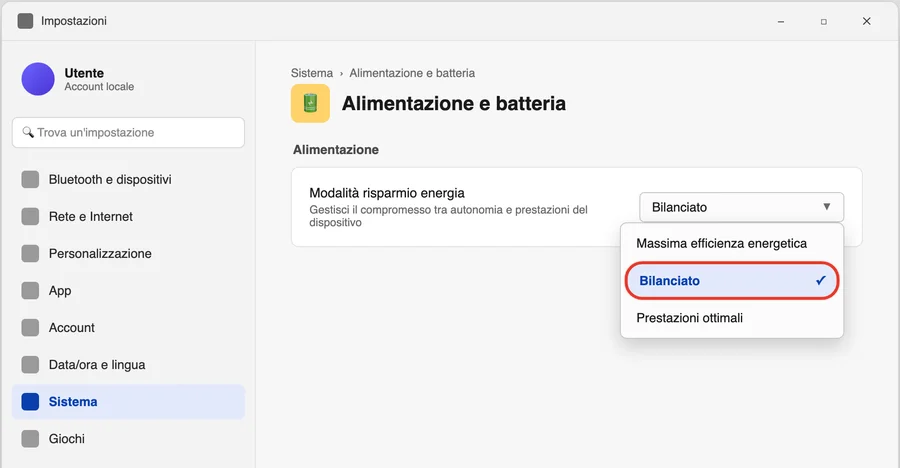
Se la ventola gira più forte quando il PC lavora o si scalda, è normale. Se invece la senti stridere, digrignare o ticchettare, è anomalo. Prima i controlli rapidi su Windows: modalità risparmio energia su Bilanciato (o Massima efficienza energetica per il massimo silenzio), in Impostazioni > Sistema > Alimentazione e batteria, e un'occhiata a Gestione attività. Poi la pulizia — solo dall'esterno su un laptop, anche dall'interno su un desktop — e, se non basta, l'aggiornamento del BIOS.
 Fabrizio Picco
corretta l'8 ottobre 2026 · si legge in 10 minuti
Il PC fa più rumore del solito e non sai se è normale o no. Il primo passo è guardare come cambia il rumore, non quanto è forte: da lì si capisce se serve solo un controllo su Windows o se conviene pulire, aggiornare il BIOS o chiamare un tecnico. Qui trovi l'ordine giusto, diviso fra laptop e desktop perché la pulizia funziona in modo diverso sui due.
Rumore normale o anomalo: come distinguerli
La ventola che gira più forte non è un guasto: regola da sola la velocità in base a quanto lavora il PC e a quanto si scalda. Il segnale da seguire non è il volume, è il tipo di rumore.
Digrignare, stridere (o un suono simile a un piagnucolio) e ticchettare sono invece rumori anomali: la ventola è fatta per girare, ma non deve mai sembrare che qualcosa sia rotto.
| Cosa senti | Probabile causa | Dove guardare |
|---|---|---|
| Gira più forte quando il PC lavora o si scalda | Normale: la velocità si adatta al carico | Nessuna azione, o i controlli rapidi se ti disturba comunque |
| Un soffio di fondo costante, anche a riposo | Troppi programmi aperti, o il PC resta caldo | I controlli rapidi su Windows |
| Un forte ronzio, o la ventola non si muove | Anomalo: problema con la ventola stessa, non con un programma | Pulizia (laptop o desktop), poi assistenza se resta |
| Stride, digrigna o ticchetta | Rumore anomalo: quasi sempre polvere o un problema meccanico | Pulizia (laptop o desktop), poi assistenza se resta |
| Il PC non è nuovo, e il rumore è aumentato col tempo | BIOS non aggiornato (un BIOS vecchio può far girare la ventola più del necessario), o usura della ventola | BIOS e software del produttore |
I controlli rapidi su Windows
Valgono su qualunque PC Windows, portatile o fisso: la causa più comune di una ventola che gira troppo è un programma che tiene occupato il processore più del necessario. I percorsi dei menu qui sotto sono quelli di Windows 11; su Windows 10 i nomi e le posizioni cambiano un po', ma le stesse voci esistono.
- Vai su Impostazioni > Sistema > Alimentazione e batteria > Modalità risparmio energia e scegli Bilanciato (è già l'impostazione di partenza su molti PC) o, per consumare ancora meno, Massima efficienza energetica: il PC lavora più piano, scalda meno, e di conseguenza la ventola ha meno motivo di salire di giri. È un compromesso onesto — il PC diventa un po' più lento, ma più silenzioso. (Sui dispositivi Microsoft Surface questa modalità si chiama Consigliata, non Bilanciato, e lì Microsoft la descrive esplicitamente come un limite alla velocità massima della ventola.)
- Apri Gestione attività (Ctrl + Maiusc + Esc), vai sulla scheda Processi e ordina per CPU: se un programma resta alto senza un motivo che riconosci, chiudilo.
- Fai una scansione con Sicurezza di Windows > Protezione da virus e minacce: un malware che lavora in sottofondo può far girare la ventola più del normale.
- Disattiva le app che non ti servono all'avvio (Gestione attività > App di avvio). Per le app che continuano a girare in background anche quando non le usi, il percorso è diverso: Impostazioni > App > App installate, apri l'app, Opzioni avanzate > Autorizzazioni app in background e scegli Mai.
- Aggiorna Windows (Impostazioni > Windows Update): gli aggiornamenti includono anche correzioni alle prestazioni.
- Se puoi scegliere, tieni la stanza sotto i 25 °C: più l'aria che il PC aspira è calda, più la ventola deve lavorare per smaltire il calore.
Pulire un laptop: solo dall'esterno
Un laptop non si apre normalmente: è un'operazione che può far perdere la garanzia, e dentro ci sono componenti delicati vicini fra loro. La pulizia che puoi fare da solo resta dall'esterno.
- Spegni il laptop e scollega l'alimentatore.
- Trova le prese d'aria: di solito sono sotto, sui lati o vicino alle cerniere dello schermo.
- Usa aria compressa a scatti brevi sulle griglie, da pochi centimetri di distanza, per far uscire la polvere invece di spingerla dentro.
- Mentre lo usi, lascia libero lo spazio attorno alle prese d'aria — l'indicazione di HP è di almeno 15 cm — e appoggialo su un piano rigido: su divano, letto, tappeto o le gambe le prese d'aria si chiudono.
- Se il rumore anomalo resta dopo la pulizia esterna, non aprire il case da solo: il passo successivo è l'assistenza del produttore, eventualmente dopo un controllo con uno strumento di diagnostica hardware del produttore, se il tuo ne ha uno (per esempio HP PC Hardware Diagnostics — diverso da HP Support Assistant, che serve per gli aggiornamenti, non per la diagnostica).
Pulire un PC desktop: anche dall'interno
Un desktop ha il case apribile: qui puoi arrivare anche alle ventole interne, non solo alle griglie esterne.
- Spegni il PC e scollegalo dalla corrente (anche il cavo dell'alimentatore, non solo lo spegnimento).
- Apri il pannello laterale del case: di solito basta svitarlo o sbloccarlo — il manuale del case o della scheda madre indica come, se non è ovvio a vista.
- Individua le ventole da pulire: quella sul dissipatore del processore, quelle del case e quella della scheda video. L'alimentatore non si apre: contiene componenti che restano carichi di corrente anche a PC scollegato, ed è pericoloso oltre a far perdere la garanzia — sulla sua ventola soffia solo dalla griglia esterna, senza aprirlo.
- Soffia via la polvere con aria compressa, a scatti brevi e mantenendo una certa distanza dai componenti.
- Aspetta qualche minuto prima di richiudere il case e riaccendere.
BIOS e software del produttore
Se i controlli rapidi e la pulizia non bastano, un BIOS non aggiornato può essere la causa: gestisce anche lui la velocità delle ventole, e una versione vecchia può farle girare più del necessario.
- Prima di aggiornare il BIOS: è un'operazione che non si annulla, e se si interrompe il PC può non accendersi più. Tieni l'alimentatore collegato (su un laptop, anche se è carico), non spegnere il PC durante l'aggiornamento, e scarica solo il file del tuo modello esatto dal sito del produttore — non un aggiornamento generico.
- Cerca un aggiornamento del BIOS sul sito del produttore.
- È un caso reale, non solo una teoria: su un modello Lenovo (ideapad Yoga 720-13IKB) una ventola rumorosa e continua con uso leggero è stata risolta aggiornando il BIOS e impostando il controllo termico su Quiet (modalità silenziosa), dentro il BIOS stesso, sezione Configuration. Il livello di BIOS e il nome esatto della voce non valgono per altri modelli: serve per capire il meccanismo, non da copiare passo per passo.
- Controlla se il tuo produttore ha un'app dedicata per il comportamento delle ventole: HP ha CoolSense o Command Center, altri produttori hanno strumenti analoghi (per esempio Lenovo Vantage o, sui PC Dell, Dell Optimizer/MyDell). Se c'è, guarda se offre un profilo più silenzioso.
- Se non trovi un'opzione per il profilo termico nel tuo BIOS, probabilmente il tuo modello non l'ha: non tutti i BIOS la prevedono.
Quando serve un tecnico, o una ventola nuova
Se dopo tutti i passaggi precedenti il rumore resta anomalo — stride, digrigna, ticchetta — il problema è quasi certo nella ventola stessa, non nel software.
- Su un desktop, un rumore nuovo spesso indica che una ventola specifica si sta guastando: i cuscinetti si usurano con gli anni. Quella della CPU e quelle del case si comprano e si sostituiscono singolarmente, a poco prezzo. Alimentatore e scheda video sono diversi: l'alimentatore non si apre (si sostituisce tutto intero), e la ventola della scheda video non è quasi mai un ricambio semplice — in entrambi i casi conviene un tecnico.
- Su un laptop il discorso è diverso: la ventola non è un pezzo facile da sostituire da soli, e di solito serve l'assistenza del produttore.
- Se il tuo produttore offre uno strumento di diagnostica hardware (per esempio HP PC Hardware Diagnostics, diverso da HP Support Assistant che serve per gli aggiornamenti), usalo per un primo controllo prima di prenotare l'assistenza.
- Se l'assistenza o un tecnico confermano che il componente guasto è davvero la ventola (e non altro), su un desktop è quasi sempre la riparazione più economica possibile.
Domande frequenti
È normale che la ventola del PC giri più forte sotto carico?
Sì: la ventola regola da sola la velocità in base a quanto lavora il PC e a quanto si scalda. Il segnale da non ignorare non è il volume, ma il tipo di rumore — se stride, digrigna o ticchetta, anche piano, è anomalo.
Qual è il primo controllo da fare se il PC è troppo rumoroso?
Metti la modalità risparmio energia su Bilanciato (Impostazioni > Sistema > Alimentazione e batteria — sui Microsoft Surface si chiama Consigliata) e guarda in Gestione attività se un programma usa troppa CPU. Sono i due controlli più rapidi e risolvono buona parte dei casi.
Posso pulire un laptop rumoroso da solo?
Solo dall'esterno, con aria compressa sulle griglie di ventilazione: aprire il case di un laptop non è un'operazione normale e può far perdere la garanzia. Se il rumore anomalo resta dopo la pulizia esterna, serve l'assistenza del produttore.
Posso pulire un PC desktop da solo?
Sì, il case di un desktop si apre: spegni il PC, scollegalo dalla corrente, e pulisci ventole e dissipatori con aria compressa. Se non l'hai mai fatto e il PC è ancora in garanzia, valuta prima un tecnico.
Un aggiornamento del BIOS può risolvere una ventola rumorosa?
In alcuni casi sì: un BIOS non aggiornato può far girare la ventola più del necessario. Vai sul sito del produttore e cerca l'aggiornamento per il tuo modello esatto, non un aggiornamento generico.
Quando conviene chiamare un tecnico invece di continuare a provare?
Quando il rumore è anomalo (stride, digrigna, ticchetta) e resta anche dopo pulizia e aggiornamenti. Su un desktop spesso basta sostituire la singola ventola guasta; su un laptop di solito serve l'assistenza del produttore.
Da dove vengono questi dati
- Microsoft — Comportamento e rumore della ventola in un dispositivo Surface la distinzione fra rumore normale (la velocità segue il carico) e anomalo (digrignare, stridere, ticchettare), il controllo in Gestione attività e la temperatura ambiente sotto i 25°C — scritta per i dispositivi Surface, dove la modalità di alimentazione più silenziosa si chiama «Consigliata» (sugli altri PC si chiama diversamente, vedi la fonte seguente)
- Microsoft — Modificare la modalità di risparmio energia per il PC Windows su un PC Windows non-Surface le modalità si chiamano Massima efficienza energetica / Bilanciato / Prestazioni ottimali, non «Consigliata» — menu Impostazioni > Sistema > Alimentazione e batteria > Modalità risparmio energia
- Microsoft — Suggerimenti per migliorare le prestazioni del PC in Windows Gestione attività per i processi che consumano più CPU, la scansione antimalware, le app all'avvio, tenere Windows aggiornato (non parla di rumore della ventola)
- HP — Notebook HP: ridurre il calore all'interno del laptop per evitare il surriscaldamento in Windows le sei cause (polvere, ventilazione, troppe app/giochi, posizionamento su superfici morbide, problemi hardware, BIOS non aggiornato), le soluzioni in ordine (pulizia con aria compressa, gestione delle app, almeno 15 cm liberi attorno alle prese d'aria, software del produttore, aggiornamento BIOS), e la frase «se una ventola emette un forte ronzio o non si muove, c'è un problema con la ventola» — oltre al fatto che HP Support Assistant serve per gli aggiornamenti (BIOS compreso), non per la diagnostica hardware
- Lenovo — Ventola rumorosa o sempre in funzione – ideapad Yoga 720-13IKB ventola rumorosa/continua con uso leggero risolta aggiornando il BIOS al livello 34 o successivo e impostando «Thermal Control [Performance]» su «Quiet» nella sezione Configuration del BIOS, usato come esempio del meccanismo generale, non generalizzato ad altri modelli o livelli di BIOS
Questa guida l’ho scritta con l’aiuto dell’intelligenza artificiale e l’ho verificata sulle fonti qui sopra prima di pubblicarla. Come lavoro