Touchpad del portatile non funziona: come risolvere
La prima cosa da controllare è il driver: aggiornalo o reinstallalo da Gestione dispositivi — è il primo passo indicato da Microsoft stessa. Se il touchpad si è spento da quando hai collegato un mouse esterno, probabilmente c'è un'opzione che lo disattiva apposta, non un guasto. Se niente di questo basta, può essere l'hardware: qui sotto trovi come distinguerlo.
 Fabrizio Picco
scritta il 3 ottobre 2026 · si legge in 7 minuti
Il touchpad del portatile ha smesso di muoversi, o risponde a scatti, o solo ai gesti semplici e non più a quelli a tre dita. Qui trovi l'ordine giusto in cui controllare le cose — dal più semplice, il driver, al più invasivo, capire se è l'hardware — e dove si trova l'interruttore che a volte lo spegne da solo quando colleghi un mouse.
Le cause più comuni, e come riconoscerle
«Il touchpad non funziona» nasconde quasi sempre una di queste cause. Guardando cosa succede esattamente, capisci subito quale è la tua.
| Cosa succede | Causa probabile | Dove guardare |
|---|---|---|
| Non risponde per niente, da subito | Driver mancante o non aggiornato | Gestione dispositivi |
| Ha smesso da quando hai aggiornato Windows | Il driver non è compatibile con la nuova versione | Gestione dispositivi, dopo Windows Update |
| Si muove a scatti o in ritardo | Driver da aggiornare, o sensibilità impostata male | Impostazioni del touchpad |
| Risponde al dito ma non ai gesti (tre o quattro dita) | I gesti sono disattivati nelle impostazioni | Impostazioni → Touchpad |
| Ha smesso da quando hai collegato un mouse esterno | L'opzione che lo spegne col mouse è attiva | Impostazioni → Touchpad |
| Non risponde a nulla, nemmeno dopo un riavvio | Possibile guasto hardware, o disattivato dal BIOS | Assistenza, o il BIOS all'accensione |
Cosa provare, in ordine: dal più semplice al più invasivo
Segui questi passaggi nell'ordine scritto: il driver, il primo sospetto secondo Microsoft, si controlla già nei primi tre.
- Aggiorna Windows. Vai su Impostazioni, poi Windows Update e cerca aggiornamenti: spesso il driver del touchpad arriva proprio da qui, senza bisogno di cercarlo altrove.
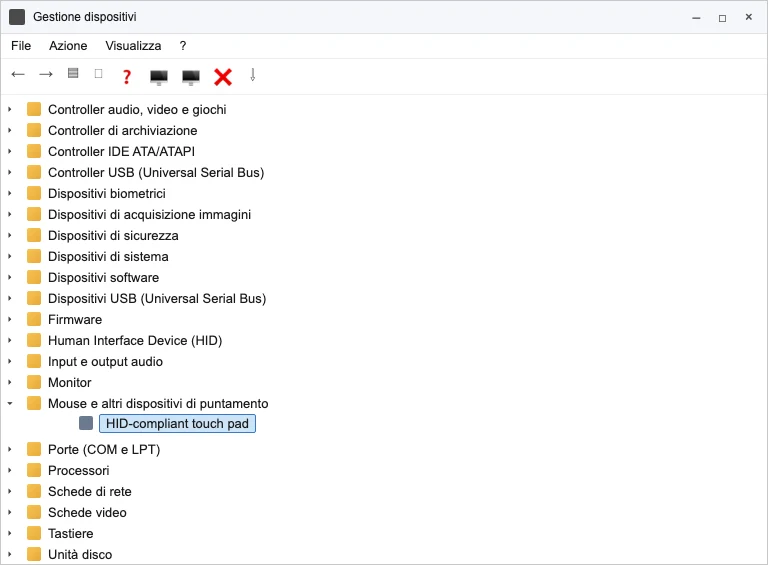
- Aggiorna il driver da Gestione dispositivi. Clic destro sul menu Start, scegli Gestione dispositivi, apri la categoria Mouse e altri dispositivi di puntamento (a volte compare come Dispositivi HID): trova la voce del touchpad — spesso ha il nome del produttore del chip, come Synaptics o ELAN, non "touchpad" — e fai clic destro, poi Aggiorna driver.
- Se non basta, reinstallalo. Stessa voce in Gestione dispositivi: clic destro, Disinstalla dispositivo, poi riavvia il PC. Prima di farlo, collega un mouse esterno o assicurati di sapere spegnere e riavviare da tastiera: da quando disinstalli a quando riparte Windows il puntatore resta fermo. Windows lo rileva da solo e scarica di nuovo il driver più recente.
- Controlla le impostazioni del touchpad (il passo dopo, in questa guida): un'opzione disattivata per errore sembra identica a un guasto.
- Se hai un mouse esterno collegato, scollegalo per prova. Alcuni portatili spengono il touchpad apposta quando rilevano un mouse: se con il mouse staccato torna a funzionare, non è un guasto.
- Se niente di tutto questo risolve, contatta il produttore del portatile. È lo stesso consiglio ufficiale di Microsoft quando aggiornare e reinstallare il driver non bastano: a quel punto il sospetto si sposta sull'hardware.
Le impostazioni del touchpad: accensione, gesti, mouse collegato
Prima di pensare a un guasto, vale la pena guardare dentro le impostazioni: un'opzione cambiata per sbaglio — magari senza nemmeno accorgersene — si comporta esattamente come un touchpad rotto.
- Apri le impostazioni del touchpad. Su Windows 11: Impostazioni → Bluetooth e dispositivi → Touchpad. Su Windows 10: Impostazioni → Dispositivi → Touchpad.
- Controlla l'interruttore principale in alto nella pagina: se è spento, il touchpad non risponde a niente, anche con il driver perfettamente a posto.
- Guarda l'opzione per il mouse esterno. Nella stessa pagina, apri la freccia accanto all'interruttore principale "Touchpad" se non la vedi subito: spesso compare una voce (il nome più comune in italiano è "Lascia attivo il touchpad quando è collegato un mouse", ma non è un testo confermato su una pagina Microsoft in italiano — le fonti che la confermano sono in inglese) che, se disattivata, spegne il touchpad ogni volta che rileva un mouse.
- Controlla i gesti a tre e quattro dita, più in basso nella stessa pagina: se solo quelli non funzionano ma il cursore si muove normalmente, quasi sempre è un gesto disattivato qui, non il driver (fa eccezione qualche portatile dove i gesti si gestiscono nel programma del produttore invece che da Windows).
- Non esiste un tasto universale per accendere o spegnere il touchpad: molti portatili ne hanno uno (di solito Fn insieme a un tasto con l'icona di un touchpad barrato, spesso F6 o F9, ma varia), altri no — controlla il manuale del tuo modello invece di provare combinazioni a caso.
Quando il problema è l'hardware, non il software
Se hai provato tutto questo e il touchpad resta muto, prima di pensare a una riparazione vale la pena capire se il guasto è davvero hardware.
- Prova con un altro account utente sullo stesso portatile (o crealo apposta, è gratis e veloce): se lì il touchpad funziona, il problema è nelle impostazioni o nel profilo di Windows, non nel pezzo fisico.
- Controlla se il BIOS lo tiene disattivato. Su alcuni portatili esiste un'impostazione nel BIOS/UEFI (spesso sotto un nome come "Internal Pointing Device") che spegne il touchpad indipendentemente da Windows: si entra premendo un tasto apposito (di solito F2 o Canc) durante l'accensione, prima che parta Windows — il tasto esatto varia per marca, lo trovi sulla prima schermata che compare o nel manuale.
- Se il portatile è stato aperto di recente (per pulizia, per cambiare la batteria o l'SSD), il touchpad si collega con un cavetto a nastro che si scollega facilmente: è una causa comune dopo un intervento fatto in casa, da far controllare a chi ha riaperto il portatile.
- Se nessuna di queste cose cambia nulla, il sospetto si sposta sul pezzo fisico del touchpad: a questo punto serve l'assistenza — lo stesso consiglio che dà Microsoft quando aggiornare e reinstallare il driver non bastano, anche se la pagina ufficiale non parla di guasti fisici in questi termini.
Domande frequenti
Perché il touchpad ha smesso di funzionare da un momento all'altro?
Spesso per un driver mancante o da aggiornare — è il primo sospetto indicato da Microsoft stessa — oppure perché hai collegato un mouse esterno e il portatile lo spegne apposta. Prova nell'ordine di questa guida: il driver si controlla già nei primi tre passaggi.
Come aggiorno il driver del touchpad?
Da Gestione dispositivi (clic destro sul menu Start): apri Mouse e altri dispositivi di puntamento, clic destro sulla voce del touchpad e Aggiorna driver. Se non basta, Disinstalla dispositivo e riavvia: Windows lo scarica di nuovo da solo.
Il touchpad funziona ma non risponde ai gesti con tre o quattro dita: perché?
Quasi sempre i gesti sono disattivati nelle impostazioni, non il driver: vai su Impostazioni → Bluetooth e dispositivi → Touchpad (Windows 11) o Impostazioni → Dispositivi → Touchpad (Windows 10) e controlla la sezione dei gesti a tre e quattro dita.
Posso usare il touchpad insieme a un mouse esterno?
Dipende da un'opzione, spesso chiamata «Lascia attivo il touchpad quando è collegato un mouse», nelle impostazioni del touchpad (Impostazioni → Bluetooth e dispositivi → Touchpad su Windows 11, apri la freccia accanto all'interruttore principale se non la vedi subito): se è disattivata, collegare un mouse spegne il touchpad automaticamente — non è un guasto.
Come capisco se è un problema hardware e non software?
Provalo con un altro account utente: se lì funziona, non è hardware. Controlla anche se il portatile è stato aperto di recente (il cavetto del touchpad si scollega facilmente), e se esiste un'opzione nel BIOS che lo disattiva. Se nessuna di queste cambia nulla, il sospetto si sposta sul pezzo fisico: serve l'assistenza.
Da dove vengono questi dati
Dati controllati il 3 ottobre 2026.
- Microsoft — Fix touchpad problems in Windows la causa primaria (driver mancante o non aggiornato) e i tre passi ufficiali: aggiornare, reinstallare, contattare il produttore
- Microsoft — Surface touchpad use and settings il percorso esatto delle impostazioni su Windows 11 e Windows 10, e l'elenco delle opzioni disponibili (velocità, scorrimento, gesti)
- How-To Geek — How to Disable the Touchpad on Windows 11 fonte secondaria, dichiarata come tale: conferma indipendente del nome inglese ("Leave touchpad on when a mouse is connected") e del percorso di questa opzione, non documentata per nome su nessuna pagina ufficiale Microsoft trovata — il nome italiano in guida è una traduzione corrente, non un testo confermato
Questa guida l’ho scritta con l’aiuto dell’intelligenza artificiale e l’ho verificata sulle fonti qui sopra prima di pubblicarla. Come lavoro