Waze: come si usa, segnalazioni e differenze con Maps
Waze è un navigatore gratuito costruito con le segnalazioni degli automobilisti. Cerca la destinazione, tocca Mostra itinerari e poi Partenza; per segnalare traffico, incidenti o controlli tocca l'icona Segnala. A differenza di Google Maps serve sempre la connessione dati.
 Fabrizio Picco
rivista il 27 novembre 2026 · si legge in 8 minuti
Senti dire «usa Waze» e non sai cosa lo distingue da Google Maps. Qui trovi come si parte con una destinazione, come si segnala un incidente senza distrarsi, come si regolano gli avvisi sulle fotocamere e quando conviene l'uno o l'altro.
Cos'è Waze e quanto costa
Waze è un'app di navigazione «basata sulla community», lanciata nel 2009: le mappe e le segnalazioni le fanno gli utenti mentre guidano, e più persone la usano, più il servizio migliora. È pensata per auto private, moto e taxi: non supporta la navigazione sulle corsie riservate al trasporto pubblico, per biciclette o per camion.
Scaricarla e usarla è gratuito (l'assistenza dice per chi ha più di 16 anni); restano a tuo carico i costi dei dati dell'operatore. Si scarica da App Store (iPhone e iPad) o Google Play (Android) e chiede iOS 18 o successivo, oppure Android 10 o successivo, con GPS e connessione dati (dati letti il 27 novembre 2026).
Cercare una destinazione e partire
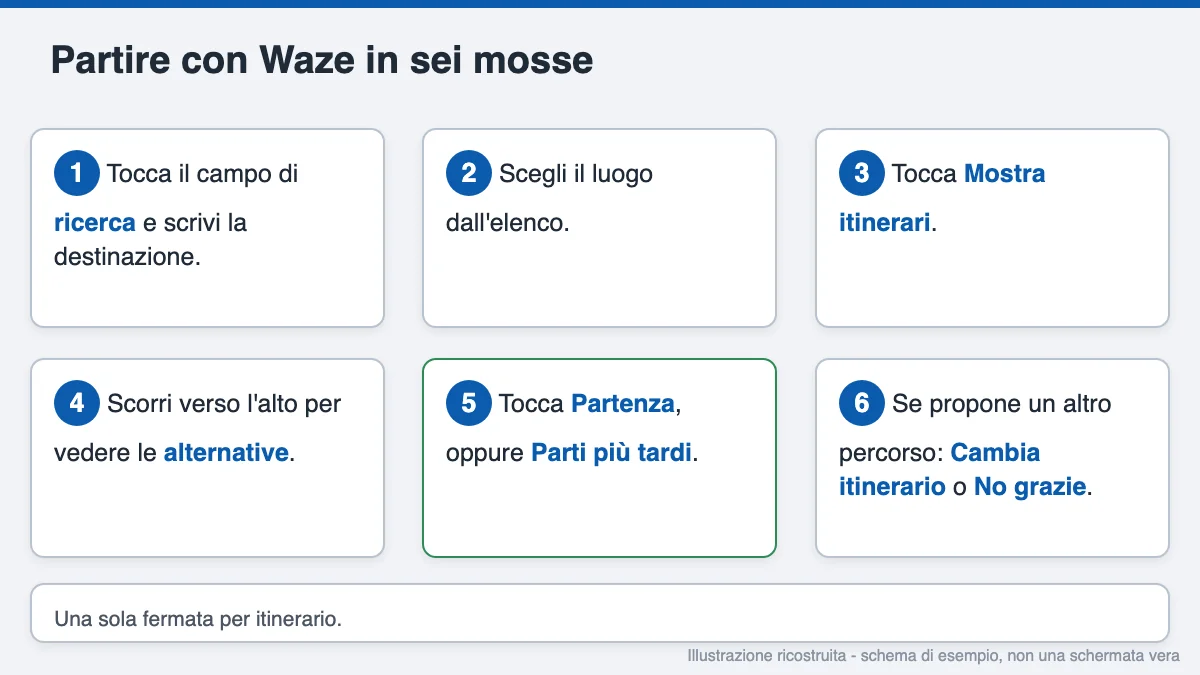
Questi sono i passi dell'app sullo smartphone. Le voci sono quelle della pagina di assistenza Waze in italiano.
- Apri l'app Waze e tocca il campo di ricerca.
- Scrivi l'indirizzo o il nome del luogo e scegli la destinazione dall'elenco che compare.
- Tocca Mostra itinerari se stai andando verso una nuova destinazione.
- Per vedere i percorsi alternativi, scorri verso l'alto.
- Tocca Partenza per cominciare subito, oppure Parti più tardi per pianificare il viaggio.
- Durante la guida, se Waze propone un percorso diverso, tocca Cambia itinerario per seguirlo o No grazie per restare su quello attuale.
Segnalare traffico, incidenti e controlli
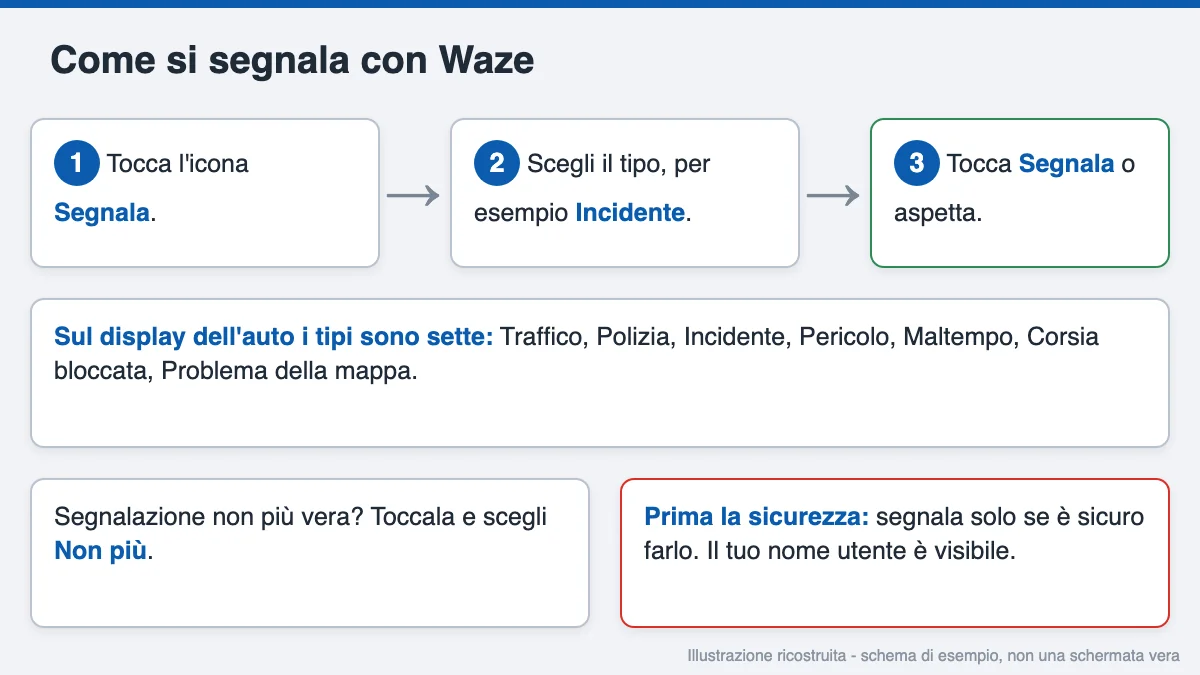
Le segnalazioni sono il cuore di Waze: le fai tu e le vedono gli altri. Si apre l'icona Segnala e si sceglie il tipo. Sul display dell'auto i tipi sono sette: Traffico, Polizia, Incidente, Pericolo, Maltempo, Corsia bloccata e Problema della mappa. Sul telefono l'elenco può avere più voci: l'assistenza non lo riporta per intero, quindi qui non lo elenchiamo.
- Tocca l'icona Segnala.
- Scegli il tipo, per esempio Incidente.
- Se serve, scegli il dettaglio: per l'incidente Tamponamento a catena o Lato opposto; per il traffico Intenso o In coda.
- Tocca Segnala, oppure aspetta qualche secondo: Waze la invia da solo.
- Se una segnalazione che vedi non è più vera, toccala e scegli Non più: Waze la mostra per meno tempo.
La voce «Polizia» e gli autovelox
Con Polizia puoi indicare una pattuglia: dopo il tocco compaiono altre voci, Autovelox, Nascosto e l'altro lato. Waze avverte però che queste voci in più possono non essere disponibili in tutti i paesi e la pagina non dice se lo siano in Italia: sul tuo telefono potresti vederne meno.
Segnala solo quello che vedi in quel momento, e da un punto il più vicino possibile. Come funzionano gli apparecchi, i tipi e la tolleranza lo spieghiamo nella guida sugli autovelox: qui conta solo come l'app avvisa. Se e in che limiti segnalare o ricevere questi avvisi sia lecito in Italia non lo trattiamo qui, e non lo affermiamo: per le regole sugli apparecchi e sui cartelli vedi la guida sugli autovelox.
Avvisi e privacy
Waze avvisa quando ti avvicini a un autovelox o a una fotocamera sul percorso; gli avvisi sono attivi per impostazione predefinita, ma puoi scegliere quali ricevere. Gli apparecchi arrivano da segnalazioni di partner ed editor della mappa: se uno non è stato segnalato, Waze può non conoscerlo.
- Apri Waze e tocca l'icona del menu.
- Tocca Impostazioni, poi Avvisi e segnalazioni.
- Tocca Segnalazioni, poi Fotocamere e scegli il tipo da modificare.
- Attiva o disattiva Mostra sulla mappa (il simbolo sulla mappa) e l'avviso durante la guida.
- Per la privacy: Menu, Impostazioni, Privacy, poi Attiva la modalità Invisibile se non vuoi comparire sulla mappa pubblica con nome e punti.
Waze o Google Maps
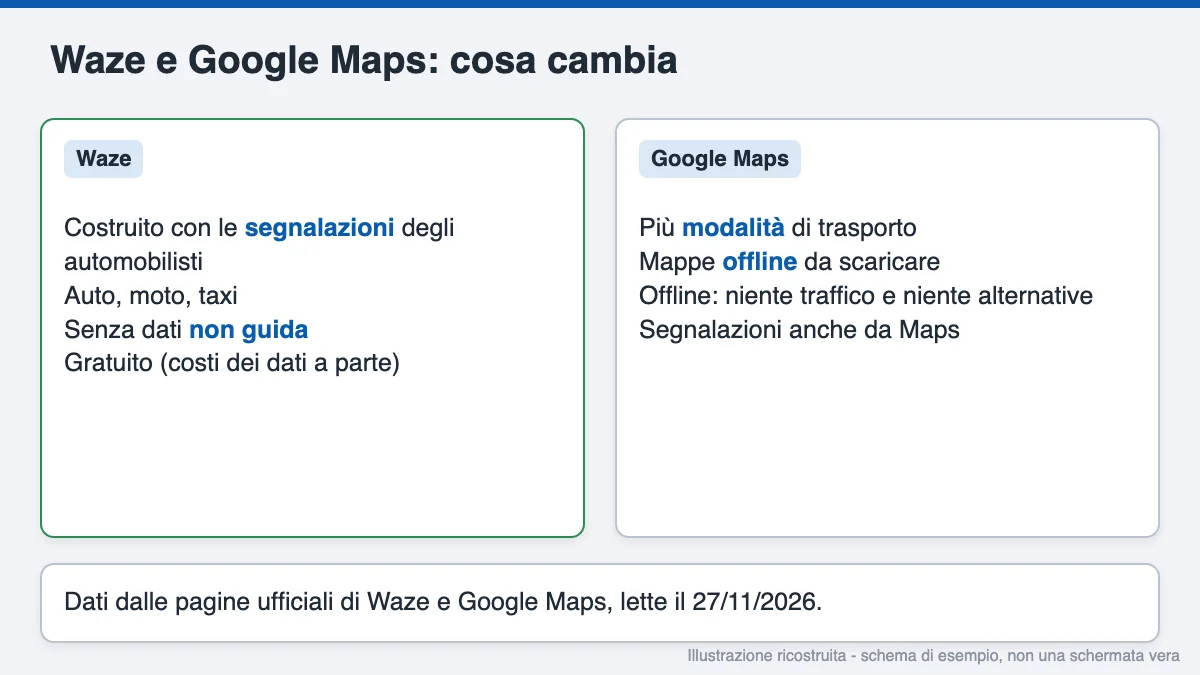
Fanno la stessa cosa — portarti a destinazione — ma partono da idee diverse. Questa tabella riporta solo quello che dicono le pagine ufficiali di ognuna, lette il 27 novembre 2026.
| Cosa | Waze | Google Maps |
|---|---|---|
| Segnalazioni dalla guida | Sul display dell'auto sette tipi: traffico, polizia, incidente, pericolo, maltempo, corsia bloccata, problema della mappa; sul telefono l'elenco può essere più lungo | Incidente, rallentamento, autovelox mobile, polizia, lavori in corso, corsia chiusa, oggetto su strada, strada allagata, poca visibilità, strada innevata (Google avverte che alcuni problemi si possono segnalare solo in certi paesi) |
| Senza connessione | Non calcola né segue un percorso | Si può scaricare un'area offline: il percorso deve stare tutto nell'area, e offline non ci sono traffico né percorsi alternativi |
| Mezzi di trasporto | Auto, moto, taxi; non bici, camion o corsie del trasporto pubblico | Più modalità nella stessa app: auto, trasporto pubblico, a piedi, corsa (ridesharing o taxi), bici e moto (scegli la modalità dopo «Indicazioni stradali»); offline niente mezzi pubblici, bici o a piedi |
| Sul display dell'auto | Android Auto, CarPlay e Android Automotive | Non verificato in questa guida |
Waze sul display dell'auto
Waze funziona anche su Android Auto, Apple CarPlay e sui sistemi con Android Automotive. Il telefono si collega all'auto con un cavo USB o senza fili (se l'auto lo permette) e poi si apre Waze dal display. Sul display si segnala con l'icona di segnalazione e il pulsante Invia.
Per digitare una destinazione sul display di Android Auto devi essere fermo con il freno a mano inserito: puoi invece dirla a voce («Hey Google, portami a casa»). Se il collegamento stesso non funziona, il problema è dell'auto o dell'app Android Auto: c'è la guida dedicata.
Se non funziona
Il problema più comune è il GPS: Waze mostra un avviso e la tua posizione non si aggiorna. L'assistenza consiglia questi passaggi per Android, in quest'ordine.
- Esci all'aperto: parcheggi, ponti e alcune pellicole dei finestrini possono bloccare il segnale GPS.
- Controlla che Waze possa usare la posizione del telefono.
- Esegui il riavvio forzato del telefono (l'assistenza lo definisce il metodo più comune e dice che non cancella nulla: i passaggi cambiano da modello a modello e li trovi sul sito del produttore), poi riapri Waze.
- Verifica il GPS con un'app di stato scaricata da Google Play (è un'app di terzi: scegline una con molte recensioni e non concederle permessi che non servono): se l'errore all'aperto è 0 m o supera i 35 m, il GPS non funziona bene e va visto dal produttore del telefono.
- Se il messaggio resta, usa «Contattaci» in fondo alla pagina di assistenza di Waze.
Domande frequenti
Waze è gratis?
Sì: scaricarlo e usarlo è gratuito, per chi ha più di 16 anni. Restano a tuo carico i costi dei dati dell'operatore (pagina Waze, letta il 27 novembre 2026).
Waze funziona senza connessione?
No: senza connessione dati non può calcolare né seguire un percorso. Google Maps, invece, permette di scaricare un'area per usarla offline.
Come segnalo un incidente su Waze?
Tocca l'icona Segnala, poi Incidente e infine Segnala: se non tocchi niente, Waze la invia da solo dopo qualche secondo. Segnala solo se è sicuro farlo.
Chi vede le mie segnalazioni?
Gli altri utenti, con il tuo nome utente. Se non vuoi comparire sulla mappa pubblica, attiva la modalità Invisibile nelle impostazioni della privacy.
Waze ha gli avvisi per gli autovelox?
Sì, gli avvisi per autovelox e fotocamere sono attivi per impostazione predefinita e si regolano da Impostazioni, Avvisi e segnalazioni. Waze conosce solo quelli segnalati da partner ed editor: se uno non è stato segnalato può non avvisare.
Posso usare Waze in auto con Android Auto o CarPlay?
Sì, su tutti e due. Collega il telefono all'auto con il cavo o senza fili e apri Waze dal display; sul display si segnala con l'icona di segnalazione e il pulsante Invia.
Da dove vengono questi dati
Dati controllati il 27 novembre 2026.
- Waze — Informazioni su Waze cos'è, per quali veicoli, serve la connessione dati, letta il 27 novembre 2026
- Waze — Disponibilità e costi gratuita, requisiti iOS 18 e Android 10, letta il 27 novembre 2026
- Waze — Cerca una destinazione Mostra itinerari e Partenza, letta il 27 novembre 2026
- Waze — Visualizza gli itinerari alternativi Cambia itinerario e No grazie, letta il 27 novembre 2026
- Waze — Segnala un incidente i passi, Tamponamento a catena, Lato opposto, Non più, letta il 27 novembre 2026
- Waze — Segnala gli avvistamenti della polizia Polizia, sotto-voci, limite di una segnalazione al minuto, letta il 27 novembre 2026
- Waze — Segnala il traffico Traffico, Intenso, In coda, letta il 27 novembre 2026
- Waze — Gestisci gli avvisi relativi ad autovelox e fotocamere i percorsi nelle impostazioni, origine dei dati, letta il 27 novembre 2026
- Waze — Personalizza gli avvisi i tipi di avviso e «Avvisami mentre guido», letta il 27 novembre 2026
- Waze — Modificare i controlli per la privacy di Waze la modalità Invisibile, letta il 27 novembre 2026
- Waze — Utilizza Waze su Android Auto requisiti e segnalazioni sul display, letta il 27 novembre 2026
- Waze — Utilizza Waze su Apple CarPlay come si collega e si segnala, letta il 27 novembre 2026
- Waze — Risolvi un problema relativo al GPS i passaggi per il GPS, letta il 27 novembre 2026
- Google Maps — Usare la navigazione in Google Maps la navigazione, i tipi di segnalazione in Maps, letta il 27 novembre 2026
- Google Maps — Scaricare le mappe e navigare offline le mappe offline e i loro limiti, letta il 27 novembre 2026
Questa guida l’ho scritta con l’aiuto dell’intelligenza artificiale e l’ho verificata sulle fonti qui sopra prima di pubblicarla. Come lavoro