Google Maps: indicazioni, mezzi e condividere il percorso
In Google Maps cerchi la destinazione, tocchi Indicazioni stradali, scegli come muoverti (auto, mezzi pubblici, a piedi, in bici) e tocchi Avvia. Per far sapere quando arrivi, durante la navigazione scorri su la scheda in basso e condividi la posizione.
 Fabrizio Picco
scritta il 28 novembre 2026 · si legge in 8 minuti
Devi andare in un posto e vuoi che il telefono ti dica la strada. Qui c'è come si ottengono le indicazioni su Google Maps, come si cambia il mezzo, come si aggiungono tappe e orario, come si fa partire la voce e come far sapere a qualcuno quando arrivi. I passaggi sono quelli della Guida di Google Maps letta il 28 novembre 2026, per Android e per iPhone.
Trovare le indicazioni stradali
I passaggi sono gli stessi su Android e su iPhone. L'app è quella di Google: se non ce l'hai, la scarichi da Play Store o da App Store. Per impostazione predefinita il punto di partenza è la tua posizione.
- Apri l'app Google Maps.
- Cerca la destinazione, oppure toccala sulla mappa.
- In basso a sinistra tocca Indicazioni stradali (su iPhone alcune pagine di Google scrivono solo Indicazioni: è lo stesso pulsante).
- Scegli il mezzo (vedi la sezione successiva).
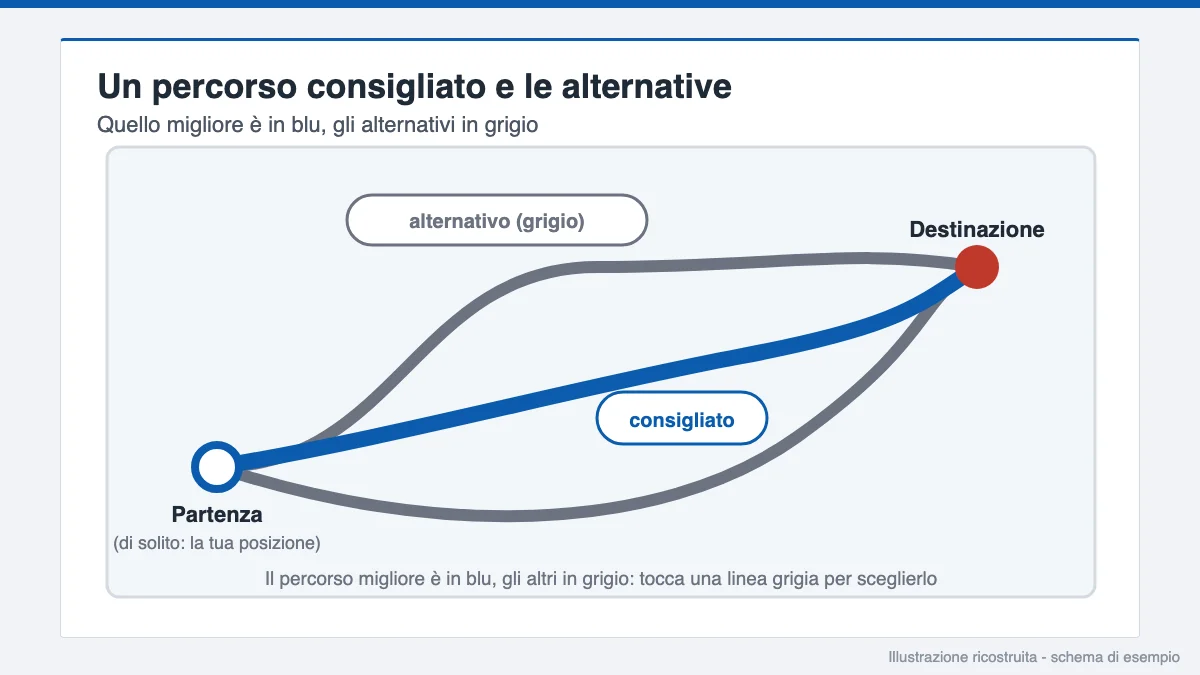
- Guarda i percorsi sulla mappa: quello migliore è in blu, gli alternativi in grigio. Per seguirne uno diverso, toccalo.
- Per l'elenco delle svolte, scorri verso l'alto sulle informazioni del percorso. Per vedere il tragitto passo passo, tocca Anteprima.
Auto, mezzi pubblici, a piedi, in bici
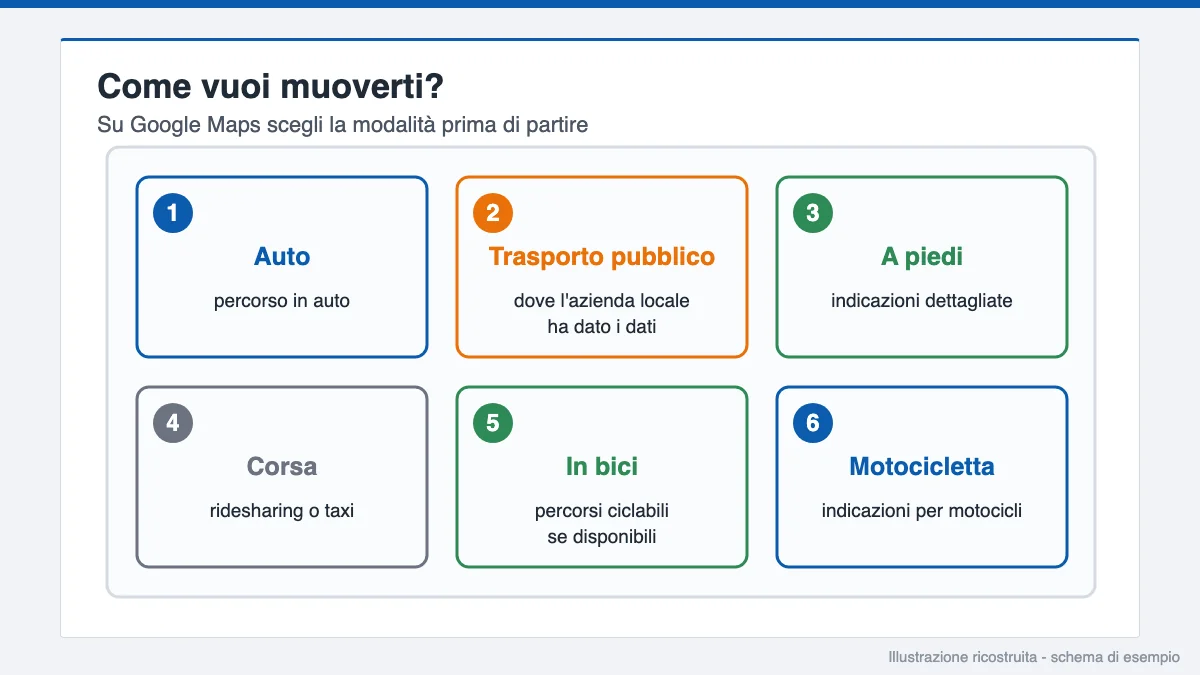
Dopo Indicazioni stradali scegli il mezzo toccando la sua icona. Le modalità elencate da Google sono quelle della tabella; non tutte sono disponibili ovunque.
| Mezzo | Cosa devi sapere (dalla Guida di Maps) |
|---|---|
| Auto | i percorsi sono pensati per le auto e possono portare su strade riservate alle auto; con bici a motore o moto sotto i 125 cc, Google consiglia di attivare Evita pedaggi ed Evita autostrade |
| Trasporto pubblico | non è disponibile in tutte le città: serve che l'azienda locale inserisca i propri percorsi in Maps |
| A piedi | indicazioni dettagliate per raggiungere la destinazione |
| In bici | usa i percorsi ciclabili, se disponibili nel tuo paese |
| Corsa | mostra le opzioni di ridesharing o taxi |
| Motocicletta | indicazioni stradali per scooter e motocicli (Google le descrive in una pagina a parte, che non abbiamo usato) |
| Volo | la pagina per iPhone lo elenca; quella per Android no |
Tappe, orario di partenza e opzioni
Per andare in più posti nello stesso viaggio aggiungi delle tappe. Google dice che si possono avere indicazioni per più destinazioni con tutti i mezzi tranne trasporto pubblico e aereo.
- Cerca la destinazione e tocca Indicazioni stradali.
- In alto a destra tocca Altro, poi Modifica tappe.
- Aggiungi una tappa scegliendo un altro luogo: puoi arrivare a 9 tappe, contando anche la destinazione finale.
- Per cambiare l'ordine, tieni premuto Riordina sulla destinazione da spostare e trascinala.
- Quando hai finito, tocca Fine.
Condividere il percorso e l'arrivo
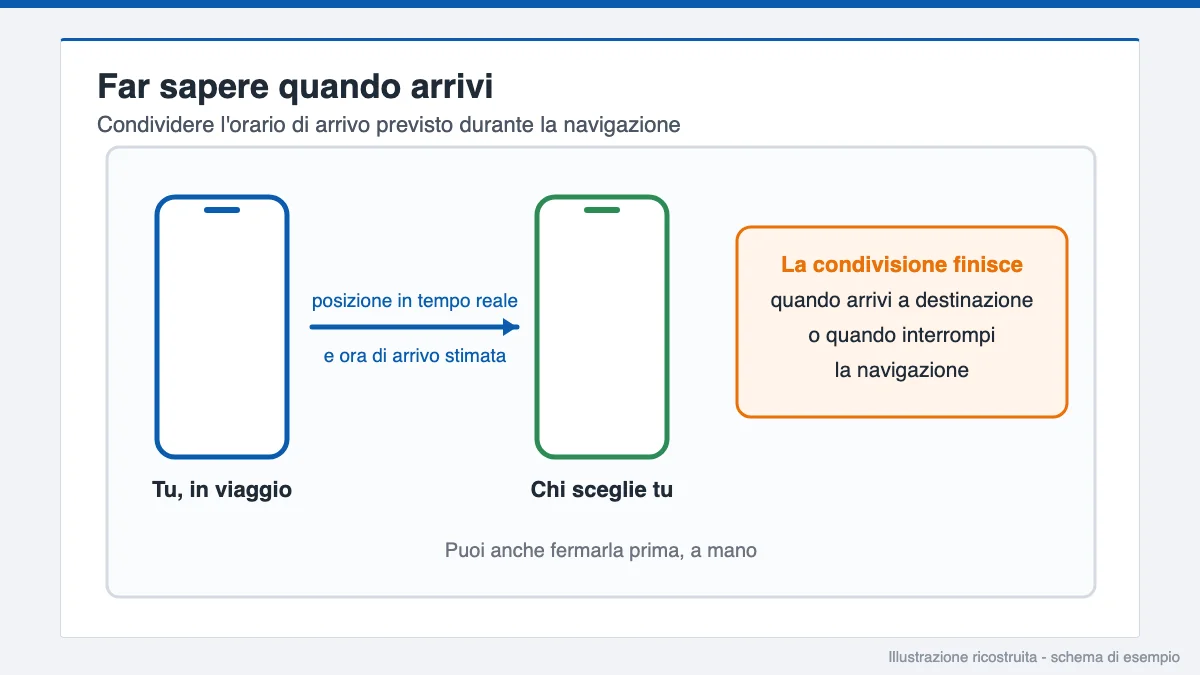
Google prevede due cose diverse. La prima è condividere durante la navigazione: la persona scelta vede la tua destinazione, l'ora di arrivo stimata e la tua posizione attuale, e la condivisione finisce da sola quando arrivi o interrompi la navigazione.
- Imposta una destinazione e avvia la navigazione.
- Scorri verso l'alto sulla scheda informativa in basso.
- Tocca Condividi posizione (su Android un'altra pagina Google la chiama Condividi avanzamento viaggio: è la stessa voce).
- Tocca il profilo della persona e poi Condividi.
- Per smettere prima di arrivare: scorri su la scheda e tocca Interrompi condivisione.
Se posizione o voce non vanno
Due problemi comuni, con i rimedi indicati da Google. Il punto blu è la tua posizione; se è grigio o assente, Maps non riesce a trovarti e mostra l'ultima posizione nota. Un cerchio azzurro ampio vuol dire poca precisione (in garage o fra palazzi alti è normale).
- Controlla i Servizi di localizzazione: se il pulsante della posizione è rosso con un punto interrogativo, vanno attivati. Su iPhone: Impostazioni → Privacy e sicurezza → Servizi di localizzazione → Google Maps, poi Mentre usi l'app o Sempre.
- Disattiva il risparmio energetico (su iPhone la Modalità a basso consumo) e la modalità aereo, e attiva dati mobili o Wi-Fi.
- Se la precisione è bassa, calibra la bussola o usa la calibrazione con la fotocamera che Maps propone; oppure sposta il telefono dove c'è segnale GPS o Wi-Fi migliore, e se serve riavvia il telefono.
- Voce assente (Android): alza il volume del telefono; in navigazione tocca l'icona audio (la pagina sulla voce la indica in alto a destra, quella sulla navigazione in basso a destra); poi profilo → Impostazioni → Navigazione → Volume indicazioni → Alto.
- In auto col Bluetooth: collega il telefono e imposta l'auto su Bluetooth, poi in Impostazioni → Navigazione attiva Riproduci voce tramite Bluetooth (spegnilo per far parlare il telefono).
- Se senti solo un suono al posto della voce, le voci non sono state scaricate: serve internet, e si scaricano mentre Maps è aperto.
Domande frequenti
Google Maps funziona senza internet?
Solo se hai scaricato prima l'area: allora le mappe offline ti guidano fino a destinazione, purché l'intero percorso sia dentro la mappa scaricata. Offline mancano le indicazioni per mezzi, bici e a piedi, e in auto non hai traffico né percorsi alternativi. Lo spiega la guida sulle mappe offline.
Che differenza c'è fra Google Maps e Waze?
Sono due app diverse, entrambe di Google. Le differenze sono spiegate nella guida su Waze.
Posso fermare la condivisione della mia posizione?
Sì. Per la condivisione dell'arrivo, scorri su la scheda e tocca Interrompi condivisione. Per la posizione in tempo reale: profilo, Condivisione della posizione, la persona, Interrompi.
Quante tappe posso aggiungere?
Fino a 9, compresa la destinazione finale, con tutti i mezzi tranne trasporto pubblico e aereo.
Le indicazioni dei mezzi pubblici ci sono in ogni città?
No: Google scrive che servono i dati dell'azienda di trasporto locale. Se la tua città non è coperta, l'opzione manca o è limitata.
Da dove vengono questi dati
Dati controllati il 28 novembre 2026.
- Google — Trovare indicazioni stradali e visualizzare i percorsi in Google Maps indicazioni, modalità, tappe (fino a 9), orario e opzioni; versioni Android e iPhone lette il 28 novembre 2026
- Google — Utilizza la navigazione in Google Maps requisiti, Avvia/Chiudi/Esci, volume e audio, azioni durante la navigazione, letta il 28 novembre 2026
- Google — Condividere la posizione in tempo reale con altre persone in Google Maps condivisione dell'orario di arrivo, Nuova condivisione, link per chi non ha un account, letta il 28 novembre 2026
- Google — Individua la posizione e migliora la precisione della localizzazione punto blu, cerchio azzurro, tabella dei problemi e dei rimedi, Android e iPhone, letta il 28 novembre 2026
- Google — Risolvere i problemi relativi alla navigazione vocale i passaggi per la voce, Bluetooth e scarico delle voci (versione Android), letta il 28 novembre 2026
- Google — Iniziare a utilizzare Google Maps schede dell'app e panoramica, letta il 28 novembre 2026
Questa guida l’ho scritta con l’aiuto dell’intelligenza artificiale e l’ho verificata sulle fonti qui sopra prima di pubblicarla. Come lavoro