VLC: come installarlo, usarlo e mettere i sottotitoli
VLC è un lettore gratuito per Windows, Mac, Linux, Android e iPhone. Si scarica da videolan.org, si apre un file da Media → Open File (o trascinandolo) e i sottotitoli si aggiungono dal menu dei sottotitoli. Se sono sfasati, bastano i tasti G e H.
 Fabrizio Picco
scritta il 27 novembre 2026 · si legge in 8 minuti
VLC apre quasi ogni video e ogni musica senza chiedere codec in più, ed è gratuito e senza pubblicità. Qui vedi dove scaricarlo senza prendere un falso, come aprire i file, le scorciatoie che servono davvero, come mettere i sottotitoli e sistemarli se sono sfasati. Dati riletti il 27 novembre 2026 sul sito di VideoLAN e sul suo manuale.
Scaricare e installare VLC
VLC è un lettore multimediale gratuito e open source di VideoLAN. Sul suo sito dichiara di non avere spyware, pubblicità o tracciamento degli utenti. Al 27 novembre 2026 la versione per computer indicata è la 3.0.24, una versione di manutenzione che secondo le note di rilascio include oltre 130 correzioni di sicurezza: tenerlo aggiornato conta.
Scaricalo solo dal sito ufficiale videolan.org: i siti che offrono «VLC» con altri installer sono un classico per infilare programmi indesiderati (avviso nostro, non scritto da VideoLAN).
- Vai su videolan.org/vlc e scegli il tuo sistema operativo.
- Windows: scarica l'installer .exe (le pagine indicano anche pacchetti ZIP, 7z e MSI e una versione per ARM64). Funziona da Windows XP SP3 a Windows 11.
- Mac: scarica il file .dmg. Se non sai se hai un processore Intel o Apple Silicon, VideoLAN offre anche la versione Universal, adatta a entrambi.
- Apri il file scaricato e completa l'installazione (su Mac, trascina VLC nella cartella Applicazioni: gesto abituale su Mac, non descritto nella pagina di VideoLAN).
- Avvia VLC. Non serve registrarsi.
Aprire un video e le scorciatoie
Il manuale descrive tre modi di aprire qualcosa dal menu Media.
- Per un file: scegli Media → Open File, seleziona il file e premi Open. In alternativa trascina il file dalla finestra delle cartelle dentro VLC.
- Per un disco: Media → Open Disc, scegli il tipo di supporto e l'unità, poi premi Play.
- Per un indirizzo Internet (un flusso di rete): Media → Open Network Stream, incolla l'indirizzo nel campo e premi Play.
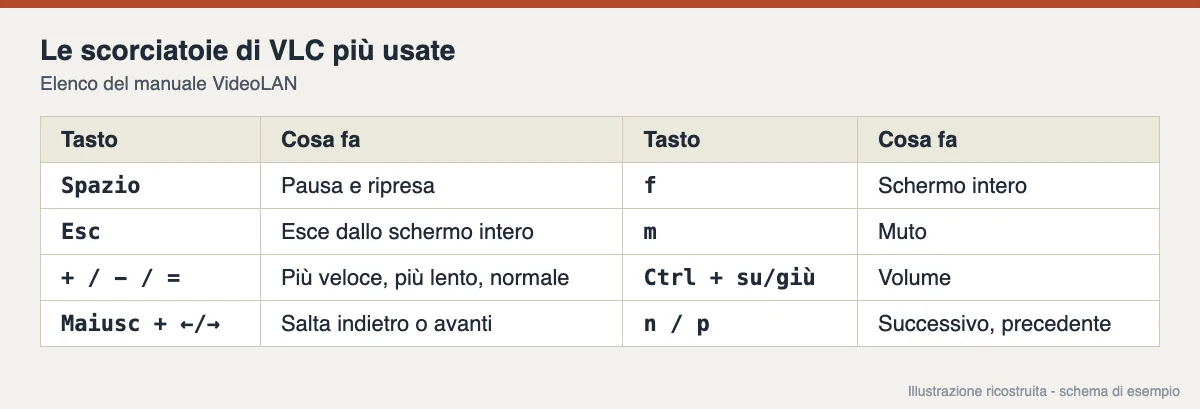
- Usa le scorciatoie: Spazio per pausa e ripresa, f per lo schermo intero, Esc per uscirne, m per il muto.
- Per andare avanti o indietro, Maiusc + freccia destra o sinistra; per il volume, Ctrl + freccia su o giù.
- Per cambiare velocità: + più veloce, - più lento, = torna normale.
Mettere i sottotitoli
Servono due cose: il video e un file di sottotitoli. VLC legge diversi formati: il manuale elenca MicroDVD, SubRip, SubViewer, SSA, Sami e Vobsub, con estensioni come .srt, .ass, .ssa e .smi. Per il formato Vobsub si sceglie il file .idx, non il .sub.
Se il video ha già sottotitoli dentro il file, si scelgono dal menu e non serve altro.
- Apri il video in VLC.
- Per sottotitoli già nel video: il manuale 3.0 dice di aprire il menu Subtitle, dove compaiono le tracce disponibili (con Disable per spegnerli); lo stesso manuale indica anche Video → Subtitle Track. Scegli la lingua.
- Per un file esterno, il manuale 3.0 indica Media → Open Multiple Files...: nella finestra aggiungi il video, spunta Use a subtitle file e scegli il file con Browse.
- Per un file esterno su Mac, il wiki di VideoLAN descrive il menu Subtitle con la voce Add Subtitle File...: se la trovi anche sul tuo VLC, è più rapida (su Windows non verificato).
- Se il file ha lo stesso nome del video ed è nella stessa cartella, prova prima ad aprire il video: in molti casi VLC lo carica da solo (comportamento non descritto nelle pagine lette, non verificato).
Audio, proporzioni e schermo intero
Quattro cose che si cercano spesso, tutte dai menu della barra in alto.
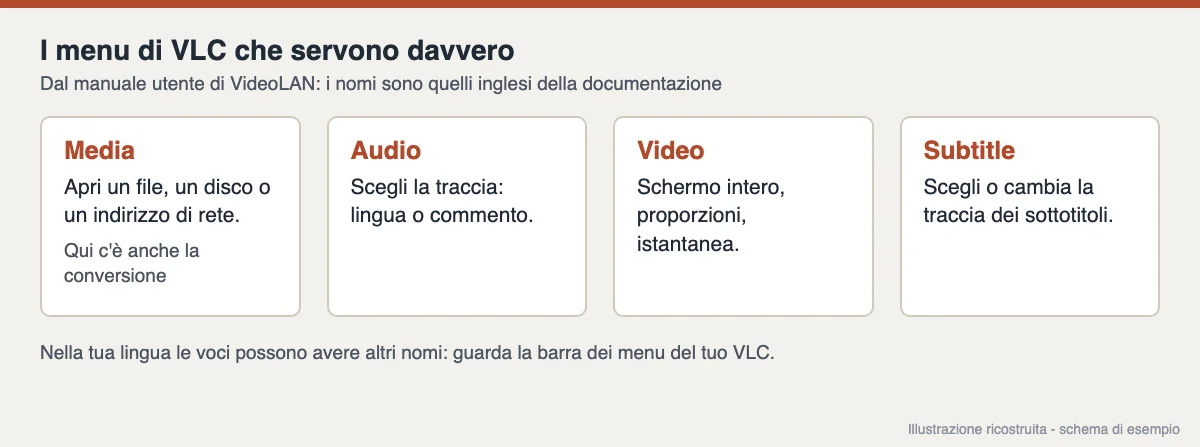
- Cambiare la lingua dell'audio (se il file ne ha più d'una): menu Audio → Audio Track e scegli la traccia. Dallo stesso menu si può disattivare una traccia con Disable.
- Sistemare un video «schiacciato»: menu Video → Aspect Ratio e prova un valore come 16:9 o 4:3; Default torna all'originale.
- Schermo intero: Video → Full Screen (o il tasto f). Per uscire premi Esc o clic destro e Leave Full Screen.
- Salvare un fotogramma: Video → Take Snapshot. L'immagine è un file .png, salvato di partenza nella cartella Immagini.
Convertire un file, in breve
VLC sa anche convertire un file in un altro formato. Qui c'è solo la procedura del manuale; per il confronto con altri programmi, i profili e i limiti, vedi la guida dedicata sotto.
- Apri il menu Media e scegli Convert/Save: si apre la finestra Open media.
- Premi Add, scegli il file da convertire e premi Open.
- Nella finestra Convert scrivi in Destination file dove salvare il nuovo file e come chiamarlo.
- Dal menu Profile scegli il profilo di conversione.
- Premi Start.
VLC su telefono e quando qualcosa non va
Android: la pagina di VideoLAN indica Google Play, Amazon Appstore, Huawei AppGallery, F-Droid e il pacchetto APK dai suoi mirror; richiede Android 4.2 o successivo (versione indicata: 3.7.0). Legge sottotitoli incorporati ed esterni e più tracce audio; la decodifica hardware non c'è su tutti i dispositivi.
iPhone e iPad: si scarica dall'App Store, è gratuita e richiede iOS 9.0 o successivo (versione indicata: 3.7.0). Permette di trasferire file via Wi-Fi e di collegarsi a servizi come Dropbox, Google Drive, iCloud Drive e OneDrive.
Se un file non parte o è a scatti: aggiorna VLC alla versione più recente dal sito ufficiale e riprova. Per le cause (codec, hardware, dischi protetti) non abbiamo trovato una pagina ufficiale leggibile: non le descriviamo.
Domande frequenti
VLC è gratis e sicuro?
È gratuito e open source e dichiara di non avere spyware, pubblicità o tracciamento. Scaricalo solo da videolan.org e tienilo aggiornato: la versione 3.0.24 include oltre 130 correzioni di sicurezza.
Dove scarico VLC senza rischi?
Dal sito ufficiale videolan.org/vlc, scegliendo il sistema operativo. Per telefono, dagli store indicati da VideoLAN (Google Play, App Store).
Come metto i sottotitoli in VLC?
Se sono nel video, dal menu Video → Subtitle Track. Se sono in un file esterno, da Media → Open Multiple Files... spunti «Use a subtitle file» e scegli il file; su Mac anche dal menu Subtitle → Add Subtitle File....
I sottotitoli sono sfasati: cosa faccio?
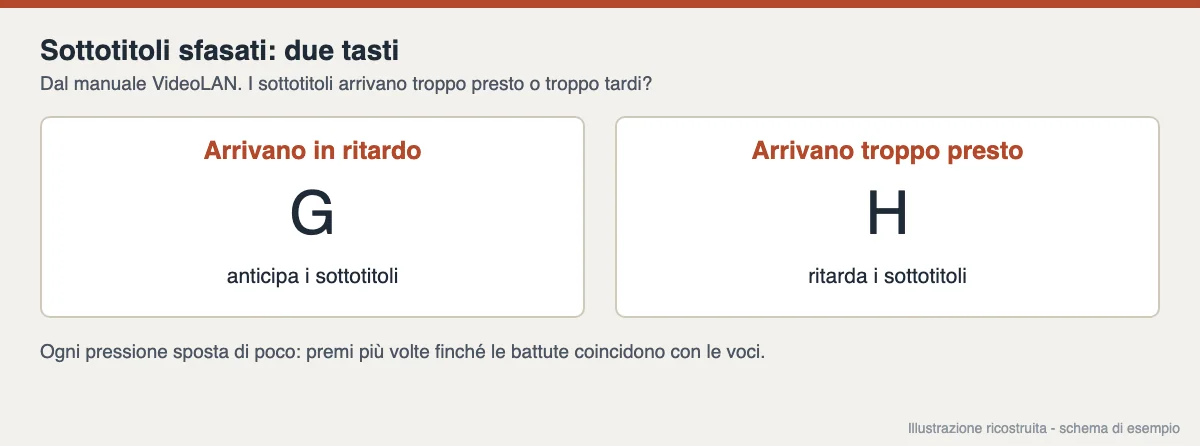
Premi H per ritardarli o G per anticiparli, a più riprese; oppure usa Tools → Track Synchronization → Synchronization.
VLC converte i video?
Sì: Media → Convert/Save, aggiungi il file, scegli destinazione e profilo, premi Start. Per il confronto con altri programmi vedi la guida sulla conversione dei video.
VLC funziona su Windows 11 e su Mac con chip Apple?
Sì. La pagina di VideoLAN dice che VLC funziona da Windows XP SP3 a Windows 11, e offre per Mac versioni per Intel, per Apple Silicon e una Universal.
Da dove vengono questi dati
Dati controllati il 27 novembre 2026.
- VideoLAN — VLC media player cos'è, gratuito, piattaforme, versione 3.0.24, assenza di pubblicità e tracciamento, letta il 27 novembre 2026
- VideoLAN — VLC per Windows versione 3.0.24, pacchetti, requisiti da Windows XP SP3 a Windows 11, letta il 27 novembre 2026
- VideoLAN — VLC per macOS pacchetti Intel, Apple Silicon e Universal, letta il 27 novembre 2026
- VideoLAN — VLC per Android store, requisiti, sottotitoli e tracce audio, letta il 27 novembre 2026
- VideoLAN — VLC per iOS App Store, gratuita, iOS 9.0 o successivo, trasferimento file, letta il 27 novembre 2026
- VideoLAN — note di versione 3.0.24 oltre 130 correzioni di sicurezza, letta il 27 novembre 2026
- Manuale VLC 3.0 — aprire file, dischi e flussi di rete Media → Open File, Open Disc, Open Network Stream, letta il 27 novembre 2026
- Manuale VLC 3.0 — scorciatoie elenco delle scorciatoie più usate, letta il 27 novembre 2026
- Manuale VLC 3.0 — sottotitoli Subtitle Track, Open Multiple Files, formati supportati, letta il 27 novembre 2026
- Manuale VLC 3.0 — sincronizzazione tasti G e H, Tools → Track Synchronization, letta il 27 novembre 2026
- Manuale VLC 3.0 — video e audio Aspect Ratio, Full Screen, Take Snapshot, letta il 27 novembre 2026
- Manuale VLC 3.0 — tracce audio e volume Audio Track, volume massimo mostrato, letta il 27 novembre 2026
- Manuale VLC 3.0 — trucchi e conversione Media → Convert/Save, cinque passi, letta il 27 novembre 2026
- VideoLAN wiki — menu dei sottotitoli di VLC per macOS voce Add Subtitle File..., letta il 27 novembre 2026
Questa guida l’ho scritta con l’aiuto dell’intelligenza artificiale e l’ho verificata sulle fonti qui sopra prima di pubblicarla. Come lavoro