Come tagliare un video gratis, senza caricarlo online
Non serve nessun sito che ti chiede di caricare il video: Mac, Windows 11, iPhone e Android hanno già di serie uno strumento gratuito per tagliare un video, ed elaborano il file sul tuo dispositivo. Anche Clipchamp (incluso in Windows 11), nonostante il nome, lavora in locale e non carica i tuoi file da nessuna parte, a meno che tu non attivi apposta il backup dei contenuti.
 Fabrizio Picco
scritta il 30 settembre 2026 · si legge in 5 minuti
Vuoi togliere un pezzo all'inizio o alla fine di un video — una ripresa troppo lunga, qualche secondo prima che tu cominci a parlare — e la prima ricerca ti porta su un sito che chiede di caricare il file su un server sconosciuto. Non serve: il tuo dispositivo ha già uno strumento gratuito che taglia il video senza spedirlo da nessuna parte. Qui trovi il percorso giusto per Mac, Windows 11, iPhone e Android.
Quale strumento usare, e cosa succede al file originale
Prima di seguire il passo-passo del tuo dispositivo, guarda cosa succede al video dopo il taglio: su alcuni dispositivi scegli tu se tenere anche l'originale, su altri no. È la parte che evita di ritrovarti con un solo file, tagliato, quando ti serviva ancora anche quello intero.
| Dispositivo | Programma | Dopo il taglio |
|---|---|---|
| Mac | QuickTime Player | Con File > Esporta come salvi una copia; per sicurezza duplica comunque il file prima di tagliarlo |
| Windows 11 | App Foto | Scegli tu: Salva come copia tiene l'originale, Salva lo sovrascrive |
| Windows 11 | Clipchamp | Esporti un file nuovo, elaborato in locale sul computer |
| iPhone | App Foto | Scegli tu: Salva video sovrascrive, Salva come nuovo clip tiene entrambi |
| Android | Google Foto | Salva sempre una copia: l'originale resta intatto |
Su Mac: QuickTime Player
QuickTime Player è già installato su ogni Mac: non serve scaricare nulla. Apple lo indica come lo strumento per tagliare un filmato intero o una singola clip già divisa.
- Apri il video con QuickTime Player.
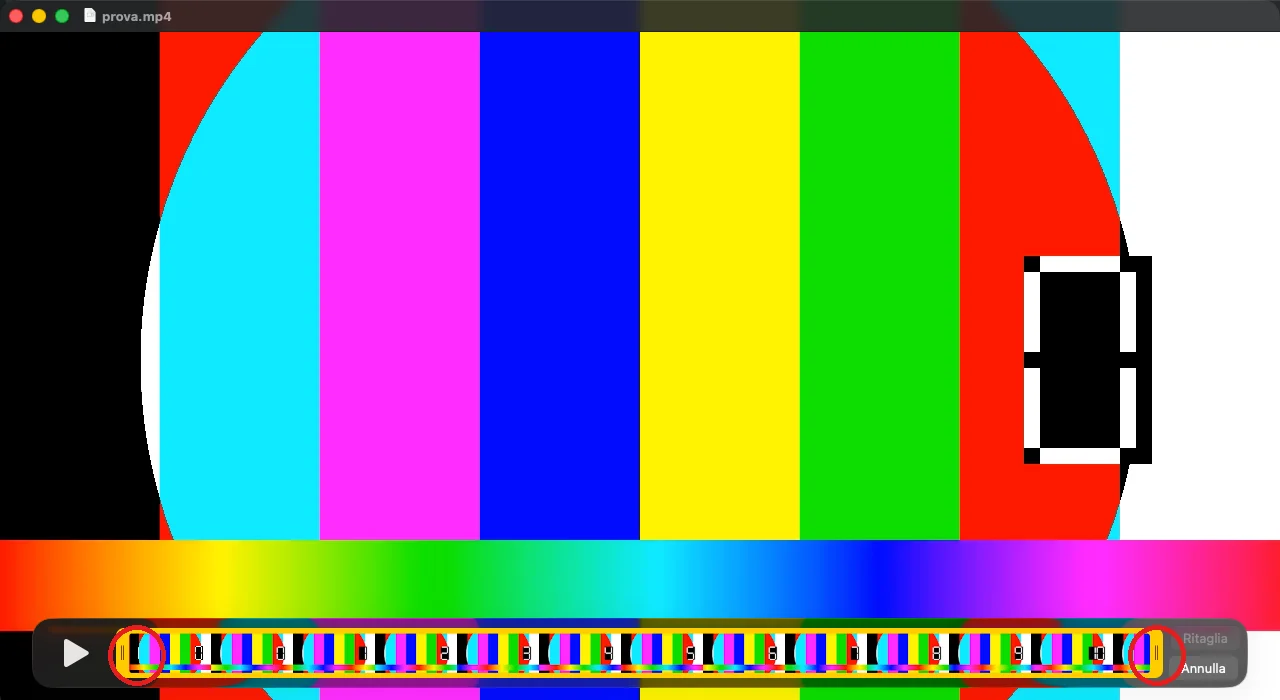
- Vai sul menu Modifica, poi Ritaglia.
- Trascina le due maniglie gialle agli estremi della barra di ritaglio per scegliere l'inizio e la fine della parte da tenere: quello che resta fuori viene tolto.
- Fai clic su Ritaglia per confermare.
- Vai su File, poi Esporta come, scegli la risoluzione, dai un nome al file e fai clic su Salva: Apple dice che così ne salvi una copia.
Su Windows 11: l'app Foto
L'app Foto di Windows 11 è già installata e taglia un video direttamente sul tuo computer, senza caricarlo su un sito.
- Apri il video nell'app Foto.
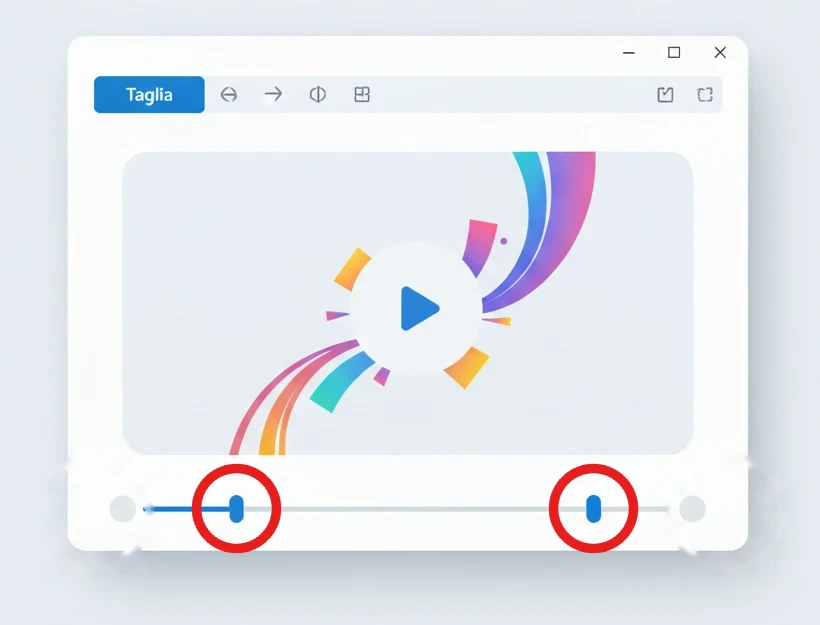
- Fai clic su Taglia, in alto (o premi CTRL+E).
- Trascina i due cursori sui marcatori di inizio e fine per scegliere la parte da tenere.
- Fai clic su Salva come copia se vuoi conservare anche il video originale, oppure scegli Salva dal menu a tendina accanto per sovrascriverlo.
Su Windows 11: Clipchamp (lavora in locale, non online)
Clipchamp è l'editor video di Microsoft, preinstallato in Windows 11. Il nome fa pensare a un servizio nel cloud, ma per un account personale non è così: Microsoft dichiara che «i file multimediali non vengono caricati in un server per l'elaborazione: vengono elaborati in locale nel computer», e lo stesso vale per l'esportazione.
- Apri Clipchamp e importa il video sulla sequenza temporale (la striscia in basso dove si monta il video).
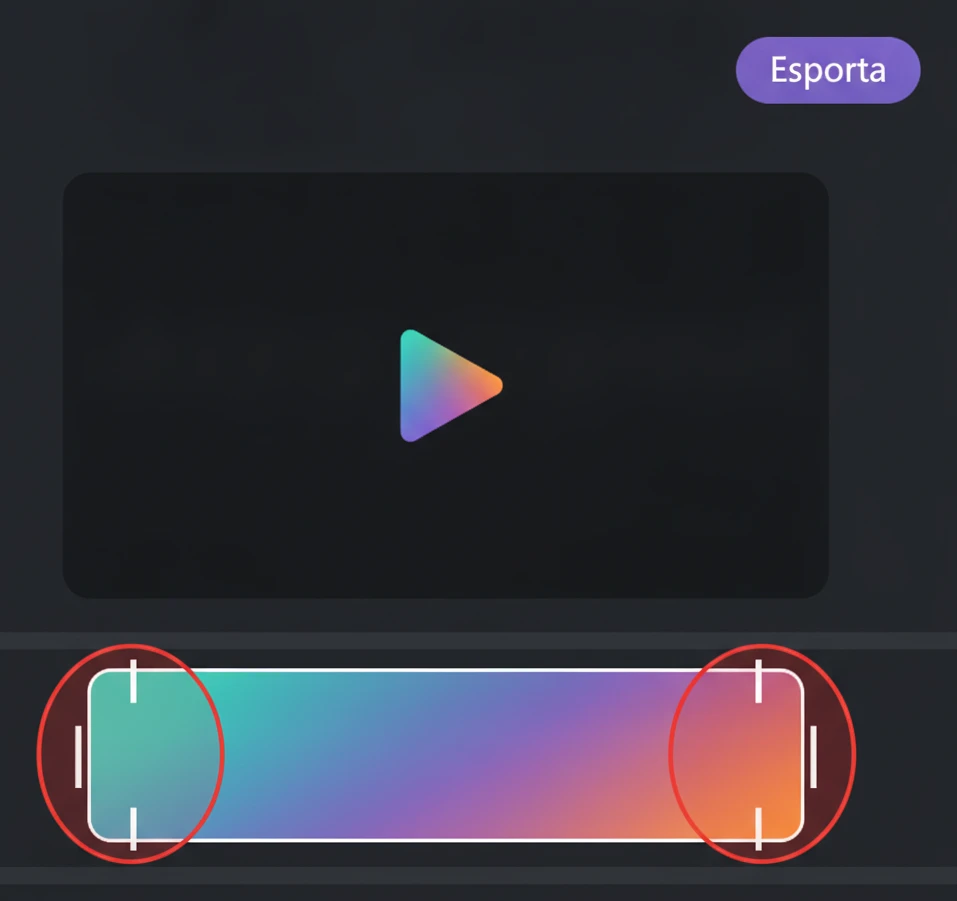
- Clicca sulla clip per selezionarla: compaiono due barre laterali ai due estremi.
- Trascina le barre laterali per accorciare o allungare la clip.
- Clicca su Esporta, in alto a destra, e scegli la risoluzione: il video tagliato viene salvato come nuovo file MP4.
Su iPhone: l'app Foto
Su iPhone il taglio si fa dentro l'app Foto, senza installare altro.
- Apri il video in Foto e tocca il pulsante Modifica (è un'icona, non una scritta).
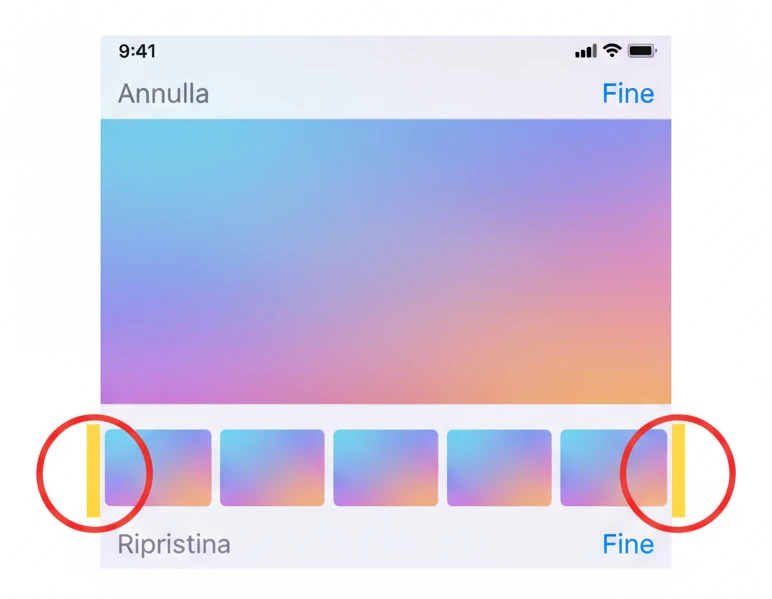
- Trascina una delle due estremità del visore dei fotogrammi, la striscia sotto il video, per accorciare l'inizio o la fine.
- Tocca Fine.
- Scegli Salva video per sovrascrivere l'originale (puoi ancora tornare indietro dopo: apri il video, tocca il pulsante Modifica e poi Ripristina), oppure Salva come nuovo clip per tenere entrambe le versioni fin da subito — questa seconda scelta non si può «ripristinare» perché l'originale non è mai stato toccato.
Su Android: Google Foto
Su Android il modo più semplice per tagliare un video, senza installare altro, è dentro l'app Google Foto.
- Apri il video in Google Foto (non basta tenerlo premuto nella griglia, quello lo seleziona soltanto).
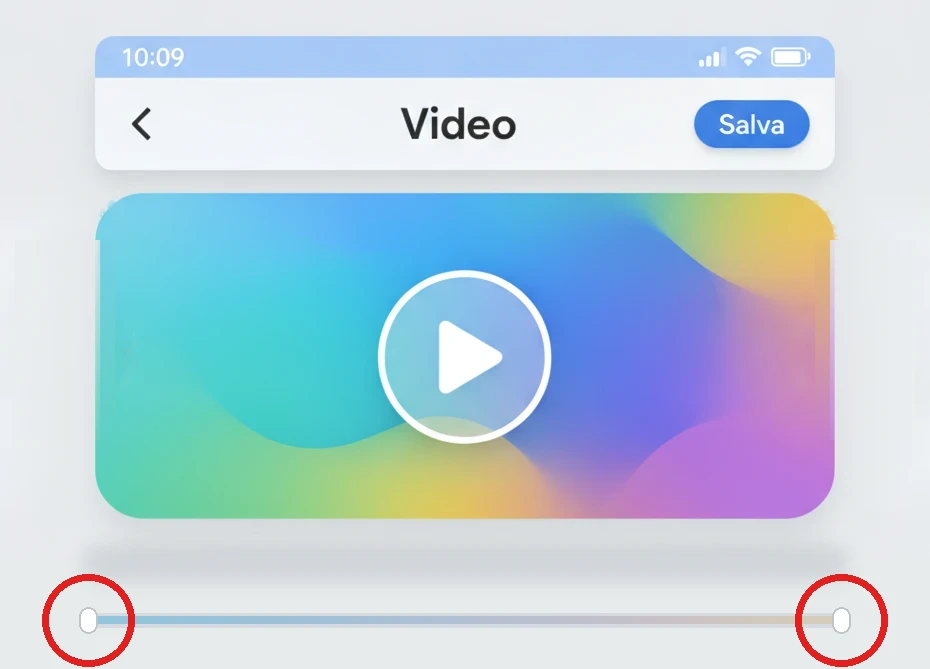
- Tieni premuto e trascina i punti di manipolazione ai lati per scegliere la parte da tenere.
- Tocca Salva, in alto.
Domande frequenti
Devo caricare il video su un sito per tagliarlo?
No. Mac, Windows 11, iPhone e Android hanno già uno strumento gratuito che taglia un video restando sul tuo dispositivo, senza caricarlo da nessuna parte.
Il taglio sovrascrive il video originale?
Dipende dal dispositivo. Su Windows 11 e iPhone scegli tu, con due pulsanti diversi (uno sovrascrive, l'altro tiene entrambe le versioni). Su Android (Google Foto) viene sempre salvata una copia, l'originale resta intatto. Su Mac (QuickTime Player) con File, poi Esporta come, salvi una copia; per sicurezza duplica comunque il file prima di tagliarlo.
Clipchamp carica i miei video online?
Per un account personale no: Microsoft dichiara che i file vengono elaborati in locale, sul computer, sia per il taglio sia per l'esportazione. Solo se attivi apposta il backup dei contenuti — non acceso per impostazione predefinita — i file finiscono online.
Posso tagliare un video anche da telefono?
Sì: su iPhone con l'app Foto (Modifica, poi le estremità del visore dei fotogrammi), su Android con Google Foto (tocco prolungato sul video, poi i punti di manipolazione ai lati). Nessuna app in più da installare.
Perché usare l'app Foto invece di Clipchamp su Windows 11?
Per un taglio semplice l'app Foto è più diretta (un pulsante, due cursori, Salva). Clipchamp conviene se poi vuoi fare altro sullo stesso video — aggiungere testo, unire più clip — perché è un editor più completo.
Da dove vengono questi dati
Dati controllati il 9 ottobre 2026.
- Apple — Ritagliare un clip o un filmato in QuickTime Player sul Mac menu Modifica > Ritaglia, maniglie gialle sulla barra di ritaglio, pulsante Ritaglia, Vista > Mostra clip per una clip già divisa: riletta il 9 ottobre 2026
- Apple — Esportare filmati in altri formati file e risoluzioni mediante QuickTime Player sul Mac File > Esporta come, «per salvarne una copia»: letta il 9 ottobre 2026
- Microsoft — Modificare foto e video in Windows app Foto, pulsante Taglia (Ctrl+E) in alto, Salva come copia / Salva dall'elenco a discesa: riletta il 9 ottobre 2026
- Microsoft — Crea film con un editor video «Microsoft Clipchamp è preinstallato nei dispositivi Windows 11»: letta il 9 ottobre 2026
- Microsoft — How to trim videos, images, or audio assets (Clipchamp) selezione della clip, barre laterali di taglio: riletta il 9 ottobre 2026
- Microsoft — How Clipchamp stores and processes media files in editing projects elaborazione in locale per un account personale, backup dei contenuti non attivo per impostazione predefinita, cache temporanea: riletta il 9 ottobre 2026
- Microsoft — Esportazione e salvataggio di un video in Clipchamp pulsante Esporta in alto a destra, scelta della risoluzione, file MP4: riletta il 9 ottobre 2026
- Apple — Ritagliare la lunghezza dei video, regolare la velocità e modificare l'audio su iPhone pulsante Modifica, visore dei fotogrammi, Fine, «Salva video» / «Salva come nuovo clip», Ripristina, il nuovo clip non si ripristina: letta per intero il 9 ottobre 2026
- Google — Modificare foto e video in Google Foto tocco prolungato, punti di manipolazione, pulsante Salva che crea una copia, requisiti Android 6.0 e 1 GB di RAM, niente modifica video sui non Pixel con Android 9: riletta il 9 ottobre 2026
Questa guida l’ho scritta con l’aiuto dell’intelligenza artificiale e l’ho verificata sulle fonti qui sopra prima di pubblicarla. Come lavoro
