Come estrarre l'audio da un video
Per avere davvero un MP3, il programma gratuito giusto è VLC (Windows e Mac), con il profilo Audio - MP3. Su Mac, senza installare niente, c'è anche QuickTime Player — ma il file che produce è un M4A, non un MP3. Su Windows 11 c'è Clipchamp, già incluso, che esporta anche lui in M4A e chiede un account Microsoft e la connessione a internet.
 Fabrizio Picco
scritta il 27 settembre 2026 · si legge in 5 minuti
Hai un video e ti serve solo il suono — una lezione registrata, un'intervista, la colonna di un filmato — ma prima di seguire il primo tutorial che trovi vale la pena sapere una cosa: non tutti i programmi gratuiti danno lo stesso file in uscita. Solo uno dei tre metodi qui sotto produce davvero un MP3; gli altri due, pur essendo già installati sul tuo computer, escono in un formato diverso (M4A). Scegli il metodo in base a cosa ti serve davvero, non al primo che trovi.
Quale programma scegliere, e cosa produce ognuno
Prima di seguire un passo-passo, guarda cosa esce davvero da ogni programma: è la parte che quasi nessun'altra guida spiega chiaramente, e che evita di ritrovarsi un file che il tuo lettore MP3 o il tuo sito non accetta. M4A è il formato audio di Apple (dentro c'è una traccia AAC, un tipo di compressione simile all'MP3): lo aprono quasi tutti i computer e i telefoni, ma non tutti i vecchi lettori.
| Programma | Sistema | Formato in uscita | Serve installarlo? |
|---|---|---|---|
| VLC | Windows e Mac | MP3 (anche AAC, WAV, FLAC) | Sì, gratis da videolan.org |
| QuickTime Player | Solo Mac | M4A (AAC) | No, già incluso in macOS |
| Clipchamp | Windows 11 (e Windows 10 dal Microsoft Store) | M4A | No su Windows 11; serve un account Microsoft e internet |
Con VLC (Windows e Mac): l'unico modo per avere un vero MP3
VLC è il lettore multimediale gratuito e open source del progetto VideoLAN, disponibile per Windows e Mac da videolan.org. La documentazione ufficiale del progetto conferma il punto di partenza su Windows — il menu Media > Converti / Salva… (scorciatoia Ctrl+R) — e il nome del profilo da scegliere, Audio - MP3. I passi numerati valgono per Windows; per il Mac vedi la nota.
- Apri VLC, poi vai su Media > Converti / Salva… (Ctrl+R).
- Nella scheda File, fai clic su Aggiungi… e scegli il tuo video.
- In basso, fai clic su Converti / Salva.
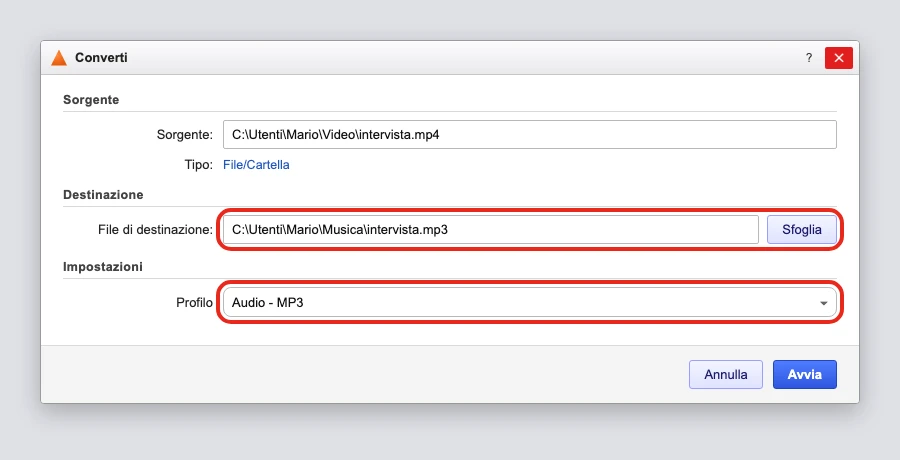
- Nella finestra Converti, alla voce Profilo, scegli Audio - MP3.
- Alla voce File di destinazione, fai clic su Sfoglia e dai al file un nome che finisca con .mp3 (per esempio intervista.mp3): la guida ufficiale chiede di scrivere anche l'estensione.
- Fai clic su Avvia e aspetta che la barra di avanzamento arrivi in fondo.
Su Mac, senza installare nulla: QuickTime Player
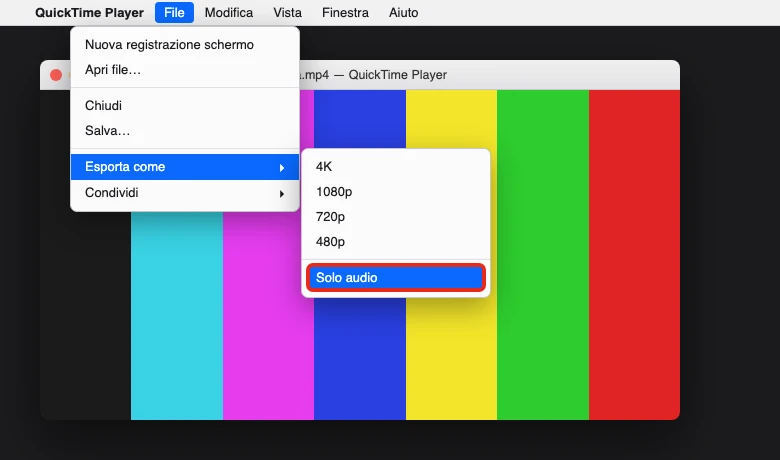
QuickTime Player è già installato su ogni Mac. Apple descrive un'esportazione Solo audio che produce, parole sue, «un file audio Apple MPEG 4 con una traccia audio AAC»: cioè un file M4A, non un MP3.
- Apri il video con QuickTime Player.
- Vai su File > Esporta come e scegli Solo audio.
- Scegli il nome e la cartella, poi conferma: ottieni un file .m4a.
Su Windows 11, senza installare nulla: Clipchamp
Clipchamp è l'editor video di Microsoft già incluso in Windows 11 (su Windows 10 si installa dal Microsoft Store). Per usarlo serve un account Microsoft e la connessione a internet: Microsoft dichiara che Clipchamp la richiede per funzionare e per salvare il progetto.
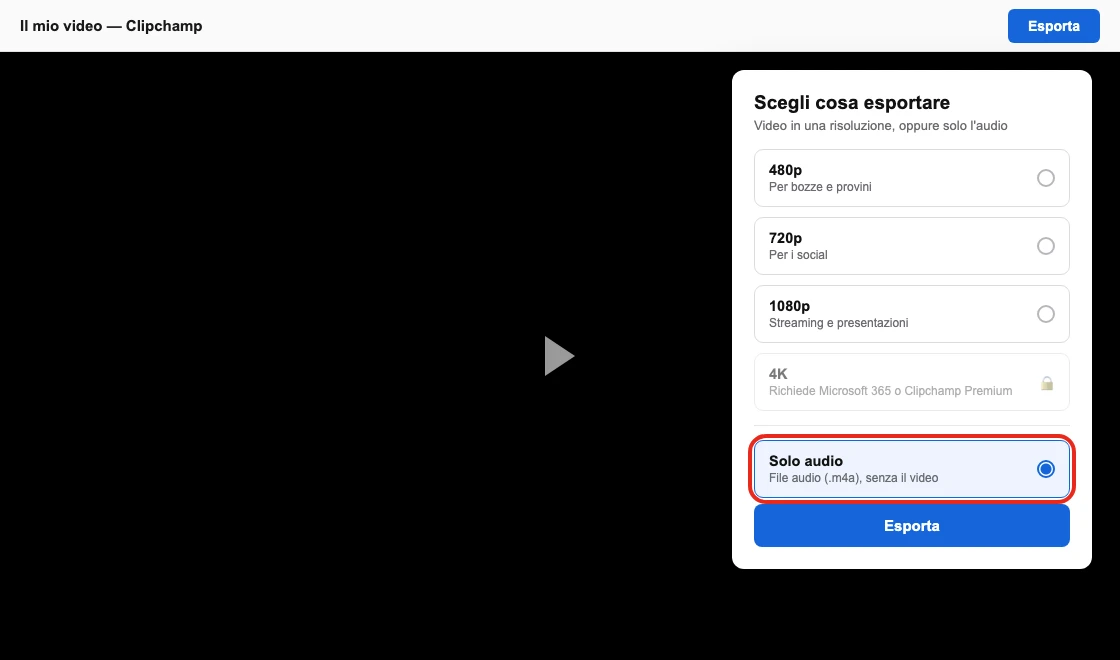
Microsoft indica che l'opzione di esportazione solo audio serve anche per «esportare solo l'audio di un video», e che il file che esce è un .m4a. In alcune pagine la chiama «MP3 (M4A)»: il file che ottieni resta un M4A.
- Apri Clipchamp (cercalo nella barra delle applicazioni) e crea un nuovo video.
- Importa il tuo video e trascinalo sulla sequenza temporale (la striscia in basso dove si monta il video).
- Fai clic sul pulsante Esporta, in alto a destra.
- Scegli l'opzione solo audio: il file .m4a viene scaricato sul computer.
Da telefono: perché conviene il computer
Né Apple né Google documentano, per iPhone o Android, un modo ufficiale per estrarre l'audio di un video in un file audio a sé. Su iPhone, l'app iMovie può «staccare» l'audio da un video dentro un progetto di montaggio, ma la pagina ufficiale Apple descrive solo l'uso interno al progetto, non dice che si possa poi salvare quell'audio come file.
Il modo sicuro resta passare da un computer, con VLC o QuickTime Player come spiegato sopra.
Domande frequenti
Il file che ottengo è sempre un MP3?
No. Fra VLC, QuickTime Player e Clipchamp, solo VLC produce davvero un MP3, con il profilo Audio - MP3. QuickTime Player (Mac) e Clipchamp (Windows) esportano in M4A, un altro formato audio comune ma diverso dall'MP3.
Posso estrarre l'audio direttamente dal telefono?
Né Apple né Google documentano una funzione ufficiale per farlo su iPhone o Android. Il modo sicuro è passare il video su un computer e usare VLC (Windows o Mac) o QuickTime Player (Mac).
VLC è gratis e sicuro da scaricare?
Sì: VLC è un programma gratuito e open source, e va scaricato solo dal sito ufficiale videolan.org, non da altri siti che offrono «download» dello stesso programma.
Clipchamp chiama l'esportazione «MP3»: il file è un MP3?
No. In alcune pagine Microsoft parla di file «MP3 (M4A)», ma l'esportazione solo audio di Clipchamp produce un file .m4a. Se ti serve un vero .mp3, usa VLC con il profilo Audio - MP3.
Serve una connessione internet per convertire il file?
Con VLC e QuickTime Player no: lavorano sul file che hai sul computer. Clipchamp invece richiede l'accesso con un account Microsoft e la connessione a internet per funzionare.
Da dove vengono questi dati
Dati controllati il 27 settembre 2026.
- VideoLAN — Streaming HowTo (wiki ufficiale) percorso «Media > Convert / Save...» (Ctrl+R), nome del file con estensione, profilo «Audio - MP3»: pagina letta il 27 settembre 2026
- VideoLAN — formati di transcodifica supportati elenco ufficiale dei codec audio in uscita (MP3, AAC, FLAC, PCM e altri): pagina letta il 27 settembre 2026
- VideoLAN — traduzione italiana di VLC 3.0 (codice sorgente) nomi italiani di menu e pulsanti (Converti / Salva, Aggiungi, Profilo, Sfoglia, Avvia; su Mac Converti / Trasmetti, Scegli il profilo, Vai!): letto il 27 settembre 2026
- VideoLAN wiki — MP3 comando da riga di comando per estrarre un MP3, uso opzionale/avanzato: pagina letta il 27 settembre 2026
- Apple — Esportare filmati in QuickTime Player percorso «File > Esporta come», opzione «Solo audio», formato MPEG 4 con traccia AAC: pagina letta il 27 settembre 2026
- Microsoft — In quale formato viene esportato il video? (Clipchamp) opzione solo audio anche per esportare l'audio di un video, formato .m4a: pagina letta il 27 settembre 2026
- Microsoft — Esportazione e salvataggio di un video in Clipchamp pulsante Esporta in alto a destra, file audio in M4A: pagina letta il 27 settembre 2026
- Microsoft — Far funzionare bene Clipchamp Clipchamp richiede una connessione internet attiva: pagina letta il 27 settembre 2026
- Microsoft — Che cos'è Clipchamp incluso in Windows 11, installabile dal Microsoft Store su Windows 10, accesso con account Microsoft: pagina letta il 27 settembre 2026
- Clipchamp (blog ufficiale) — How to download MP3 audio only conferma che Clipchamp chiama l'opzione «MP3» ma esporta in .m4a: fonte aggiunta dalla verifica completa dell'1 ottobre 2026, già citata nelle note interne ma non in questo elenco
- Apple — Modificare le clip audio in iMovie per iPhone funzione «Detach» solo per l'editing interno al progetto, nessuna esportazione come file autonomo: pagina letta il 27 settembre 2026
Questa guida l’ho scritta con l’aiuto dell’intelligenza artificiale e l’ho verificata sulle fonti qui sopra prima di pubblicarla. Come lavoro
