Come convertire un video gratis, senza caricarlo online
Il percorso giusto dipende dal sistema: su Mac il modo nativo non è QuickTime (che non esporta mai in MP4), ma rinominare il file nel Finder o usare iMovie; su Windows 11 basta Clipchamp, già incluso, che esporta sempre in MP4 — gratis fino a 1080p, il 4K chiede un abbonamento. Per conversioni più complesse c'è HandBrake, gratis e sul tuo computer.
 Fabrizio Picco
scritta il 1 ottobre 2026 · si legge in 6 minuti
Cerchi un modo per trasformare un video in MP4, o in un altro formato, e la prima pagina che trovi è un sito che chiede di caricare il file su un server sconosciuto. Non serve sempre: su Mac e su Windows 11 esistono strade gratis che restano sul tuo computer, e quando proprio ti serve qualcosa di più potente c'è un programma gratuito che fa tutto in locale. Qui trovi il percorso giusto per ogni caso, e perché «cambiare estensione» a un file a volte funziona e a volte no.
Contenitore e codec: perché «cambiare estensione» non sempre basta
Un file video è fatto di due cose diverse, anche se sembra uno solo. Il contenitore (l'estensione: .mp4, .mov, .avi) è la scatola che tiene insieme video, audio e sottotitoli. Il codec (H.264, HEVC...) è il modo in cui il video dentro quella scatola è compresso.
La stessa scatola può contenere codec diversi. Per questo rinominare un file da .mov a .mp4 funziona solo a volte: Apple descrive il trucco della rinomina solo per i video già in H.264. Per gli altri codec il metodo non è documentato: la soluzione sicura, in quel caso, è usare un programma che converte davvero, non sperare che la scatola giusta contenga già il codec giusto.
Su Mac: il trucco vero non è QuickTime, è il Finder
QuickTime Player, il programma già installato su ogni Mac, non esporta mai in MP4: la pagina ufficiale Apple lo dice senza ambiguità, «QuickTime Player doesn't export movies as MP4 videos». Da File → Esporta come ottieni sempre un file .mov, con codec H.264 o HEVC a seconda della risoluzione scelta (4K, 1080p, 720p, 480p).
Per ottenere davvero un file .mp4 senza installare programmi in più, Apple stessa descrive due strade, in un'altra pagina dedicata apposta a questo problema.
- Controlla il codec: seleziona il file, File → Ottieni informazioni (o tasto destro → Informazioni). Se vuoi essere prudente, fai prima un Duplica così lavori su una copia.
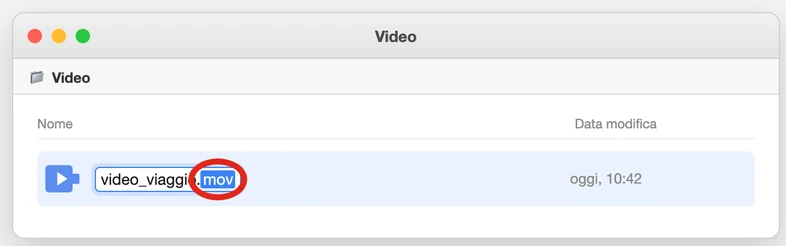
- Se il codec è H.264: nel Finder, tasto destro sul file, Rinomina, e cambia l'estensione da .mov a .mp4. Compare una finestra che chiede conferma: scegli Usa .mp4. Funziona perché dentro la scatola c'è già il codec giusto — non è una vera conversione. (I video girati con un iPhone, con l'impostazione «Alta efficienza» attiva, sono spesso in HEVC, non H.264: controlla prima di dare per scontato il codec.)
- Se il codec non è H.264, o il trucco non funziona: apri iMovie (incluso di serie su Mac), Crea nuovo → Filmato, poi il pulsante Importa e Importa selezionati per portare il video nel progetto, Modifica → Aggiungi al filmato, infine Condividi → Esporta file. iMovie ricodifica il video: da fonte ufficiale non risulta in che contenitore esce esattamente — qui si assume un vero MP4, come ipotesi ragionevole non confermata da Apple, da verificare quando si scatta la foto di questo passaggio.
Su Windows 11: Clipchamp converte sempre in MP4
Clipchamp è l'editor video di Microsoft, incluso in Windows 11: la pagina ufficiale dice che «la versione personale del nostro editor video è già inclusa», cercabile dalla barra di ricerca della taskbar. La fonte non specifica se vale per tutte le edizioni di Windows 11 (Home, Pro...): se non lo trovi, cercalo prima dalla ricerca di Windows invece di scaricare qualcos'altro.
Importi un video in quasi ogni formato comune (MP4, MOV, WEBM, AVI, FLV, WMV, MKV e altri). Per un video normale in uscita ottieni sempre un file MP4 — non c'è una scelta di formato video, solo di risoluzione (Clipchamp esporta anche in GIF, per clip di 15 secondi o meno, e in solo audio .m4a, ma non sono la scelta per convertire un video intero).
- Apri Clipchamp (cercalo nella barra di ricerca della taskbar) e importa il video.
- Clicca Esporta, in alto a destra.
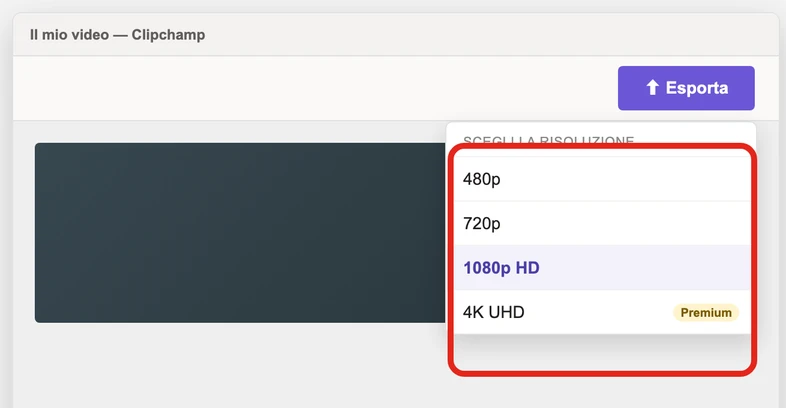
- Scegli la risoluzione: 480p per una bozza, 720p per i social, 1080p HD per streaming e presentazioni. 4K UHD non è gratis: Microsoft lo riserva a chi ha un abbonamento Microsoft 365 Personal/Family o il piano Premium di Clipchamp.
- L'esportazione parte da sola: vedi una barra di avanzamento con la percentuale.
Su iPhone e Android: nessun modo nativo
Qui la risposta onesta è diversa dalle altre: non esiste un modo nativo, su iPhone o su Android, per cambiare il formato di un video già girato, senza installare un'app in più.
Su iPhone, Impostazioni → Fotocamera → Formati esiste, ma agisce solo sulle registrazioni future (sceglie se le nuove foto e i nuovi video verranno salvati in HEIF/HEVC oppure in JPEG/H.264 «Più compatibile»): non tocca un video che hai già girato. Nessuna pagina ufficiale Apple descrive un percorso per convertire un video esistente direttamente sul telefono.
Su Android non è stata trovata nessuna pagina ufficiale Google che descriva una conversione di formato nativa: Google Foto permette di tagliare un video, non di cambiarne il contenitore o il codec.
C'è un caso in cui il telefono converte da solo, senza che tu lo scelga: Apple dichiara che un video HEVC condiviso via AirDrop, Messaggi o email verso un dispositivo che non supporta l'HEVC «potrebbe essere condiviso automaticamente in un formato più compatibile, come H.264», e lo stesso può succedere importando il video via cavo su un computer o in Foto. Non è un comando che scegli tu: è una conversione automatica, quando serve.
HandBrake: il programma gratuito per conversioni più serie
HandBrake è gratuito e open source, per Windows, Mac e Linux: la sua pagina ufficiale lo descrive con lo scopo di «convertire video da quasi ogni formato a una selezione di codec moderni e ampiamente supportati».
Accetta in ingresso praticamente ogni formato comune (MP4, MOV, AVI, MPG e altri, più diversi formati professionali), ma in uscita crea solo tre contenitori: MP4 (o M4V), MKV e WebM.
- Apri il video in HandBrake trascinandolo nella finestra, o scegliendolo dal menu del programma.
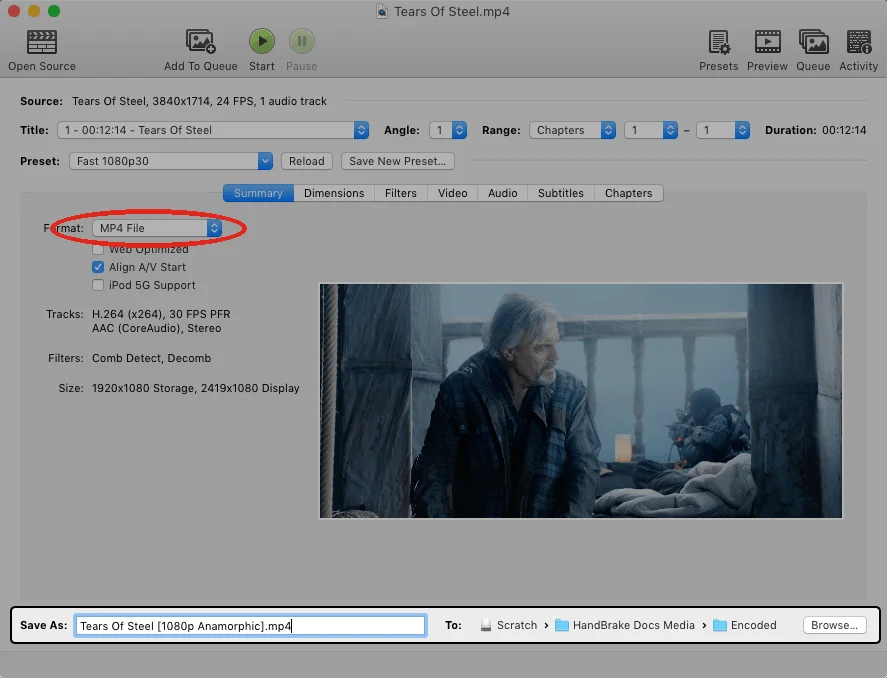
- Nel pannello che imposta il formato di uscita, scegli MP4 (le altre due opzioni sono MKV e WebM).
- Indica dove salvare il file convertito.
- Avvia la conversione dal pulsante in alto.
Altre strade: VLC e i servizi online
Anche VLC, il lettore gratuito e open source, converte i video: il percorso, nella documentazione ufficiale di VideoLAN, è Media → Convert/Save (in italiano, a seconda della versione, dovrebbe comparire come «Converti / Salva» — il nome esatto nel tuo VLC va controllato aprendo il programma, non è confermato da una fonte ufficiale in italiano).
Se non vuoi installare niente, due servizi online fanno la conversione nel browser — ma il file sale su un server di terzi per essere elaborato: va bene per un video qualunque, meno per una videochiamata di lavoro o un contenuto riservato.
Un'alternativa a pagamento che resta sul computer, non un sito dove caricare il file: Wondershare UniConverter, un programma da installare su Mac o Windows, con più formati supportati di VLC o HandBrake e qualche passaggio in meno. Nota di trasparenza: se lo compri dal nostro link, guadagniamo una commissione.
| Servizio | Limite per file | Quante conversioni |
|---|---|---|
| CloudConvert | 1 GB | 10 al giorno, max 5 minuti di elaborazione per file, gratis, senza carta di credito |
| Convertio | 100 MB | 10 minuti di conversione ogni 24 ore (dai Termini di Servizio ufficiali) |
- In VLC, vai su Media → Convert / Save...
- Aggiungi il file che vuoi convertire e premi Convert / Save.
- Scegli il nome e l'estensione del file di destinazione (per esempio .mp4).
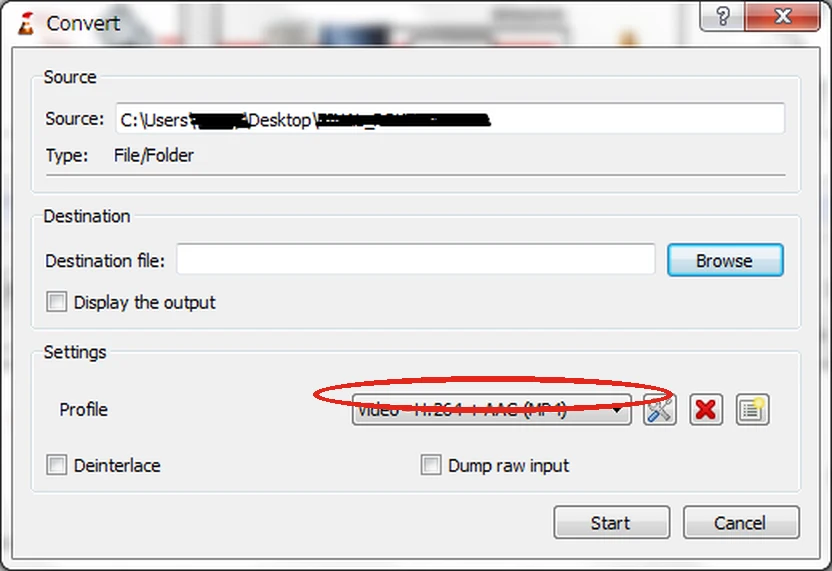
- Scegli il profilo — la combinazione di codec video, audio e contenitore — dall'elenco; per modificarlo premi «Edit selected profile» (modifica il profilo selezionato).
- Premi Start (avvia).
Domande frequenti
Perché QuickTime Player non salva in MP4?
Apple dichiara espressamente che QuickTime Player non esporta mai in MP4, solo in .mov. Per un vero file .mp4 su Mac usa il trucco del Finder (rinominare l'estensione, solo se il video è già H.264) o iMovie.
Come converto un video in MP4 su Mac senza programmi in più?
Nel Finder, tasto destro sul file, Rinomina, e cambia l'estensione da .mov a .mp4. Funziona solo se il video è già codificato in H.264: se non lo sai, o se il file rinominato non si apre, usa iMovie, che ricodifica sempre il video.
Clipchamp è davvero gratis e incluso in Windows 11?
Incluso sì: Microsoft lo dichiara preinstallato in Windows 11 (non specifica se vale per tutte le edizioni). Gratis fino a 1080p: per esportare in 4K serve un abbonamento Microsoft 365 o il piano Premium di Clipchamp. Per un video normale esporta sempre in formato MP4: scegli solo la risoluzione.
Posso convertire un video direttamente dal telefono?
No, non con uno strumento nativo: né iPhone né Android hanno un modo integrato per cambiare il formato di un video già girato. La funzione Formati nelle Impostazioni Fotocamera di iPhone agisce solo sulle registrazioni future. Conviene trasferire il file su un computer.
HandBrake funziona anche con poca RAM?
Puoi provare, ma sei sotto il minimo che il programma dichiara di supportare: la pagina ufficiale indica 16 GB di RAM per video standard/HD e 32 GB per il 4K come livello minimo di hardware formalmente supportato, non solo un consiglio per le prestazioni.
È sicuro usare un sito online per convertire un video?
Per un video qualunque sì, con qualche attenzione: CloudConvert accetta file fino a 1 GB (10 conversioni al giorno) e cancella i file entro 24 ore; Convertio fino a 100 MB (10 minuti di conversione ogni 24 ore, dai Termini di Servizio). In entrambi i casi il file passa su un server di terzi: per un contenuto riservato meglio uno strumento locale come HandBrake o VLC.
Da dove vengono questi dati
Dati controllati il 1 ottobre 2026.
- Apple — Export movies in QuickTime Player «QuickTime Player doesn't export movies as MP4 videos»; le opzioni 4K/1080p/720p/480p producono sempre un file .mov con codec H.264 o HEVC, letta il 1° ottobre 2026
- Apple — Convert a MOV file to MP4 on Mac il metodo del Finder (Ottieni informazioni, Rinomina, finestra di conferma Usa .mp4, solo per video già in H.264) e il metodo iMovie, riletta e confermata il 1° ottobre 2026
- Apple — Using HEIF or HEVC media on Apple devices un video HEVC condiviso verso un dispositivo non compatibile «potrebbe essere condiviso automaticamente in un formato più compatibile, come H.264», stessa cosa importando via cavo su un computer, letta il 1° ottobre 2026
- Apple — Export a movie, trailer, or clip as a file (iMovie) percorso esatto: Crea nuovo → Filmato, pulsante Importa, Importa selezionati, Modifica → Aggiungi al filmato, Condividi → Esporta file; non dichiara il contenitore/codec esatto del file esportato, letta il 1° ottobre 2026
- Microsoft — 4K video support in Clipchamp l'esportazione in 4K richiede un abbonamento Microsoft 365 Personal/Family o il piano Premium di Clipchamp, letta il 1° ottobre 2026
- Microsoft — Which devices does Clipchamp work on «our video editor's personal version is already included» in Windows 11, senza specificare le edizioni, letta il 1° ottobre 2026
- Microsoft — Exporting and saving a video in Clipchamp pulsante Esporta in alto a destra, scelta della risoluzione (480p/720p/1080p HD/4K UHD), letta il 1° ottobre 2026
- Microsoft — What format is my video exported in «MPEG-4 (.mp4) video file with a frame rate of 30fps», letta il 1° ottobre 2026
- Microsoft — Video file formats supported by Clipchamp formati accettati in importazione, AV1 non supportato, HDR non supportato, letta il 1° ottobre 2026
- HandBrake — home page «It's free!», open source, multipiattaforma (Windows, Mac, Linux), letta il 1° ottobre 2026
- HandBrake — Source formats formati accettati in ingresso (MP4/M4V, MOV, MPG/MPEG, AVI e formati professionali), letta il 1° ottobre 2026
- HandBrake — Containers solo tre contenitori in uscita: MP4/M4V, MKV, WebM, letta il 1° ottobre 2026
- HandBrake — System requirements 16 GB di RAM per video standard/HD, 32 GB per il 4K, dichiarato come livello minimo di hardware formalmente supportato, letta il 1° ottobre 2026
- VideoLAN wiki — Documentation: Streaming HowTo New (Convert/Save) percorso Media → Convert/Save, scelta del profilo, Edit selected profile, Start, letta il 1° ottobre 2026
- CloudConvert — Pricing piano gratuito: 10 conversioni al giorno, 1 GB per file, nessuna carta di credito richiesta, letta il 1° ottobre 2026
- CloudConvert — Privacy cancellazione dei file entro 24 ore, elaborazione automatica senza interazione umana, canale SSL, letta il 1° ottobre 2026
- Convertio — Terms of Service piano gratuito: 100 MB per file, 2 conversioni contemporanee, 10 minuti di conversione ogni 24 ore (sezione 7.A, Free Tier), letta il 1° ottobre 2026
- Microsoft — Video formats you can play on Microsoft 365 tabella con contenitore e codec come righe distinte, usata come base per la sezione su contenitore e codec, letta il 1° ottobre 2026
Questa guida l’ho scritta con l’aiuto dell’intelligenza artificiale e l’ho verificata sulle fonti qui sopra prima di pubblicarla. Come lavoro