Cambiare iPhone senza perdere le chat WhatsApp
La strada più sicura per le chat è il trasferimento ufficiale di WhatsApp — un codice QR fra i due iPhone, senza passare dal setup di Apple — oppure, come alternativa, un backup delle chat (su iCloud o sull'archiviazione cloud di WhatsApp) da ripristinare appena apri l'app sul telefono nuovo. Il trasferimento diretto di Apple durante la configurazione del telefono nuovo porta con sé il resto del telefono, ma non è garantito per le chat di WhatsApp: usalo in aggiunta, non al posto degli altri due.
 Fabrizio Picco
corretta il 2 novembre 2026 · si legge in 7 minuti
Hai comprato un iPhone nuovo e non vuoi perdere le chat di WhatsApp accumulate su quello vecchio. Qui trovi il metodo ufficiale di WhatsApp con codice QR, l'alternativa del backup da ripristinare, e perché il trasferimento diretto di Apple da solo non basta a garantire le chat. Più gli errori che le fanno perdere per davvero, e cosa fare se nonostante tutto non arrivano.
Le strade per non perdere le chat, e quella che non basta da sola
Passando da un iPhone a un altro iPhone, le chat di WhatsApp non dipendono dal setup di Apple: WhatsApp ha un suo metodo ufficiale, con un codice QR fra i due telefoni, pensato apposta per questo caso. È lui — insieme al backup, come rete di sicurezza — a garantire le chat. Il trasferimento diretto di Apple è comodo per il resto del telefono, ma su WhatsApp nessuna fonte ufficiale conferma che le porti con sé.
| Trasferimento WhatsApp (QR) | Backup e ripristino | Trasferimento diretto Apple | |
|---|---|---|---|
| Garantisce le chat WhatsApp | sì: è il metodo scritto da WhatsApp per questo caso | sì, se il backup esiste ed è recente | non garantito: nessuna fonte ufficiale lo conferma |
| Quando si fa | con i due iPhone vicini, in qualsiasi momento (anche dopo aver già configurato il nuovo) | prima sul vecchio iPhone (il backup), poi sul nuovo alla prima apertura di WhatsApp | solo durante la configurazione iniziale del nuovo iPhone |
| Serve avere ancora il vecchio iPhone | sì, vicino e connesso per tutta la durata | no, basta che il backup sia già stato fatto | sì, vicino e connesso per tutta la durata |
| Quando conviene | sempre: è il metodo scritto apposta da WhatsApp per questo caso | quando il vecchio iPhone non c'è più, o il trasferimento WhatsApp non è andato a buon fine | in aggiunta agli altri due, per portare anche il resto del telefono |
Il trasferimento ufficiale di WhatsApp, con codice QR
È il metodo scritto da WhatsApp apposta per chi passa da un iPhone a un altro iPhone: sposta la cronologia completa delle chat e dei file multimediali direttamente fra i due telefoni, senza passare dal setup di Apple e senza bisogno di un backup.
Funziona solo fra due iPhone (non fra iPhone e Android, che hanno una loro procedura a parte) e non è disponibile su WhatsApp Business.
- Sul vecchio iPhone, apri WhatsApp, tocca l'immagine del profilo, poi Chat, poi Trasferisci chat su iPhone e infine Inizia.
- Se richiesto, tocca Consenti per dare a WhatsApp l'accesso alla fotocamera.
- Sul nuovo iPhone, apri WhatsApp, tocca Accetta e continua e verifica il tuo numero di telefono.
- Tocca Continua su Trasferisci la cronologia chat su iPhone e accetta le autorizzazioni di rete locale quando richiesto.
- Inquadra con la fotocamera del vecchio iPhone il codice QR mostrato sul nuovo iPhone.
- Accetta le ulteriori autorizzazioni di rete locale se richieste, e lascia che la barra di avanzamento completi il trasferimento: tieni i due telefoni vicini e sbloccati, con WhatsApp aperto, senza scrivere messaggi (puoi annullare in qualsiasi momento).
- Quando compare Trasferimento completato, tocca Avanti: trovi prima la configurazione del profilo, poi la lista delle chat già trasferite.
Il trasferimento diretto di Apple: utile, ma non garantito per le chat
«Inizia subito» è la funzione Apple che, durante la configurazione del nuovo iPhone, trasferisce tutte le app con i loro dati tenendo i due telefoni vicini — comoda per non reinstallare tutto a mano.
Per le chat di WhatsApp, però, nessuna pagina ufficiale — né di Apple né di WhatsApp — conferma che passino con questo metodo: WhatsApp dichiara anzi che i suoi messaggi non sono inclusi nel backup del dispositivo. Usalo per il resto del telefono, ma per le chat affidati al trasferimento WhatsApp o al backup descritti sopra.
- Tieni i due iPhone vicini: il vecchio deve avere il Wi-Fi attivo e il Bluetooth acceso, sbloccato e sulla schermata Home.
- Accendi il nuovo iPhone e avvicinalo al vecchio: la richiesta di Inizia subito compare da sola sul vecchio iPhone — non è una schermata su cui toccare «Continua», si attiva avvicinando i telefoni. Seguila a schermo.
- Collega il nuovo iPhone al Wi-Fi o alla rete cellulare quando richiesto.
- Configura Face ID o Touch ID.
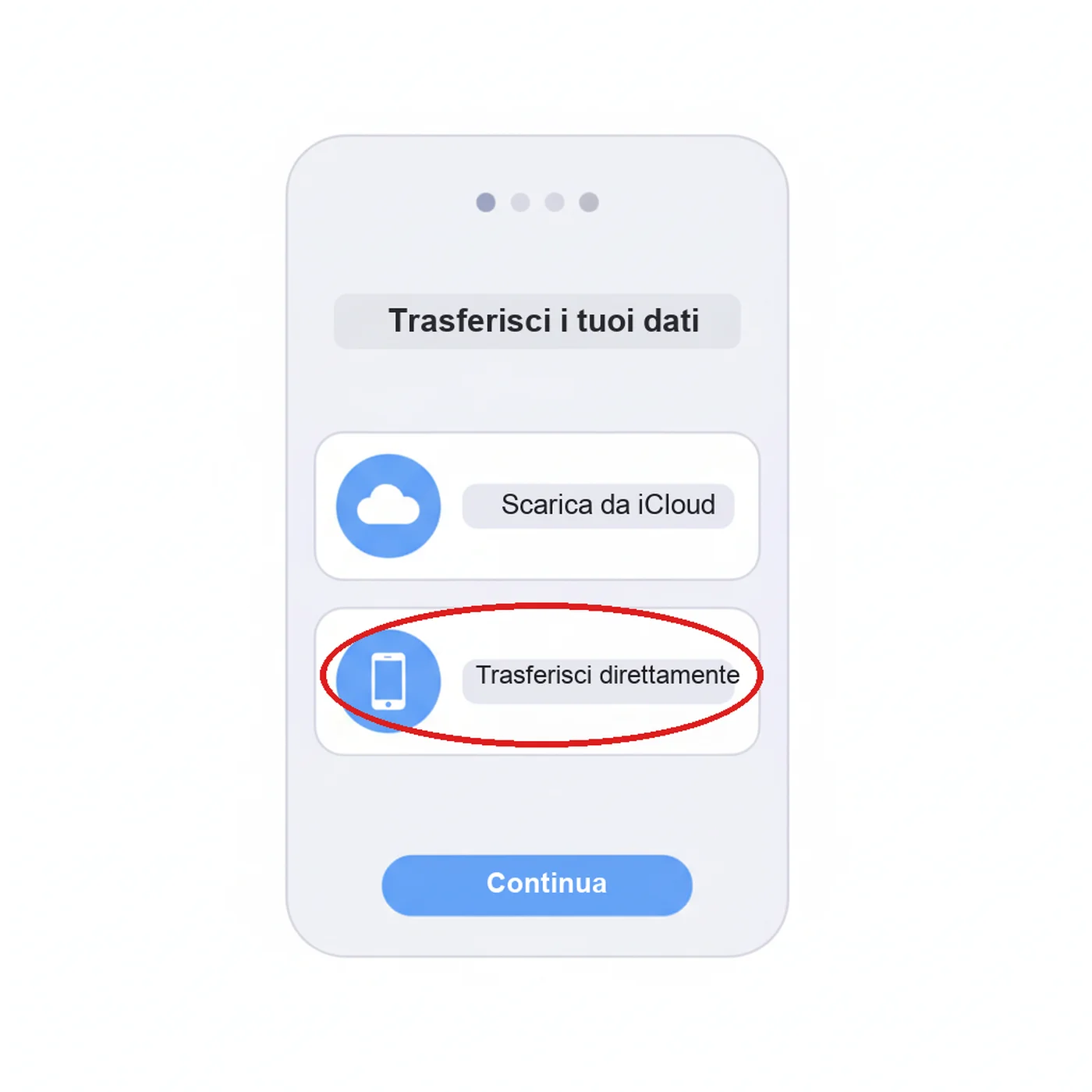
- Scegli come vuoi trasferire i dati: scaricarli da iCloud (restano in background, puoi iniziare subito a usare il telefono) oppure trasferirli direttamente dal vecchio iPhone (devi aspettare che finisca su entrambi).
- Tieni i due iPhone vicini e collegati alla corrente fino alla fine: il tempo dipende dalla rete e dalla quantità di dati, e Apple non dichiara quanto possa durare.
- A trasferimento concluso, apri WhatsApp sul nuovo iPhone e controlla se le chat ci sono già: non è garantito. Se non ci sono, o per essere sicuro fin da subito, usa il trasferimento WhatsApp o il backup descritti sopra, prima di scrivere o leggere messaggi.
L'alternativa: backup delle chat e ripristino
Usa questa strada come rete di sicurezza: quando il vecchio iPhone non c'è più, o il trasferimento WhatsApp con QR non è andato a buon fine. È in due tempi — prima il backup, poi il ripristino — e serve aggiornare iOS e WhatsApp su entrambi i telefoni prima di cominciare.
- Sul vecchio iPhone, apri WhatsApp, tocca l'immagine del profilo, poi Chat e Backup delle chat.
- Tocca Backup nel cloud e scegli il fornitore: WhatsApp (l'archiviazione cloud dell'app, cifrata end-to-end, ancora in prova e non disponibile a tutti) oppure iCloud (gestita da Apple).
- Tocca Esegui backup adesso e aspetta che finisca: serve spazio libero sul telefono e, se scegli iCloud, spazio libero su iCloud — se WhatsApp segnala che non basta, libera almeno la quantità che ti indica.
- Se hai scelto iCloud, prima di ripristinare controlla che iCloud Drive sia attivo, che Sincronizza questo iPhone sia attivata, e che WhatsApp sia inclusa nella sincronizzazione delle app: senza questi tre, il ripristino non parte.
- Sul nuovo iPhone, aggiorna iOS e scarica l'ultima versione di WhatsApp dall'App Store, poi completa la configurazione e accedi con lo stesso Apple ID/iCloud.
- Se WhatsApp risulta già attivo sul nuovo iPhone, disinstallalo: con l'app già attiva il ripristino non si propone.
- Apri WhatsApp, verifica il tuo numero di telefono e il tuo ID Apple.
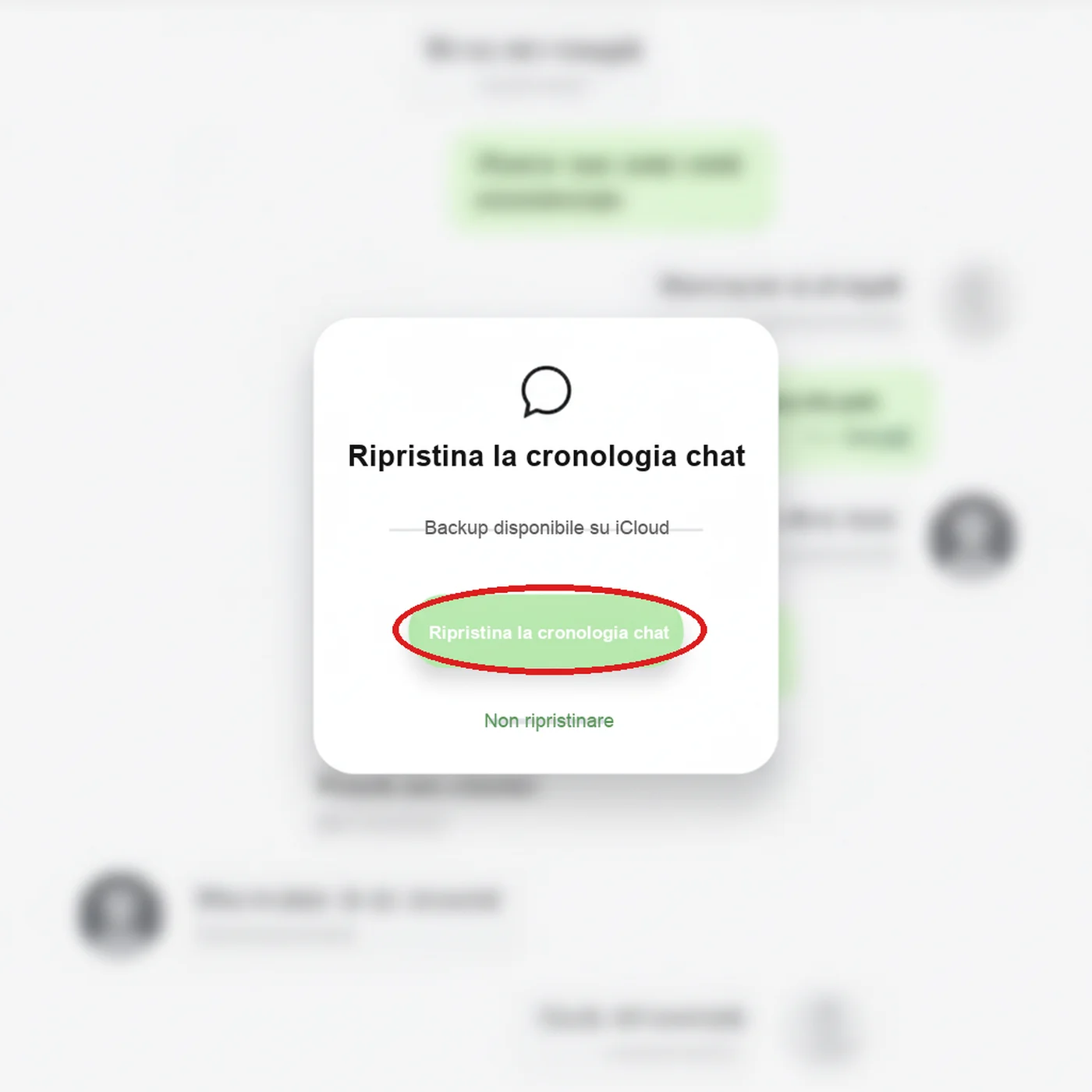
- Quando compare, tocca Ripristina la cronologia chat e aspetta che finisca prima di scrivere o leggere qualunque messaggio.
Gli errori che fanno perdere le chat
Quasi tutti gli errori che fanno sparire le chat hanno la stessa origine: fare qualcosa sul telefono nuovo nell'ordine sbagliato.
| Errore comune | Cosa succede |
|---|---|
| Attivare WhatsApp sul nuovo iPhone prima di trasferire le chat o fare il backup | la finestra si chiude: va disinstallata e si deve ricominciare da capo il trasferimento o il ripristino |
| Perdere la connessione o spegnere i telefoni durante il trasferimento (WhatsApp o Apple) | il trasferimento si interrompe: i dati restano sul vecchio telefono, ma va ripreso o ripetuto da capo |
| Usare un numero di telefono diverso sul nuovo iPhone | WhatsApp non propone nessun trasferimento né ripristino: sono legati al numero di partenza |
| Accedere con un account Apple/iCloud diverso da quello del backup | il ripristino da iCloud non si propone |
| Lasciare lo spazio pieno (sul telefono o su iCloud) | il backup di WhatsApp non si completa, o resta vecchio: il giorno del ripristino trovi chat non aggiornate |
| Chiudere WhatsApp durante la prima fase del ripristino (quella dei messaggi) | WhatsApp potrebbe ricominciare da capo il ripristino dei messaggi: tienila aperta finché le chat non compaiono |
Se le chat non arrivano lo stesso
Capita anche seguendo la procedura giusta. Prima di pensare che siano perse per sempre, controlla queste cose, in ordine.
- Controlla di aver aggiornato iOS e WhatsApp all'ultima versione su entrambi i telefoni: è un requisito di tutti i metodi.
- Controlla di aver usato lo stesso numero di telefono e lo stesso account Apple/iCloud usati per il backup o sul vecchio iPhone.
- Controlla la connessione: sia il trasferimento WhatsApp sia quello diretto di Apple vogliono i due telefoni vicini, col Wi-Fi attivo e le autorizzazioni di rete locale concesse.
- Controlla lo spazio libero, sul telefono e su iCloud: se era pieno, il backup potrebbe non essersi mai completato.
- Se hai già aperto WhatsApp sul nuovo iPhone e saltato il ripristino, disinstalla e reinstalla l'app: è l'unico modo per fartelo riproporre, ma funziona solo se nel frattempo non hai scritto messaggi che ti servono — si perdono.
- Se il backup era cifrato end-to-end, ti serve la password, la passkey o la chiave a 64 cifre scelte quando l'hai attivato: senza, il ripristino non parte, e non può sbloccarlo nemmeno Apple o WhatsApp.
Domande frequenti
Come si trasferiscono le chat WhatsApp da un iPhone vecchio a uno nuovo?
Il modo più sicuro è il trasferimento ufficiale di WhatsApp: tieni i due iPhone vicini e usa Chat → «Trasferisci chat su iPhone» sul vecchio, poi inquadra il codice QR col nuovo. In alternativa, fai un backup di WhatsApp (su iCloud o sulla sua archiviazione cloud) e ripristinalo appena apri l'app sul telefono nuovo. Il trasferimento diretto di Apple durante il setup porta con sé il resto del telefono, ma non è garantito per le chat di WhatsApp.
Serve spazio su iCloud per cambiare iPhone senza perdere le chat?
Solo se usi la strada del backup su iCloud: WhatsApp non indica più un moltiplicatore preciso, dice solo di liberare almeno la quantità di spazio che l'app stessa segnala quando non basta. Il trasferimento WhatsApp con QR e quello diretto di Apple non passano da iCloud e non hanno questo limite.
Cosa succede se attivo WhatsApp sul nuovo iPhone prima di trasferire le chat?
La finestra si chiude: devi disinstallare WhatsApp dal nuovo iPhone prima di poter ricominciare il trasferimento con QR o il ripristino dal backup. Non ha niente a che fare con l'App Store o con la configurazione del telefono: è un avviso di WhatsApp, non di Apple.
Le chat di WhatsApp si perdono se cambio iPhone?
No, se usi il trasferimento ufficiale di WhatsApp o un backup prima di usare WhatsApp sul telefono nuovo. Il trasferimento diretto di Apple da solo non basta a garantirle. Si perdono per errori di sequenza: attivare WhatsApp per primo, usare un numero o un account diverso, o restare senza connessione a metà trasferimento.
Serve lo stesso numero di telefono per trasferire WhatsApp su un iPhone nuovo?
Sì, in tutte le strade: il numero sul nuovo iPhone deve essere identico a quello con cui hai creato il backup o con cui usavi WhatsApp sul vecchio iPhone.
Da dove vengono questi dati
- WhatsApp — Come trasferire la cronologia chat (codice QR fra due iPhone) requisiti, procedura completa vecchio/nuovo telefono, cosa non si trasferisce e cosa fare se si interrompe: letta per intero il 2 novembre 2026
- WhatsApp — Come disattivare WhatsApp nel backup del dispositivo dichiara esplicitamente che «i messaggi di WhatsApp non sono inclusi nel backup del dispositivo»: letta il 2 novembre 2026, fonte della non garanzia del trasferimento diretto Apple sulle chat
- WhatsApp — Impossibile trasferire la cronologia chat avviso ufficiale su WhatsApp già attivo sul telefono nuovo (va disinstallato) e sul riavvio dei telefoni se il trasferimento si blocca: letta il 2 novembre 2026
- WhatsApp — Come eseguire il backup della cronologia chat (iPhone) letta il 2 novembre 2026: oggi descrive due fornitori (archiviazione cloud di WhatsApp, in prova, oppure iCloud) e nessun moltiplicatore numerico per lo spazio richiesto
- WhatsApp — Come ripristinare la cronologia delle chat condizioni su iCloud Drive/sincronizzazione app, limite di 120 giorni sul backup, eliminazione account dopo 120 giorni di inattività: letta il 2 novembre 2026
- Apple — Usare Inizia subito per trasferire i dati su un nuovo iPhone o iPad nome ufficiale «Inizia subito» (non «Avvio rapido»), passaggi del trasferimento wireless fra due dispositivi vicini: letta il 2 novembre 2026
- Apple — Utilizzare Dispositivi Apple, Finder o iTunes per trasferire i dati schermata «App e dati» con il pulsante «Ripristina da Mac o PC», per il trasferimento da computer/backup: letta il 2 novembre 2026, non si applica al trasferimento diretto fra due iPhone
Questa guida l’ho scritta con l’aiuto dell’intelligenza artificiale e l’ho verificata sulle fonti qui sopra prima di pubblicarla. Come lavoro