Trasferire le chat WhatsApp da Android a iPhone e viceversa
Si può in tutte e due le direzioni, ma il telefono di arrivo non deve avere già un account WhatsApp attivo — su iPhone vuol dire nuovo di fabbrica o appena ripristinato. Da Android a iPhone serve l'app ufficiale «Passa a iOS»; da iPhone ad Android basta la funzione integrata «Trasferisci la cronologia chat», con un codice QR. In entrambi i casi serve lo stesso numero di telefono su tutti e due i dispositivi.
 Fabrizio Picco
scritta il 28 settembre 2026 · si legge in 6 minuti
Questa guida spiega solo il trasferimento delle chat WhatsApp, non l'intero telefono: per contatti, foto, app e calendario c'è una guida a parte, nei correlati qui sotto. Qui trovi la procedura ufficiale per tutte e due le direzioni — da Android a iPhone e da iPhone ad Android — con i requisiti, i passaggi uno per uno e cosa non si trasferisce mai.
Le regole valide in tutte e due le direzioni
Prima di scegliere quale strada percorrere, guarda cosa vale sempre, indipendentemente dalla direzione.
| Android → iPhone | iPhone → Android | |
|---|---|---|
| Quando si può fare | solo se l'iPhone è nuovo di fabbrica o appena ripristinato: se lo hai già configurato e usato, anche senza WhatsApp, non è più possibile | solo prima di attivare l'account WhatsApp sull'Android nuovo |
| Numero di telefono | lo stesso su entrambi i telefoni | lo stesso su entrambi i telefoni |
| Versione minima | Android 5 (Lollipop) o successivo, iOS 15.5 o successivo | Android 6 o successivo e iOS 15.5 o successivo sull'iPhone (una pagina di assistenza WhatsApp indica invece Android 10: le fonti ufficiali non sono coerenti fra loro, vedi nota sotto) |
| Connessione richiesta | corrente + stessa rete Wi-Fi, oppure Android collegato all'hotspot dell'iPhone | Wi-Fi stabile, con entrambi i telefoni collegati alla corrente |
| Se hai già attivato WhatsApp sul telefono nuovo | devi ripristinare l'iPhone alle impostazioni di fabbrica e riprovare da zero — attenzione: cancella tutto il telefono e non si annulla, fai un backup prima | prova a disinstallare e reinstallare WhatsApp sull'Android; se non basta, l'altra pagina ufficiale di WhatsApp indica il ripristino di fabbrica dell'Android — cancella tutto e non si annulla |
Da Android a iPhone, passo per passo
Ti serve un Android con almeno la versione 5 (Lollipop) e un iPhone con iOS 15.5 o successivo, entrambi con l'ultima versione di WhatsApp. L'iPhone deve essere nuovo di fabbrica o appena ripristinato: se lo hai già configurato e usato — anche senza aver mai aperto WhatsApp — il trasferimento non è più possibile.
Tieni i due telefoni collegati alla corrente e sulla stessa rete Wi-Fi; in alternativa, l'Android può collegarsi all'hotspot dell'iPhone.
- Sul telefono Android, apri l'app «Passa a iOS» e segui le istruzioni a schermo.
- Quando l'iPhone nuovo mostra un codice, inseriscilo sull'Android.
- Tocca Continua e segui le indicazioni successive.
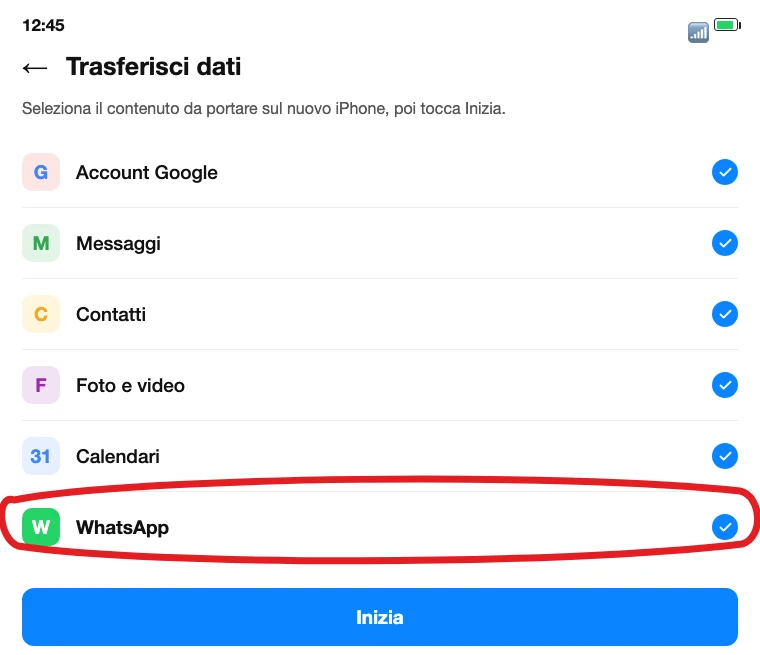
- Nella schermata «Trasferisci dati», seleziona WhatsApp fra le voci da portare.
- Tocca Inizia sul telefono Android e aspetta che WhatsApp prepari i dati da esportare. Attenzione: appena i dati sono pronti, l'account si scollega dal telefono Android — da quel momento WhatsApp lì smette di funzionare.
- Tocca Avanti per tornare a «Passa a iOS».
- Tocca Continua e aspetta che il trasferimento finisca.
- Sull'iPhone, installa WhatsApp dall'App Store.
- Apri WhatsApp e accedi con lo stesso numero di telefono di prima.
- Tocca Inizia quando te lo chiede.
- Completa l'attivazione e controlla che le chat siano arrivate tutte.
Da iPhone ad Android, passo per passo
Ti serve un Android con almeno la versione 6 e iOS 15.5 o successivo sull'iPhone, l'ultima versione di WhatsApp su entrambi i telefoni, una connessione Wi-Fi stabile e i due telefoni collegati alla corrente. I dati di WhatsApp sull'iPhone non vanno cancellati finché il trasferimento non è completo: restano lì come rete di sicurezza.
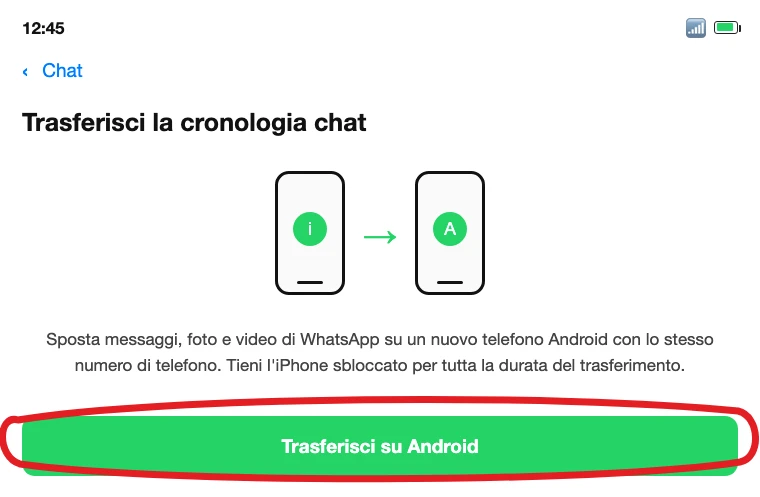
- Sull'iPhone apri WhatsApp, poi Chat, poi Trasferisci la cronologia chat e scegli Trasferisci su Android.
- Quando le chat sono pronte, tocca Continua.
- Se richiesto, tocca Consenti per dare l'accesso alla fotocamera.
- Tieni l'iPhone sbloccato per tutta la durata del trasferimento.
- Sul telefono Android, apri WhatsApp e verifica l'account con lo stesso numero.
- Tocca Consenti per autorizzare la connessione fra i due telefoni: sull'Android compare un codice QR.
- Inquadra il codice QR con la fotocamera dell'iPhone.
- Tocca Collegati per connetterti al Wi-Fi e avviare il trasferimento.
- Al termine, tocca Avanti sul telefono Android.
Cosa non si trasferisce, direzione per direzione
Anche quando il trasferimento va a buon fine, alcune cose restano sempre fuori — e sono diverse a seconda della direzione. Sono dichiarate dalle pagine ufficiali di WhatsApp, non un limite nascosto.
| Direzione | Cosa non si trasferisce mai |
|---|---|
| Da Android a iPhone | la cronologia delle chiamate, il nome visualizzato del profilo, i file multimediali ricevuti dai canali WhatsApp e i messaggi di pagamento fra privati |
| Da iPhone ad Android | il nome visualizzato del profilo, gli aggiornamenti di stato, i file multimediali ricevuti dai canali WhatsApp e i messaggi di pagamento fra privati |
Domande frequenti
Le chat di WhatsApp si trasferiscono da Android a iPhone?
Sì, con l'app ufficiale «Passa a iOS», installata sul telefono Android. Funziona solo se l'iPhone è nuovo di fabbrica o appena ripristinato: se lo hai già configurato e usato, anche senza aver mai aperto WhatsApp, devi ripristinarlo e ricominciare.
Le chat di WhatsApp si trasferiscono da iPhone ad Android?
Sì, con la funzione integrata di WhatsApp: Chat → Trasferisci la cronologia chat → Trasferisci su Android, con un codice QR da inquadrare. Funziona solo prima di attivare l'account WhatsApp sul telefono Android di arrivo: se lo hai già attivato, la finestra si è chiusa (vedi la domanda successiva).
Cosa succede se ho già attivato WhatsApp sul telefono nuovo?
La finestra si è chiusa. Da Android a iPhone devi ripristinare l'iPhone alle impostazioni di fabbrica e rifare tutto da capo — attenzione: l'operazione cancella tutto il telefono, non solo WhatsApp, e non si può annullare, fai un backup prima se ti serve qualcosa. Da iPhone ad Android prova a disinstallare e reinstallare WhatsApp sull'Android; se non basta, un'altra pagina ufficiale indica il ripristino di fabbrica anche per l'Android, con lo stesso avviso.
Serve lo stesso numero di telefono per trasferire le chat?
Sì, in tutte e due le direzioni: il numero sul telefono di partenza e su quello di arrivo deve essere identico. Non si può cambiare numero durante il trasferimento.
Cosa non si trasferisce, direzione per direzione?
Da Android a iPhone non passano la cronologia delle chiamate, il nome visualizzato del profilo, i file multimediali dei canali WhatsApp e i messaggi di pagamento fra privati. Da iPhone ad Android non passano il nome visualizzato del profilo, gli aggiornamenti di stato, i file multimediali dei canali e i messaggi di pagamento fra privati.
Il trasferimento funziona anche con WhatsApp Business?
No, in nessuna delle due direzioni: la fonte ufficiale di WhatsApp lo dichiara esplicitamente sia per Android→iPhone sia per iPhone→Android.
Da dove vengono questi dati
Dati controllati il 28 settembre 2026.
- WhatsApp — Come spostare le chat da Android a iPhone requisiti, procedura in 11 passaggi e cosa non si trasferisce: letta il 28 settembre 2026
- WhatsApp — Come spostare le chat da un iPhone a un dispositivo Android requisiti, procedura in 9 passaggi, non supportato su WhatsApp Business: letta il 28 settembre 2026
- WhatsApp — Impossibile spostare le chat da un iPhone a un dispositivo Android pagina di assistenza sui casi in cui il trasferimento iPhone→Android non parte: indica requisiti diversi dalla pagina precedente (Android 10, telefoni in carica) e il ripristino di fabbrica come rimedio; letta il 28 settembre 2026 (in precedenza bloccata da un CAPTCHA)
Questa guida l’ho scritta con l’aiuto dell’intelligenza artificiale e l’ho verificata sulle fonti qui sopra prima di pubblicarla. Come lavoro