Come fare il backup di WhatsApp su Android e iPhone
Il backup normale di WhatsApp non è protetto dalla sua crittografia end-to-end: lo è solo il backup cifrato, ma se perdi la password o la chiave quando non hai più WhatsApp funzionante (telefono rotto o perso), nessuno può recuperarlo, nemmeno WhatsApp. Su Android va sull'account Google (lo spazio di Google One, non Drive in senso stretto), su iPhone su iCloud; per ripristinarlo servono lo stesso numero e lo stesso account.
 Fabrizio Picco
scritta il 27 settembre 2026 · si legge in 6 minuti
Vuoi essere sicuro di non perdere le chat se il telefono si rompe o lo cambi. Ecco come si attiva il backup su Android e su iPhone, cosa protegge davvero e cosa no, la differenza fra backup normale e cifrato (e perché quello cifrato ha un rischio da conoscere prima di attivarlo), come si ripristina su un telefono nuovo e perché non funziona se cambi sistema operativo.
Cinque cose da sapere prima di cominciare
Sono cose scritte nel Centro assistenza di WhatsApp, utili prima di toccare qualunque interruttore.
| Cosa | Come stanno le cose |
|---|---|
| Il backup normale è cifrato? | No: non è protetto dalla crittografia end-to-end di WhatsApp (quella per cui solo tu e chi ti scrive potete leggere i messaggi), a meno che tu non attivi il backup cifrato (sezione dedicata più sotto) |
| Dove va | sull'account Google (lo spazio di Google One) su Android, su iCloud su iPhone |
| Occupa spazio «gratis»? | su Android no: pesa nello spazio del tuo account Google, insieme a Gmail e Google Foto |
| Per ripristinare | servono lo stesso numero di telefono e lo stesso account Google o iCloud usati per crearlo |
| Un solo backup per account | ogni nuovo backup sostituisce quello precedente: non si può tornare a un backup più vecchio |
| Da Android a iPhone o viceversa | questo backup non si ripristina sull'altro sistema: serve uno strumento diverso (sezione in fondo) |
Attivare il backup su Android (account Google)
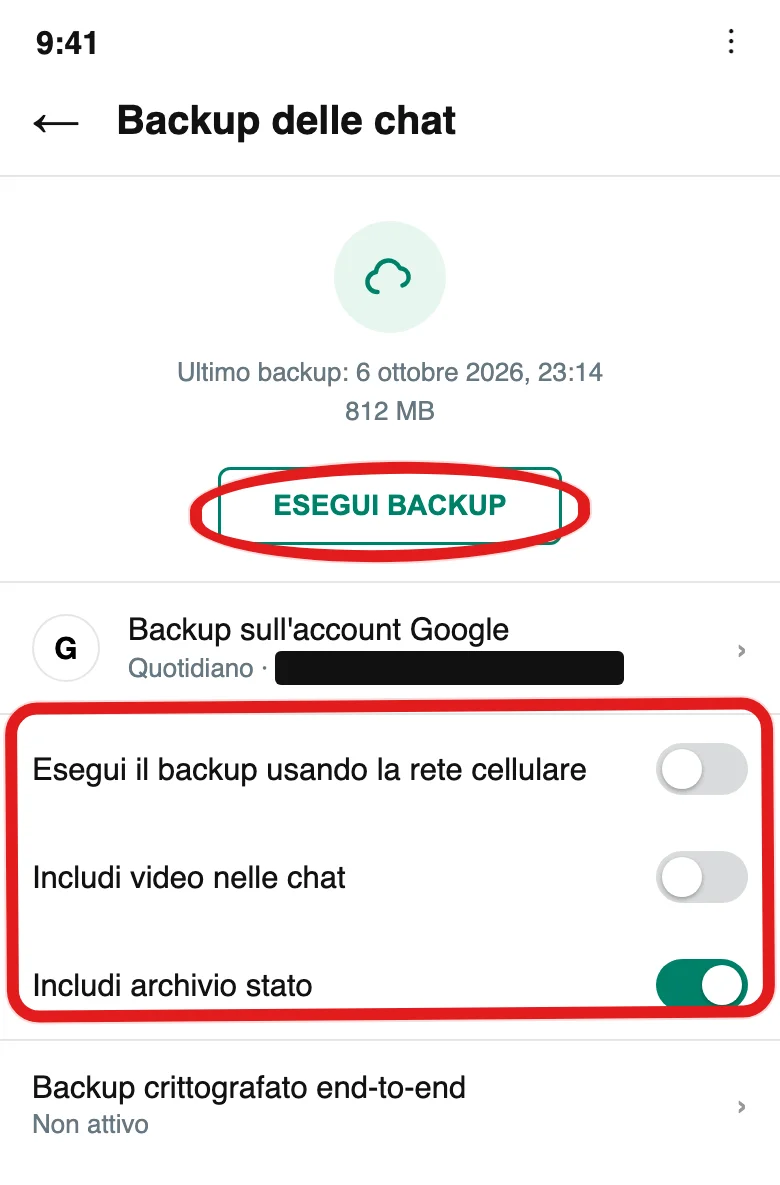
Il backup, cifrato o no, si gestisce dallo stesso posto.
- Apri WhatsApp e tocca il menu (tre puntini in alto), poi Impostazioni.
- Tocca Chat, poi Backup delle chat.
- Per farlo subito, tocca Esegui backup. Per farlo da solo in automatico, tocca Backup sull'account Google e scegli ogni quanto: le opzioni confermate dal Centro assistenza sono almeno Mai, Solo quando tocco «Esegui backup» e Quotidiano.
- Scegli l'account Google su cui salvarlo.
- Attiva o disattiva Includi video nelle chat (i video pesano parecchio: escluderli è il modo più veloce per rimpicciolire il backup) e Includi archivio stato.
- Se non vuoi consumare i tuoi giga, lascia disattivato Esegui il backup usando la rete cellulare: il backup partirà solo col Wi-Fi.
Attivare il backup su iPhone (iCloud)
Su iPhone esistono due backup diversi che riguardano WhatsApp, e confonderli fa credere di essere protetti quando non lo si è: quello dentro l'app WhatsApp (questa sezione) e il backup generale dell'iPhone su iCloud, gestito da Apple, che include WhatsApp come una qualunque app.
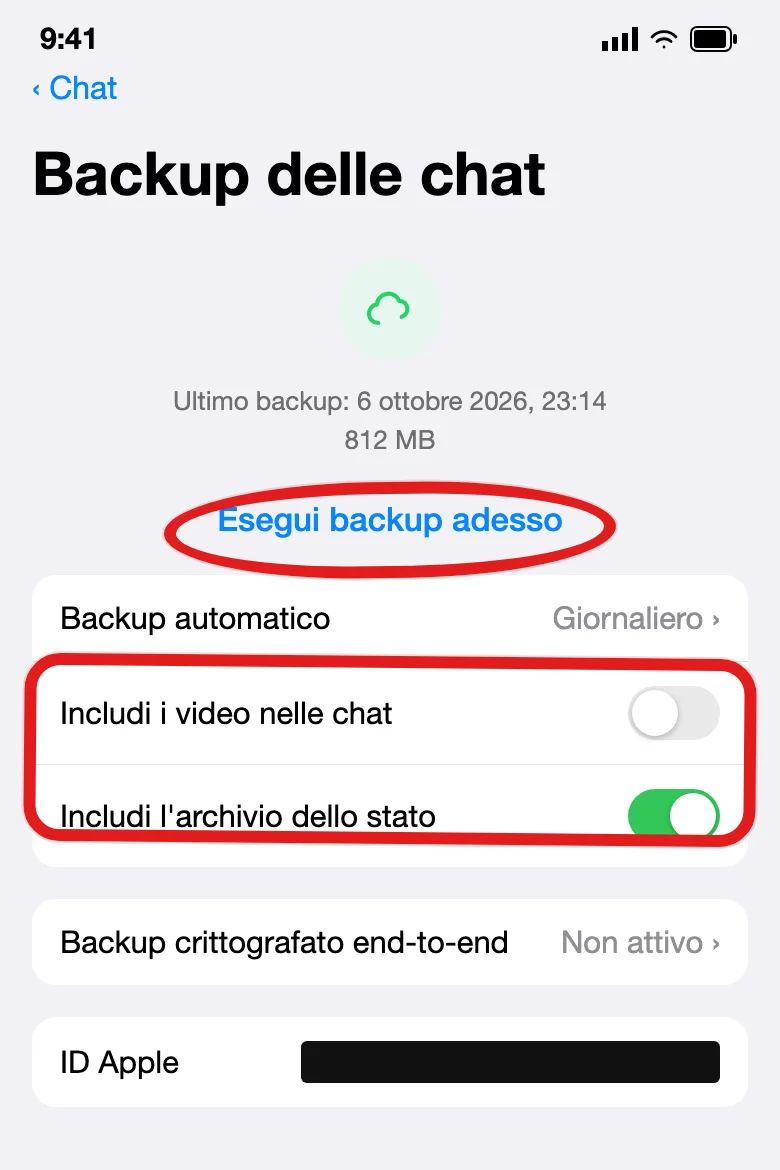
- Apri WhatsApp, tocca la scheda Impostazioni.
- Tocca Chat, poi Backup delle chat.
- Per farlo subito, tocca Esegui backup adesso. Per farlo da solo, tocca Backup automatico e scegli ogni quanto (la pagina ufficiale non elenca qui le singole opzioni, a differenza di Android).
- Attiva o disattiva Includi i video nelle chat e Includi l'archivio dello stato.
Il backup cifrato: più sicuro, senza rete di salvataggio
È l'unico modo per far sì che nemmeno Google, Apple o WhatsApp possano leggere il contenuto del tuo backup. Il prezzo è che diventa anche l'unico modo per perderlo per sempre.
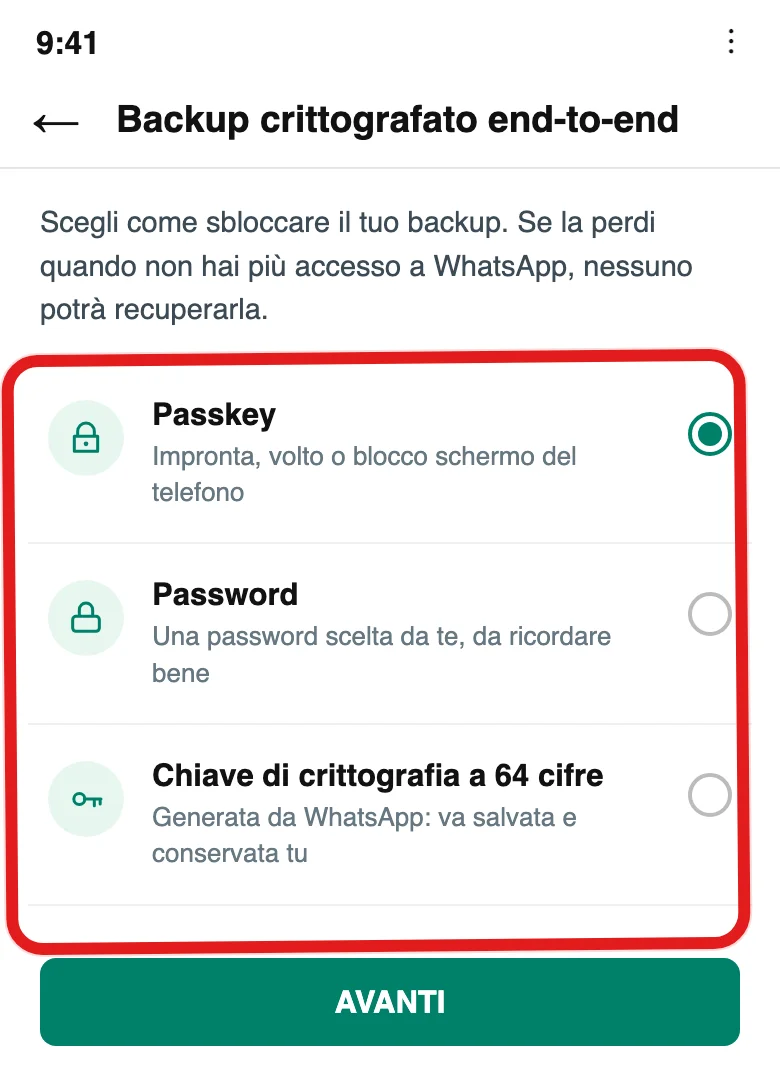
- Vai in Impostazioni > Chat > Backup delle chat (stesso percorso su Android e iPhone), poi tocca Backup crittografato end-to-end e Attiva.
- Scegli come sbloccarlo: passkey (impronta, volto o blocco schermo — su Android servono almeno Android 9, i servizi Google del telefono aggiornati e un blocco schermo impostato), una password scelta da te, oppure una chiave di crittografia a 64 cifre generata da WhatsApp.
Ripristinare le chat su un telefono nuovo
Vale quando il telefono nuovo ha lo stesso sistema di quello vecchio (Android su Android, iPhone su iPhone).
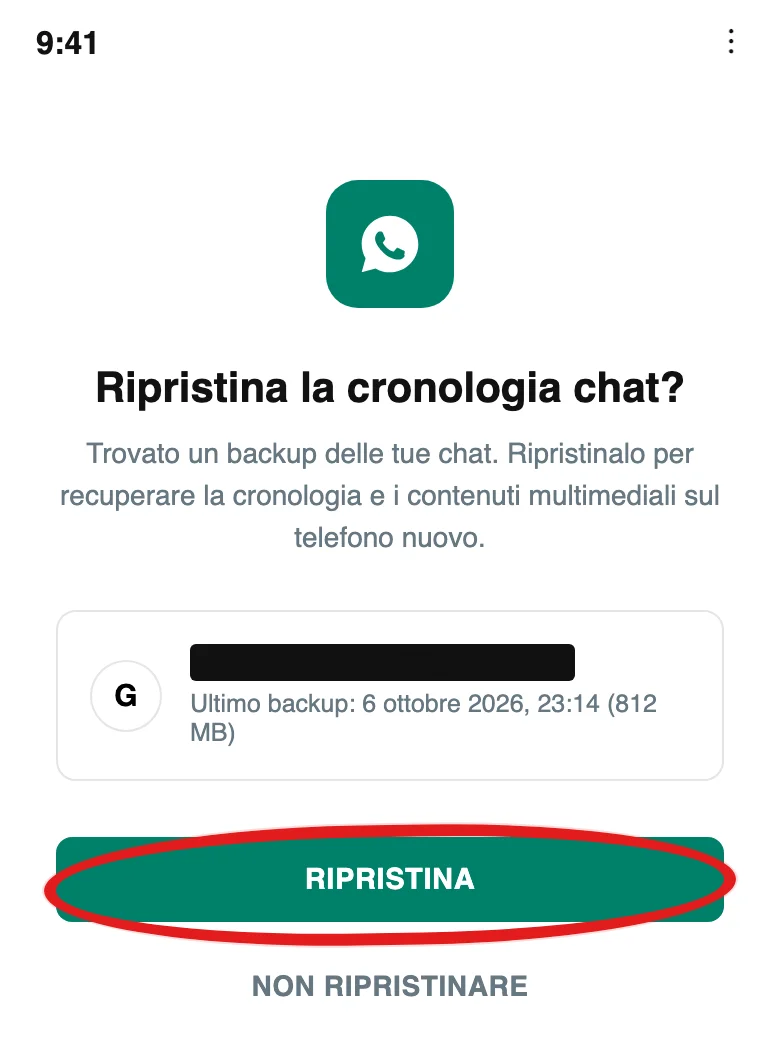
- Installa WhatsApp sul telefono nuovo e verifica il tuo numero di telefono: deve essere lo stesso con cui hai creato il backup.
- Quando l'app lo chiede, accedi con lo stesso account Google (Android) o lo stesso account Apple/iCloud (iPhone) usato per il backup.
- Tocca Ripristina (su iPhone Ripristina la cronologia chat) quando compare la proposta, e aspetta che finisca prima di usare l'app.
Da Android a iPhone (o viceversa): non è questo backup
Un backup Google Drive non si ripristina su iPhone, e uno iCloud non si ripristina su Android: sono legati al sistema su cui sono stati fatti. Per cambiare sistema senza perdere le chat, WhatsApp offre uno strumento diverso, da usare prima di attivare WhatsApp sul telefono nuovo.
| Da Android a iPhone | Da iPhone ad Android | |
|---|---|---|
| Strumento | app «Passa a iOS» (di Apple), installata sul telefono Android | funzione integrata: Chat > Trasferisci la cronologia chat > Trasferisci su Android, con un codice QR |
| Cronologia chiamate | non si trasferisce | sì, si trasferisce |
| Non si trasferisce mai | nome visualizzato, foto e video ricevuti dai Canali, messaggi di pagamento fra persone | stesso elenco, più gli aggiornamenti di stato |
Domande frequenti
Il backup di WhatsApp è protetto dalla crittografia end-to-end?
Solo se attivi il backup cifrato end-to-end apposta. Il backup normale su Google Drive o iCloud non è protetto dalla crittografia di WhatsApp: lo dice esplicitamente il Centro assistenza.
Cosa succede se dimentico la password del backup cifrato?
Dipende da una cosa: se WhatsApp funziona ancora sul tuo telefono, puoi crearne una nuova da Impostazioni > Chat > Backup delle chat > Backup crittografato end-to-end > Modifica password > Ho dimenticato la password. Se invece non hai più accesso a WhatsApp (telefono rotto, perso o cambiato), il backup cifrato non si recupera in nessun modo: WhatsApp non può reimpostare la password né ripristinarlo al posto tuo. È il motivo per cui va scelta con cura, o sostituita con la passkey (impronta o volto).
Il backup di WhatsApp occupa spazio gratis su Google Drive?
No: Google elenca esplicitamente «i backup di WhatsApp su Android» fra le cose che contano nello spazio gratuito condiviso da Gmail, Drive e Google Foto.
Serve lo stesso numero di telefono per ripristinare un backup?
Sì, e anche lo stesso account Google o iCloud con cui è stato creato. Senza entrambi il ripristino non è possibile.
Posso ripristinare il backup di WhatsApp passando da Android a iPhone?
No: quel backup resta legato al sistema su cui è stato fatto. Per cambiare sistema si usa uno strumento di trasferimento diverso (l'app Passa a iOS di Apple, oppure la funzione «Trasferisci la cronologia chat» di WhatsApp), con regole diverse a seconda della direzione.
Da dove vengono questi dati
Dati controllati il 27 settembre 2026.
- WhatsApp — Come eseguire il backup della cronologia chat (Android) percorso Impostazioni > Chat > Backup delle chat, opzioni video/dati mobili/stati: letta il 27 settembre 2026
- WhatsApp — Come eseguire il backup della cronologia chat (iPhone) percorso Impostazioni > Chat > Backup delle chat, i due backup diversi su iPhone, spazio iCloud 2,05 volte: letta il 27 settembre 2026
- WhatsApp — Informazioni sui backup dell'account Google il backup non è protetto dalla crittografia end-to-end salvo attivazione, spazio Google, cancellazione dopo 5 mesi senza aggiornamenti: letta il 27 settembre 2026
- WhatsApp — Informazioni sul backup crittografato end-to-end come attivarlo, passkey/password/chiave a 64 cifre: letta il 27 settembre 2026
- WhatsApp — Password dimenticata per il backup crittografato cambio password con «Ho dimenticato la password» se WhatsApp è ancora attivo; nessun recupero senza accesso a WhatsApp; 5 tentativi: riletta il 27 settembre 2026
- WhatsApp — Backup o ripristino delle chat serve lo stesso numero e lo stesso account per ripristinare: letta il 27 settembre 2026
- WhatsApp — Impossibile eseguire backup o ripristino il ripristino compare solo nella configurazione iniziale, nessun pulsante nelle Impostazioni: letta il 27 settembre 2026
- WhatsApp — Come spostare le chat da Android a iPhone app Passa a iOS, iPhone nuovo o resettato, cosa si trasferisce e cosa no: riletta il 27 settembre 2026
- WhatsApp — Come spostare le chat da iPhone ad Android Trasferisci la cronologia chat con QR, cronologia chiamate inclusa, stati esclusi: riletta il 27 settembre 2026
- WhatsApp — Come ripristinare la cronologia delle chat pulsante Ripristina (Android) e Ripristina la cronologia chat (iPhone) alla reinstallazione: letta il 27 settembre 2026
- Apple — Trasferire i dati da un dispositivo Android a iPhone Passa a iOS è l'app di Apple per il passaggio da Android: letta il 27 settembre 2026
- Google One — Come funziona lo spazio di archiviazione i backup di WhatsApp su Android contano nello spazio gratuito condiviso: letta il 27 settembre 2026
- Apple — Come eseguire il backup dell'iPhone su iCloud funzionamento generale del backup iCloud richiamato dalla fonte WhatsApp: letta il 27 settembre 2026
Questa guida l’ho scritta con l’aiuto dell’intelligenza artificiale e l’ho verificata sulle fonti qui sopra prima di pubblicarla. Come lavoro