Come trasferire i dati da un Android all'altro
Il modo più semplice è il metodo Copia di Google, che parte da solo durante la configurazione del telefono nuovo: via cavo o senza cavo, trasferisce app, foto, contatti e messaggi in da pochi minuti ad alcune ore. Se hai già configurato il telefono senza farlo, su alcuni dispositivi c'è ancora «Completa configurazione» nelle Impostazioni; altrimenti resta solo il ripristino dei dati di fabbrica per rifare la configurazione da capo.
 Fabrizio Picco
scritta il 1 ottobre 2026 · si legge in 10 minuti
Hai (o stai per avere) un nuovo telefono Android e vuoi portare con te app, foto, contatti e messaggi senza ricominciare da zero. Ti spiego il metodo pensato apposta per il primo avvio del telefono nuovo, l'alternativa se l'hai già configurato, e cosa Google dichiara esplicitamente che non si trasferisce.
Il modo più semplice: il metodo Copia durante la configurazione
Il modo più semplice per trasferire i dati è pensato apposta per il primo avvio del telefono nuovo: Google lo chiama metodo Copia, e te lo propone da solo appena accendi il dispositivo appena comprato. Se il telefono nuovo è già configurato, questo metodo non è più disponibile allo stesso modo: salta alla sezione sul backup qui sotto.
Prima di iniziare, controlla che: i due telefoni siano carichi, tu sappia sbloccare il telefono vecchio (PIN, sequenza o password), tu abbia fatto accesso con l'Account Google sul telefono vecchio, ci sia una rete Wi-Fi disponibile per entrambi e ci sia spazio sufficiente sul telefono nuovo. Se devi spostare anche la SIM fisica, tieni a portata lo strumento per aprire il suo alloggiamento.
- Accendi il telefono nuovo e tocca Inizia.
- Collegati al Wi-Fi, oppure inserisci la SIM.
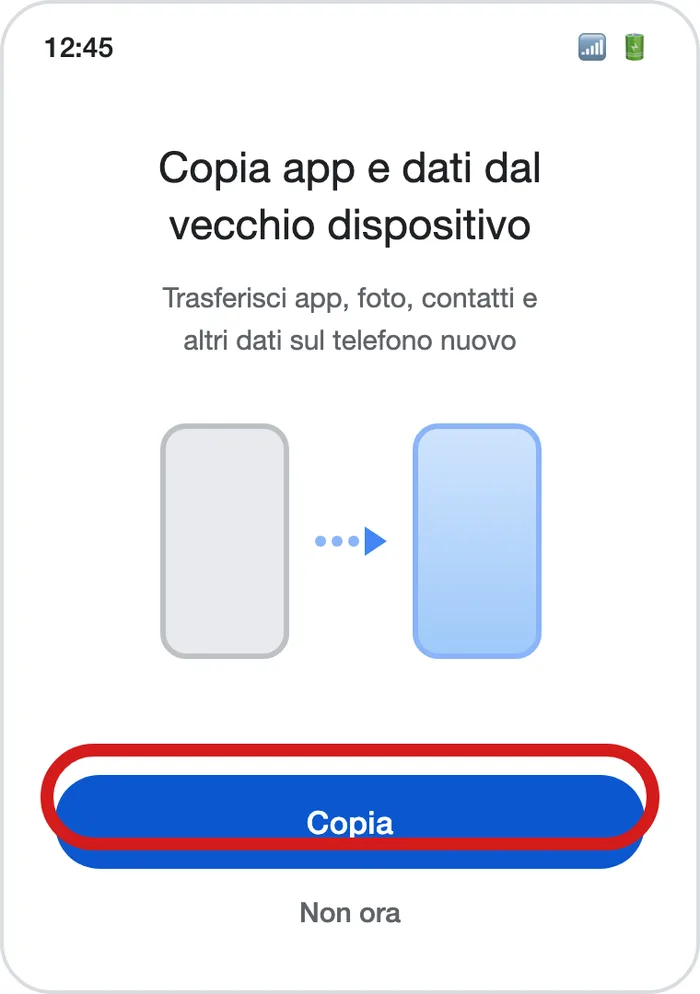
- Quando te lo chiede, tocca Copia e scegli l'opzione via cavo.
- Collega i due telefoni con un cavo USB compatibile: serve un cavo o un adattatore USB-C–USB-C, oppure il connettore apposito a seconda dei modelli.
- Sul telefono vecchio tocca Copia e accedi con il tuo Account Google.
- Scegli cosa trasferire fra app, foto, contatti e gli altri dati proposti.
- Aspetta: il trasferimento può richiedere da pochi minuti ad alcune ore, a seconda di quanti dati ci sono.
Cosa si trasferisce e cosa resta indietro
Google dichiara un elenco preciso di quello che il metodo Copia porta sul telefono nuovo, e di quello che invece resta indietro.
| Si trasferisce | Non si trasferisce |
|---|---|
| App e alcuni dati delle app | File scaricati (es. PDF) |
| Musica, foto, video | File in cartelle nascoste |
| Contatti (telefono o SIM) | App non installate dal Play Store |
| Messaggi (SMS) e contenuti multimediali SMS | Dati di app che non fanno backup su Android |
| La maggior parte delle impostazioni | Account non Google |
| Sfondo, cronologia chiamate | Suonerie e alcune impostazioni specifiche del dispositivo |
| Contatti e calendari sincronizzati con servizi non Google (es. Outlook, iCloud) |
Prima: fai il backup sul telefono vecchio
Il metodo Copia (sopra) funziona meglio se il telefono vecchio ha già un backup recente sull'Account Google: prepararlo prima evita sorprese. Attenzione: questo backup si RIPRISTINA durante la configurazione di un telefono nuovo (o dopo un ripristino dei dati di fabbrica) — aggiungere semplicemente l'Account Google a un telefono già configurato e già in uso non lo scarica: importa solo i dati legati direttamente all'account, come contatti, calendario e Gmail, non l'intero backup (app, SMS, cronologia chiamate). Per quel caso vedi la sezione successiva.
Google non pubblica un elenco unico e dettagliato di cosa contiene il backup: a seconda della pagina ufficiale lo descrive come «messaggi, contatti, impostazioni delle app e preferenze» oppure «app, messaggi, cronologia chiamate e impostazioni». Il succo è lo stesso, ma non esiste una tabella ufficiale riga per riga: meglio controllare di persona, dopo il ripristino, che quello che ti serve ci sia davvero.
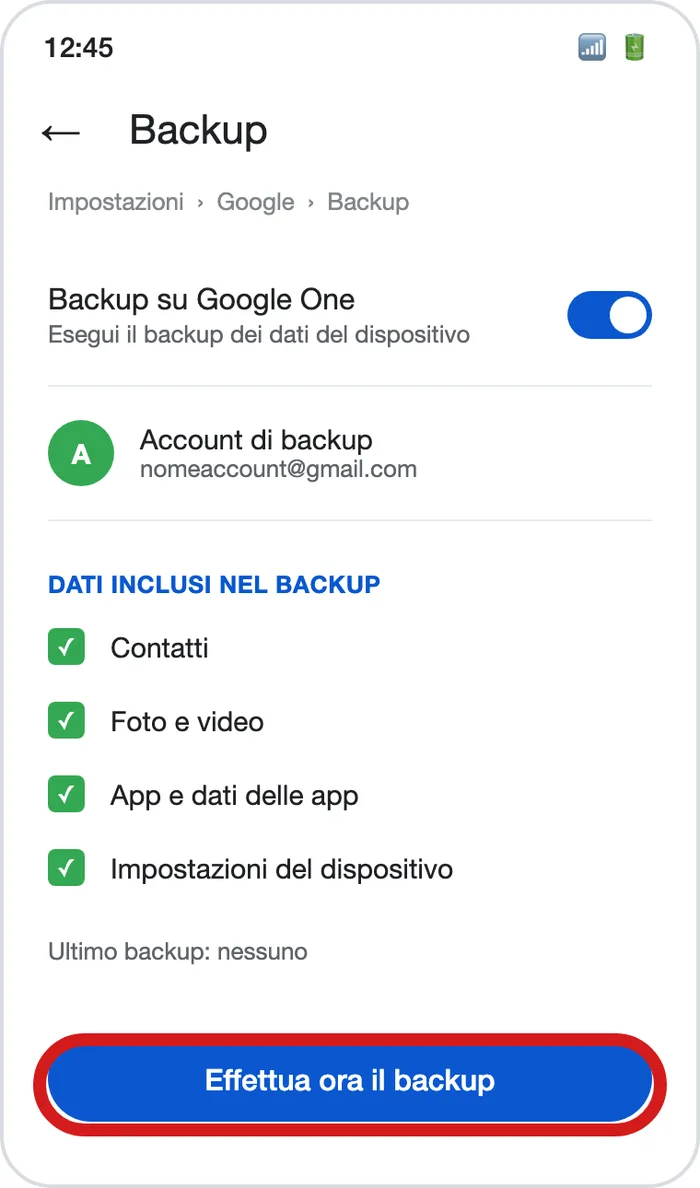
- (Se non l'hai mai attivato) Sul telefono vecchio vai su Impostazioni, poi Google, quindi Tutti i servizi, e attiva Backup di Google One.
- Cerca la sezione Backup e ripristino e tocca Backup.
- Tocca Effettua ora il backup. Lo spazio usato è condiviso con Gmail e Drive: i 15 GB gratis sono quelli del tuo Account Google in generale, non uno spazio dedicato solo al backup del telefono — se la casella di posta è piena, il backup può non avere spazio.
- Per il ripristino sul telefono nuovo, durante la configurazione iniziale scegli il backup giusto quando richiesto e tocca Ripristina.
Se hai già configurato il telefono nuovo senza copiare i dati
Qui Google non offre una scorciatoia comoda come il metodo Copia: le opzioni sono limitate, e dipendono dal modello.
- Vai su Impostazioni e cerca se compare la voce «Completa configurazione»: su alcuni dispositivi con Android 17 e versioni successive (e su alcuni modelli con versioni precedenti) riprende il trasferimento da dove si era interrotto.
- Se non la trovi, l'unica strada rimasta è ripristinare i dati di fabbrica del telefono nuovo e ripetere la configurazione iniziale da zero, questa volta scegliendo il metodo Copia o il backup fin dall'inizio.
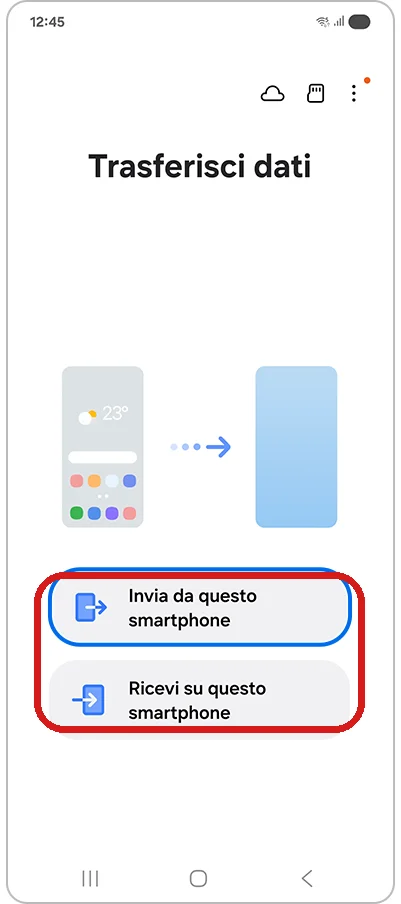
Smart Switch: l'esempio di Samsung
Il metodo Copia descritto sopra è quello generico di Google, e funziona sugli Android in generale. Alcuni produttori però mettono a disposizione anche un'app propria: il caso più noto è Smart Switch di Samsung, che citiamo qui solo come esempio di una singola marca — non è una procedura valida su tutti i telefoni. Altri produttori (Xiaomi, Oppo, Huawei...) hanno ciascuno le proprie soluzioni, diverse da questa, che non trattiamo in questa guida.
- Via cavo: sul telefono vecchio scegli Invia da questo smartphone, su quello nuovo Ricevi su questo smartphone.
- Wireless: sul telefono vecchio si apre la fotocamera per scansionare il codice QR mostrato sul telefono nuovo.
- Con scheda SD: con una scheda SD e un adattatore, scegli Spazio di archiviazione USB per salvare un backup e ripristinarlo poi sul telefono nuovo.
- Da computer: esiste anche una versione Smart Switch per PC e Mac, che scarica un backup dal telefono vecchio e lo ripristina collegando via USB il telefono nuovo.
Se qualcosa va storto
Questi rimedi vengono dalla pagina ufficiale Google sui problemi di trasferimento, che ha sezioni dedicate proprio al passaggio da un Android a un altro Android.
- Il codice di abbinamento non corrisponde, o non riesci a procedere: sul telefono vecchio, nella notifica, tocca Configura, poi Prova un altro metodo; controlla che i codici mostrati sui due telefoni coincidano, poi tocca Avanti.
- Il trasferimento via Wi-Fi non parte: Google stessa dice che funziona solo con alcuni dispositivi — se non va, passa al cavo.
- Non succede niente quando colleghi il cavo: scollega e ricollega il cavo, provane un altro, se usi un adattatore spostalo sull'altro telefono, e pulisci la porta di ricarica di entrambi.
- Spazio insufficiente sul telefono nuovo: libera spazio prima di ricominciare, oppure scegli meno categorie di dati da trasferire.
- La configurazione resta bloccata per più di 15 minuti: tocca Interrompi copia, poi controlla la schermata «Copia completata» per vedere cosa è effettivamente passato prima di decidere se riprovare.
Domande frequenti
Qual è il modo più semplice per trasferire i dati da un Android a un altro?
Il metodo Copia di Google, che parte da solo durante la configurazione del telefono nuovo: via cavo o senza cavo, trasferisce app, foto, contatti, messaggi e gran parte delle impostazioni in genere da pochi minuti ad alcune ore.
Cosa non si trasferisce con il metodo Copia?
I file scaricati (per esempio i PDF), i file in cartelle nascoste, le app non installate dal Play Store, i dati delle app che non fanno backup su Android, gli account non Google, i contatti e calendari sincronizzati con servizi non Google (Outlook, iCloud...), le suonerie e alcune impostazioni specifiche del dispositivo.
Posso trasferire i dati se il telefono nuovo è già configurato?
Non comodamente. Aggiungere il tuo Account Google a un telefono già configurato importa solo i dati legati all'account (contatti, calendario, Gmail), non l'intero backup. Su alcuni dispositivi con Android 17 e versioni successive trovi «Completa configurazione» nelle Impostazioni; altrimenti l'unica strada è ripristinare i dati di fabbrica e rifare la configurazione iniziale scegliendo il metodo Copia o il backup da subito.
Smart Switch funziona su tutti gli Android?
Il vincolo è sul telefono nuovo: deve essere un Galaxy Samsung. Il telefono vecchio può essere qualunque Android (o anche un iPhone): Smart Switch lo chiede proprio come opzione di partenza.
WhatsApp si trasferisce con questi metodi?
WhatsApp ha un proprio sistema di backup, separato da quello del telefono: per ripristinarlo servono lo stesso numero di telefono e lo stesso account. Non è trattato qui per intero: ne parliamo in una guida dedicata.
Da dove vengono questi dati
Dati controllati il 1 ottobre 2026.
- Google — Passare a un nuovo dispositivo Android panoramica generale del trasferimento durante la configurazione
- Google — Copiare app e dati da un Android a un nuovo dispositivo Android la procedura via cavo e senza cavo del metodo Copia, passo per passo
- Google — Effettuare il backup o il ripristino dei dati su un dispositivo Android cosa include il backup, i 15 GB gratuiti, il requisito di versione Android
- Google — Backup del vecchio telefono prima di cambiarlo percorso di menu per attivare il backup, elenco alternativo di cosa include
- Google One — Effettuare il backup del dispositivo il backup viene cancellato se il telefono resta inutilizzato per 57 giorni (foto e video esclusi) — corretto dopo verifica-guida: la prima stesura le attribuiva erroneamente le 24 ore e la cifratura, che stanno invece nelle altre due fonti Google qui sopra
- Google — Impossibile trasferire i dati su un nuovo dispositivo Android risoluzione dei problemi più comuni durante il trasferimento
- Samsung Italia — Come utilizzare l'app Smart Switch per trasferire dati tra dispositivi Galaxy le modalità via cavo, wireless, scheda SD e da computer di Smart Switch
Questa guida l’ho scritta con l’aiuto dell’intelligenza artificiale e l’ho verificata sulle fonti qui sopra prima di pubblicarla. Come lavoro