Trackpad del Mac non funziona: come risolvere
Prima cosa da sapere: la soluzione è diversa se è il trackpad integrato nel portatile o un Magic Trackpad esterno via Bluetooth. Per quello integrato controlla che tu stia usando un solo dito per muovere il puntatore, che il Mac non abbia la batteria scarica, e — se hai un mouse esterno collegato — che non sia attiva l'opzione che lo disattiva apposta; per quello esterno il primo controllo è il Bluetooth. Sui Mac con Apple Silicon (M1 e successivi) non esiste il reset SMC che c'era sui Mac Intel: lo fa da solo.
 Fabrizio Picco
scritta il 5 ottobre 2026 · si legge in 6 minuti
Il trackpad del tuo Mac ha smesso di rispondere, si muove a scatti, oppure non riconosce più i gesti con due o tre dita. Prima di tutto va capito di che trackpad parliamo: quello integrato nel case del portatile, o un Magic Trackpad esterno collegato via Bluetooth — le cause più probabili sono diverse. Qui trovi l'ordine giusto in cui controllare le cose per tutti e due i casi, e dove si trova il reset che su un Mac con chip Apple fatto in casa (Apple Silicon) non serve più.
Le cause possibili, e come riconoscerle
«Il trackpad del Mac non funziona» può avere una di queste cause. Guardando cosa succede esattamente, capisci quale controllare per prima.
| Cosa succede | Causa possibile | Dove guardare |
|---|---|---|
| Il puntatore non si muove per niente, integrato | Stai usando più di un dito, o batteria del Mac scarica | Un dito solo, poi la corrente |
| Il trackpad integrato non risponde e hai un mouse esterno collegato | L'opzione che lo disattiva apposta con un mouse è attiva | Accessibilità → Controllo puntatore |
| Si muove a scatti o in ritardo | Il trackpad da pulire, o macOS da aggiornare | Pulizia del trackpad, Aggiornamento software |
| Non risponde ai gesti con due, tre o quattro dita | Gesti disattivati nelle impostazioni | Impostazioni di Sistema → Trackpad |
| Il Magic Trackpad esterno non si connette | Bluetooth spento, batteria scarica, interferenze | Impostazioni di Sistema → Bluetooth |
| Ha smesso dopo un aggiornamento di macOS | Vale la pena aggiornare di nuovo: Apple rilascia correzioni | Impostazioni di Sistema → Generali → Aggiornamento software |
| Non risponde a nulla, nemmeno dopo tutti i controlli | Possibile guasto hardware | Diagnosi Apple, poi l'assistenza |
Il trackpad integrato: cosa provare, in ordine
I primi due controlli sono quelli indicati da Apple per questo caso specifico; gli altri sono i passaggi di buon senso che risolvono la maggior parte dei problemi comuni del Mac, nell'ordine in cui vale la pena provarli.
- Usa un solo dito. Se il puntatore non si muove affatto, il primo sospetto secondo Apple è che tu stia appoggiando più di un dito: due o più dita servono per i gesti di scorrimento, non per spostare il cursore.
- Collega il Mac alla corrente. Apple segnala che un avviso di batteria scarica può restare invisibile: collega l'alimentatore, o una tastiera esterna per poter premere un tasto e vedere l'avviso.
- Riavvia il Mac. Risolve un blocco temporaneo del sistema senza bisogno di altro.
- Aggiorna macOS. Vai su Impostazioni di Sistema → Generali → Aggiornamento software e installa quello che trovi.
- Se hai un mouse esterno collegato, controlla che non sia attiva l'opzione che disattiva apposta il trackpad integrato: vai su Impostazioni di Sistema → Accessibilità → Controllo puntatore e verifica l'interruttore «Ignora il trackpad integrato quando è presente il mouse o il trackpad wireless».
- Pulisci il trackpad. Prima spegni il Mac e scollega l'alimentatore; poi usa un panno morbido, senza pelucchi, leggermente inumidito con acqua: niente spray, solventi o prodotti abrasivi, e niente umidità nelle fessure intorno al trackpad.
- Controlla le impostazioni (il passo dopo, in questa guida): un gesto disattivato per sbaglio sembra identico a un guasto.
Impostazioni e gesti Multi-Touch
Prima di pensare a un guasto, vale la pena guardare dentro le impostazioni: un gesto cambiato per sbaglio — magari senza nemmeno accorgersene — si comporta esattamente come un trackpad rotto.
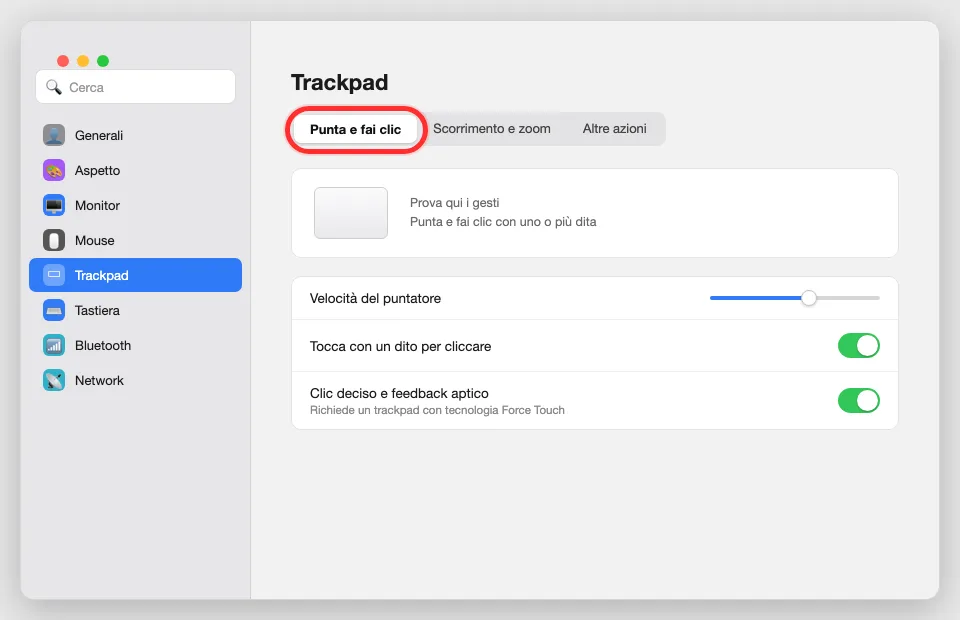
- Apri le impostazioni del trackpad. Dal menu Apple, scegli Impostazioni di Sistema, poi Trackpad nella barra laterale (potrebbe essere necessario scorrere).
- Guarda la sezione Punta e fai clic. Qui trovi la velocità del puntatore, il clic, e — solo sui trackpad con tecnologia Force Touch — l'opzione «Clic deciso e feedback aptico»: sui trackpad senza Force Touch questa voce non compare, perché hanno un clic meccanico tradizionale.
- Controlla i gesti in Scorrimento e zoom e Altre azioni. Qui si attivano o disattivano i gesti con due dita (scorrimento, zoom, rotazione, clic secondario), tre dita (Cerca info e rilevatori dati) e quattro dita (Mission Control, App Exposé): se solo un gesto specifico non funziona ma il puntatore si muove normalmente, controlla se è disattivato qui prima di pensare a un guasto.
- Ricorda che le opzioni disponibili variano col modello di Mac e di trackpad: non tutti i pannelli mostrano le stesse voci.
Il Magic Trackpad esterno non si connette
Un Magic Trackpad collegato via Bluetooth segue una procedura diversa da quella del trackpad integrato: questi sono i passi ufficiali Apple.
- Spegni e riaccendi il Magic Trackpad con l'interruttore sul bordo posteriore del dispositivo (non sotto, come sul Magic Mouse): non è una spia luminosa, è il colore verde dell'interruttore stesso che si vede quando è acceso e non si vede quando è spento.
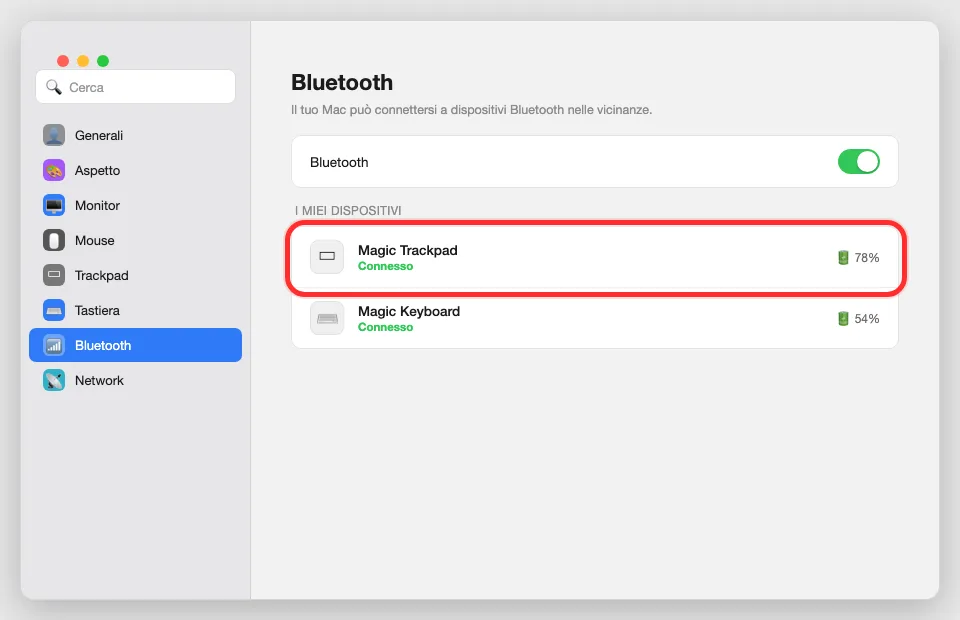
- Controlla che il Bluetooth sia attivo sul Mac: Impostazioni di Sistema → Bluetooth.
- Riavvia il Mac se il Bluetooth non si attiva o il trackpad non compare nell'elenco.
- Collega il cavo di ricarica (USB‑C, o Lightning→USB‑C sui modelli più vecchi) per circa un minuto, poi scollegalo: la connessione via cavo fa accoppiare di nuovo il trackpad e ne ricarica la batteria. È lo stesso passaggio che si fa al primo collegamento di un Magic Trackpad nuovo. Non vale per il primo Magic Trackpad (quello con le batterie sostituibili): quello non si ricarica via cavo, si cambiano le batterie.
- Controlla la batteria: se è molto scarica, il trackpad può comportarsi come se fosse spento.
- Allontana altri dispositivi wireless (altri Bluetooth, router Wi‑Fi molto vicini): possono causare interferenze che fanno perdere la connessione.
SMC, Diagnosi Apple e quando è l'hardware
Se niente di quanto sopra ha risolto, restano due strumenti ufficiali Apple prima di pensare a un guasto fisico — e sono diversi secondo il chip del tuo Mac.
- Reset SMC — solo sui Mac Intel. Il System Management Controller gestisce l'alimentazione: Apple lo consiglia per problemi di batteria, accensione, ventole, surriscaldamento o fotocamera, non specificamente per il trackpad, ma è un passaggio innocuo da tentare. Su un Mac con Apple Silicon (M1 e successivi) questo passaggio non esiste: il reset è automatico, non c'è nessuna combinazione di tasti da fare — è Apple stessa a dirlo, non una scelta nostra.
- Portatile Intel con chip T2: prima il «passaggio 1» — tieni premuto il tasto di accensione per 10 secondi, poi riaccendi normalmente. Se non basta, il «passaggio 2»: a Mac spento, tieni premuti insieme Control (sinistra), Option (sinistra) e Shift (destra) per 7 secondi, poi aggiungi anche il pulsante di accensione e tieni tutti e quattro per altri 7 secondi, infine rilascia e riaccendi.
- Portatile Intel senza chip T2: tieni premuti Shift + Control + Option (tutti a sinistra) insieme al pulsante di accensione per 10 secondi.
- Desktop Intel (con o senza T2): spegni il Mac, stacca il cavo di alimentazione, aspetta 15 secondi, ricollega il cavo, aspetta altri 5 secondi e riaccendi.
- Esegui Diagnosi Apple. Su Mac con Apple Silicon: a Mac spento, tieni premuto il tasto di accensione finché non compare «Opzioni», rilascia, poi tieni premuti Cmd‑D finché il Mac non si riavvia. Su Mac Intel: premi D (o Option‑D) durante l'avvio. Da macOS Tahoe 26 puoi scegliere una diagnosi specifica per il trackpad.
- Se nessuno di questi passaggi cambia nulla, il sospetto si sposta sul pezzo fisico: contatta Apple o un centro di assistenza autorizzato — una riparazione fatta da sé può comprometterne la sicurezza.
Domande frequenti
Perché il trackpad del Mac ha smesso di funzionare da un momento all'altro?
Per il trackpad integrato, il primo sospetto secondo Apple è che tu stia usando più di un dito, oppure che il Mac abbia la batteria scarica con un avviso invisibile: collegalo alla corrente. Per un Magic Trackpad esterno, controlla prima il Bluetooth e la batteria.
Come faccio il reset SMC sul mio Mac?
Dipende dal chip: esiste solo sui Mac Intel, con procedure diverse per laptop con chip T2, laptop senza T2 e desktop. Sui Mac con Apple Silicon (M1 e successivi) non serve fare niente: il reset è automatico, non c'è nessuna combinazione di tasti.
Il trackpad del portatile non risponde e ho un mouse esterno collegato: perché?
Su macOS c'è un'opzione che disattiva apposta il trackpad integrato quando è presente un mouse: Impostazioni di Sistema → Accessibilità → Controllo puntatore, interruttore «Ignora il trackpad integrato quando è presente il mouse o il trackpad wireless». Con un mouse non Apple, il suo driver può impedire all'opzione di funzionare come previsto.
Il trackpad funziona ma non risponde ai gesti con più dita: perché?
Controlla prima le impostazioni, non un guasto: vai su Impostazioni di Sistema → Trackpad e controlla le sezioni Scorrimento e zoom e Altre azioni.
Il mio Magic Trackpad esterno non si vede nell'elenco Bluetooth: cosa faccio?
Se è un modello ricaricabile, collega il cavo di ricarica per circa un minuto e poi scollegalo: è lo stesso passaggio che si fa al primo collegamento, e fa accoppiare di nuovo il trackpad (il primo Magic Trackpad, con le batterie sostituibili, non si ricarica via cavo). Controlla anche che sia acceso, con l'interruttore sul bordo posteriore, e che la batteria non sia scarica.
Come capisco se il problema è l'hardware e non il software?
Dopo aver provato impostazioni, aggiornamento e (sui Mac Intel) il reset SMC, esegui Diagnosi Apple all'avvio (su Apple Silicon: tasto di accensione finché non compare «Opzioni», poi Cmd‑D finché il Mac non si riavvia; su Intel: D o Option‑D durante l'avvio). Se nessun controllo cambia nulla, il sospetto si sposta sul pezzo fisico: serve l'assistenza Apple.
Da dove vengono questi dati
Dati controllati il 6 ottobre 2026.
- Apple — If the pointer doesn't move when using the trackpad with Mac il controllo con un solo dito e l'avviso di batteria scarica per il trackpad integrato
- Apple — Se non riesci a collegare la tastiera, il mouse o il trackpad al Mac la procedura di riconnessione del Magic Trackpad esterno via Bluetooth, e la posizione dell'interruttore
- Apple — Reset SMC del Mac le procedure di reset SMC per Mac Intel, incluso il passaggio 1 per i modelli con chip T2, e la dichiarazione esplicita che sui Mac con Apple Silicon non serve nessun passaggio
- Apple — Modificare le impostazioni del trackpad su Mac il percorso Impostazioni di Sistema → Trackpad e i nomi italiani delle categorie di opzioni (Punta e fai clic, Scorrimento e zoom, Altre azioni)
- Apple — Modificare le impostazioni di controllo del puntatore l'interruttore che disattiva il trackpad integrato quando è presente un mouse o un trackpad wireless
- Apple — Usare i gesti Multi-Touch su Mac dove attivare o disattivare i gesti con due, tre e quattro dita
- Apple — Usare Clic deciso e feedback aptico sul trackpad del Mac l'opzione esiste solo sui trackpad con tecnologia Force Touch, e il suo nome esatto in italiano
- Apple — Usare Diagnosi Apple per testare il Mac come avviare la diagnostica hardware, diversa fra Apple Silicon e Intel
- Apple — Aggiornare il software sul Mac il percorso Impostazioni di Sistema → Generali → Aggiornamento software
- Apple — Come pulire il Mac spegnere il Mac e scollegare l'alimentatore prima di pulire, panno morbido inumidito, niente spray o abrasivi
- Apple — Primo collegamento di un Magic Trackpad il passaggio del cavo per l'accoppiamento automatico, non valido per il primo Magic Trackpad con batterie sostituibili
Questa guida l’ho scritta con l’aiuto dell’intelligenza artificiale e l’ho verificata sulle fonti qui sopra prima di pubblicarla. Come lavoro