Come disinstallare un programma da Mac
Trascina l'app dalla cartella Applicazioni nel Cestino e svuotalo: è il metodo che indica Apple e funziona per quasi tutte le app. Non basta se vuoi togliere anche le tracce che l'app lascia in giro — preferenze, cache, file di appoggio — e per quelle serve un passaggio in più, spiegato più sotto.
 Fabrizio Picco
scritta il 28 settembre 2026 · si legge in 7 minuti
Vuoi togliere un programma dal Mac, e non sei sicuro che basti trascinarlo nel Cestino. È il modo giusto quasi sempre, ma da solo lascia indietro qualche file, e in certi casi non è nemmeno il metodo più comodo. Qui trovi tutti i modi, in ordine, e cosa resta davvero sul disco dopo.
Il modo standard: Cestino
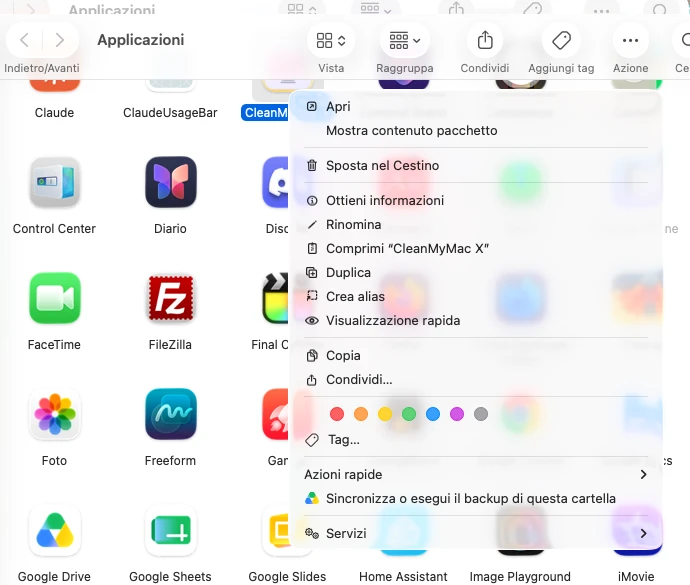
È il metodo che indica Apple per la maggior parte delle app, e resta quello giusto se non ti serve altro: aprire il Finder, trovare l'app ed eliminarla.
- Apri il Finder e clicca su Applicazioni nella barra laterale.
- Trova l'app, fai clic destro (o Ctrl-clic) sopra e scegli Sposta nel Cestino — oppure trascinala con il mouse sull'icona del Cestino nel Dock.
- Apri il Cestino dal Dock e scegli Finder → Svuota il Cestino: l'app viene tolta dal disco solo a questo punto, non prima.
- Se hai cambiato idea prima di svuotarlo, apri il Cestino, seleziona l'app e scegli File → Ripristina.
App scaricate dall'App Store
Per le app prese dal Mac App Store c'è una scorciatoia in più, e funziona anche se un giorno vuoi reinstallarle: restano collegate al tuo Apple ID.
- Nel Dock, fai clic sull'icona App — è quella che dalle versioni più recenti di macOS ha preso il posto di Launchpad.
- Tieni premuta l'icona dell'app che vuoi togliere finché non inizia a muoversi (a «tremolare»).
- Fai clic sul pulsante di chiusura che compare sull'icona, poi conferma.
- Se un'app non ha il pulsante di chiusura, non si può disinstallare da lì — di solito perché è un'app di sistema: in quel caso vale il metodo del Cestino spiegato più sopra, da Finder → Applicazioni.
Da Impostazioni di Sistema: vedere quanto occupano
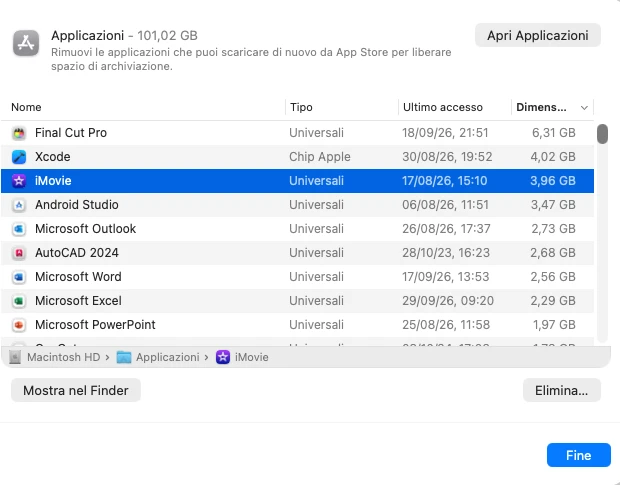
C'è anche una schermata pensata per chi vuole liberare spazio, non solo togliere un'app: mostra quanto occupa ognuna prima di farti scegliere. Apple non specifica da quale versione di macOS sia disponibile.
- Apri il menu Apple (in alto a sinistra) e scegli Impostazioni di Sistema.
- Nella barra laterale fai clic su Generali, poi su Spazio.
- Apri la categoria Applicazioni, che elenca tutte le app installate — tranne quelle di sistema.
- Seleziona l'app che non ti serve più e fai clic su Elimina.
Cosa resta indietro: i file residui
Trascinare l'app nel Cestino toglie il programma, non necessariamente tutto quello che ha scritto sul disco mentre lo usavi: impostazioni, file temporanei, dati salvati per conto suo. Di solito sono file piccoli, ma non sempre: le app scaricate dall'App Store, in particolare, possono lasciare parecchi giga di dati nella cartella Containers. Se stai reinstallando un'app per ripartire da zero, invece, quei file possono far ripartire il programma con le vecchie impostazioni invece che pulito.
Secondo la struttura con cui macOS organizza le app, questi file vivono di solito in tre punti, dentro la cartella Libreria del tuo utente (che è nascosta, non è un caso: Apple la tiene fuori vista perché non è pensata per i file personali).
| Cartella | Cosa contiene di solito |
|---|---|
| ~/Library/Application Support | i dati salvati dall'app: impostazioni avanzate, file di lavoro interni |
| ~/Library/Containers | i dati delle app scaricate dall'App Store: spesso la cartella più pesante delle quattro |
| ~/Library/Caches | file temporanei, rigenerabili: cancellarli non fa danno |
| ~/Library/Preferences | un file con le tue impostazioni per quell'app (il nome finisce spesso con .plist) |
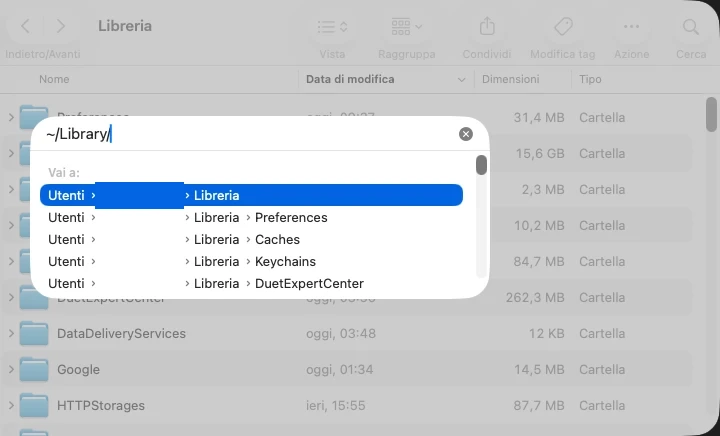
- Apri il Finder e scegli Vai → Vai alla cartella (Apple indica anche la scorciatoia da tastiera Maiuscole-Comando-G per lo stesso comando).
- Digita ~/Library/ (la tilde seguita dalla barra) e premi Invio: la tilde indica la cartella Inizio del tuo utente.
- Apri Application Support, Containers, Caches e Preferences una per volta, e cerca le cartelle o i file col nome dell'app che hai appena tolto.
- Sposta nel Cestino solo quello che riconosci con certezza: se un nome non ti è chiaro, lascialo dov'è.
Disinstallatori dedicati e AppCleaner
Alcune app di terze parti includono un proprio programma «Disinstalla» dentro la loro cartella: se c'è, è il modo più completo per toglierla insieme a elementi di login, estensioni e altri dati collegati — lo indica anche Apple in modo generico, senza nominare marchi precisi. Adobe (Creative Cloud), per esempio, ne ha uno: è una prassi del produttore, non qualcosa che dice Apple. Microsoft Office, invece, non ha un disinstallatore dedicato: va tolto trascinando l'app nel Cestino e poi cancellando a mano le sue cartelle in ~/Library/Containers e ~/Library/Group Containers, come indica Microsoft stessa.
Se preferisci non andare a cercare i file residui a mano ogni volta, c'è un'utility fatta apposta, senza costo: AppCleaner, di FreeMacSoft. Mostra i file collegati a un'app prima di toglierla, e li seleziona già per te.
- Scaricala solo dal sito ufficiale, freemacsoft.net — mai da siti di raccolta software di terzi.
- Trascina l'app da togliere sopra la finestra di AppCleaner: il programma cerca da solo i file collegati e te li mostra spuntati.
- Controlla l'elenco — a volte propone anche file che non c'entrano — e conferma solo quello che riconosci.
Cosa non toccare
Il Finder non fa scherzi con le app che servono al sistema: se provi a spostare nel Cestino un'app richiesta dal Mac, o qualunque cosa dentro la cartella Sistema, macOS te lo impedisce.
Domande frequenti
Come si disinstalla un programma da Mac?
Apri il Finder, vai su Applicazioni, fai clic destro sull'app e scegli Sposta nel Cestino, poi Finder → Svuota il Cestino. È il metodo che indica Apple e basta per quasi tutte le app.
Perché disinstallare un'app da Mac non libera spazio?
Finché non svuoti il Cestino, l'app occupa ancora spazio sul disco: viene tolta davvero solo a quel punto. Se lo hai già svuotato e lo spazio non torna come ti aspetti, può darsi restino ancora file dell'app nella cartella Libreria — in particolare in Containers, per le app dell'App Store: vedi la sezione sui file residui.
Dove restano i file di un'app dopo averla disinstallata da Mac?
Secondo la struttura con cui macOS organizza le app, i file possono restare in ~/Library/Application Support, ~/Library/Caches e ~/Library/Preferences, dentro la cartella Libreria del tuo utente (nascosta di serie). Non è un dato che Apple dichiara su una pagina per il pubblico, ma è come sono strutturate le app.
Come apro la cartella Libreria nascosta sul Mac?
Dal Finder scegli Vai → Vai alla cartella, digita ~/Library/ e premi Invio. Oppure tieni premuto Opzione e scegli Vai → Libreria dal menu del Finder.
Come disinstallo un'app scaricata dall'App Store su Mac?
Fai clic sull'icona App nel Dock (su macOS meno recenti si chiama Launchpad), tieni premuta l'icona dell'app finché non inizia a muoversi, poi fai clic sul pulsante di chiusura che compare. Puoi sempre riscaricarla gratis dall'App Store, perché resta legata al tuo Apple ID.
AppCleaner è sicuro e gratis?
Va scaricato solo dal sito ufficiale, freemacsoft.net. Il sito non scrive «gratis» a parole, ma non ha prezzo né pulsante d'acquisto, solo una donazione libera via PayPal: è coerente con un programma gratuito.
Da dove vengono questi dati
Dati controllati il 28 settembre 2026.
- Apple — Elimina o disinstalla le app sul Mac il metodo del Cestino, la password di amministratore, il fatto che i documenti personali non vengono toccati, l'avvertenza sulle app di sistema e sui disinstallatori dedicati di terze parti, letta il 28 settembre 2026
- Apple — Come recuperare gli elementi dal Cestino sul Mac il comando File → Ripristina per recuperare un elemento prima di svuotare il Cestino, letta il 28 settembre 2026
- Apple — Procedura per disinstallare app su Mac la disinstallazione tramite l'icona App nel Dock (non nomina Launchpad): fai clic sull'icona App, tieni premuta l'icona dell'app finché non inizia a muoversi, letta il 28 settembre 2026
- Apple — Vai direttamente a una cartella specifica sul Mac il comando Vai alla cartella, la tilde come cartella Inizio e il trucco Opzione → Vai → Libreria, letta il 28 settembre 2026
- Apple — Scorciatoie da tastiera del Mac la scorciatoia Maiuscole-Comando-G per aprire Vai alla cartella, letta il 28 settembre 2026
- Apple — Modificare le impostazioni Archiviazione sul Mac il percorso Impostazioni di Sistema → Generali → Spazio → Applicazioni, letta il 28 settembre 2026
- Apple developer — Directory di macOS (documentazione per sviluppatori) conferma dei percorsi Application Support, Caches, Preferences — fonte per sviluppatori, non una pagina di supporto per il pubblico, letta il 28 settembre 2026
- Microsoft — Disinstallare Office per Mac Office non ha un disinstallatore dedicato: si toglie dal Cestino e cancellando a mano ~/Library/Containers e ~/Library/Group Containers, letta il 28 settembre 2026
- FreeMacSoft — AppCleaner sito ufficiale del produttore: nessun prezzo indicato, solo un pulsante di donazione libera, letta il 28 settembre 2026
Questa guida l’ho scritta con l’aiuto dell’intelligenza artificiale e l’ho verificata sulle fonti qui sopra prima di pubblicarla. Come lavoro