Mouse del portatile non funziona: come risolvere
Prima il controllo fisico: un'altra porta USB, un altro cavo, la batteria se è senza fili — è il primo passo indicato da Microsoft stessa. Se è un mouse Bluetooth che non si accoppia, la procedura è diversa ed è spiegata a parte. Se tutto questo non basta, il sospetto si sposta sul driver.
 Fabrizio Picco
scritta il 4 ottobre 2026 · si legge in 6 minuti
Il mouse che hai collegato al portatile — con un cavo USB, con un ricevitore wireless o via Bluetooth — non si muove, o si muove a scatti, o non si accoppia più. Qui trovi l'ordine giusto in cui controllare le cose: prima l'hardware, poi la connessione, poi il driver. Se invece è il touchpad integrato nel portatile a non muoversi, e non un mouse collegato, la guida è un'altra: la trovi nei collegamenti qui sotto.
Le cause possibili, e come riconoscerle
«Il mouse del portatile non funziona» può avere una di queste cause. Guardando cosa succede esattamente, capisci quale controllare per primo.
| Cosa succede | Causa possibile | Dove guardare |
|---|---|---|
| Non risponde per niente, da subito | Collegamento fisico, porta USB o batteria | Il mouse stesso, la porta, il cavo |
| È senza fili e non si accende | Batteria scarica o assente | Il vano batterie del mouse |
| È Bluetooth e non si accoppia | Non è in modalità associazione, o va rimosso e riaggiunto | Impostazioni → Bluetooth e dispositivi |
| Ha un ricevitore USB (non Bluetooth) e non risponde | Il ricevitore va reimpostato o riconnesso | Sotto il mouse, poi il ricevitore USB |
| Si muove a scatti o in ritardo | Driver da aggiornare, o sensore sporco | Gestione dispositivi, o il sensore sotto il mouse |
| Funziona su un altro PC ma non su questo | Driver o porta USB di questo portatile | Gestione dispositivi, altre porte USB |
Il controllo fisico, da fare per primo
Questi sono i controlli che Microsoft indica per primi, prima di toccare qualunque impostazione di Windows.
- Scollega e ricollega il cavo USB (o il ricevitore wireless), e prova un'altra porta USB del portatile: una porta che non alimenta bene può impedire al mouse di funzionare.
- Se il mouse passa attraverso un hub USB, controlla che l'hub sia alimentato: alcuni hub senza alimentazione propria non danno corrente sufficiente al mouse.
- Controlla che il cavo non sia danneggiato — piegature, segni di usura vicino ai connettori.
- Se il mouse è senza fili, controlla le batterie: sostituiscile o ricaricalo, anche se l'indicatore sembra dare ancora carica.
- Controlla che non ci sia sporco o polvere nel sensore, sotto il mouse: basta pulirlo con un panno asciutto.
- Se usi un ricevitore USB wireless (non Bluetooth), cerca un pulsante di reimpostazione sotto il mouse — a volte c'è anche sul ricevitore USB — oppure scollega il ricevitore e aspetta 10 secondi prima di ricollegarlo.
Se è un mouse Bluetooth che non si accoppia
Un mouse Bluetooth che non si connette segue una procedura diversa da quella del mouse via cavo o ricevitore USB: questa è la procedura ufficiale Microsoft, e cambia leggermente fra Windows 11 e Windows 10.
- Prova prima lo strumento automatico, su Windows 11 e su Windows 10: apri l'app Richiesta supporto e cerca la risoluzione dei problemi Bluetooth.
- Verifica che il Bluetooth sia acceso. Vai su Impostazioni → Bluetooth e dispositivi (Windows 11) o Impostazioni → Dispositivi → Bluetooth e altri dispositivi (Windows 10) e controlla l'interruttore.
- Metti il mouse in modalità di associazione (di solito un tasto o un interruttore sotto il mouse) e tienilo a portata del portatile.
- Se il mouse è già associato ma non risponde, rimuovilo e riaggiungilo. Su Windows 11: in Bluetooth e dispositivi, apri «…» accanto al mouse e scegli Rimuovi dispositivo, poi aggiungilo di nuovo come dispositivo nuovo. Su Windows 10: in Dispositivi → Bluetooth e altri dispositivi, seleziona il mouse sotto «Audio, mouse, tastiera e penna» (o «Altri dispositivi») e scegli Rimuovi dispositivo, poi Aggiungi dispositivo Bluetooth o di altro tipo → Bluetooth e selezionalo di nuovo quando appare.
- Controlla la batteria: spegni e riaccendi il mouse.
- Disattiva il Bluetooth per 10 secondi e riattivalo.
- Installa gli aggiornamenti di Windows: su Windows 11 Impostazioni → Windows Update; su Windows 10 Impostazioni → Aggiornamento e sicurezza → Windows Update. In entrambi i casi il bottone è Verifica disponibilità aggiornamenti.
- Riavvia il PC, come ultimo passo se nessuno dei precedenti ha risolto.
Capire se il guasto è nel mouse o nel portatile
Prima di arrivare al driver, questo è il controllo che Microsoft stessa consiglia per capire dove sta davvero il problema.
- Collega il mouse a un altro computer, se ne hai uno a disposizione: se lì funziona, il guasto non è nel mouse ma in qualcosa di questo portatile (porta USB, driver, impostazioni).
- Se anche sull'altro computer non funziona, il sospetto si sposta sul mouse stesso: a quel punto, se è sotto garanzia, vale la pena contattare chi l'ha venduto o il produttore prima di sostituirlo.
Aggiornare il driver del mouse
Se niente di tutto questo ha risolto, Microsoft indica il driver come ultimo controllo: mancante o non aggiornato, può dare gli stessi sintomi di un guasto.
- Prova prima Windows Update. Su Windows 11: Impostazioni → Windows Update. Su Windows 10: Impostazioni → Aggiornamento e sicurezza → Windows Update. Cerca aggiornamenti col bottone Verifica disponibilità aggiornamenti: a volte il driver del mouse arriva da qui, senza bisogno di altro.
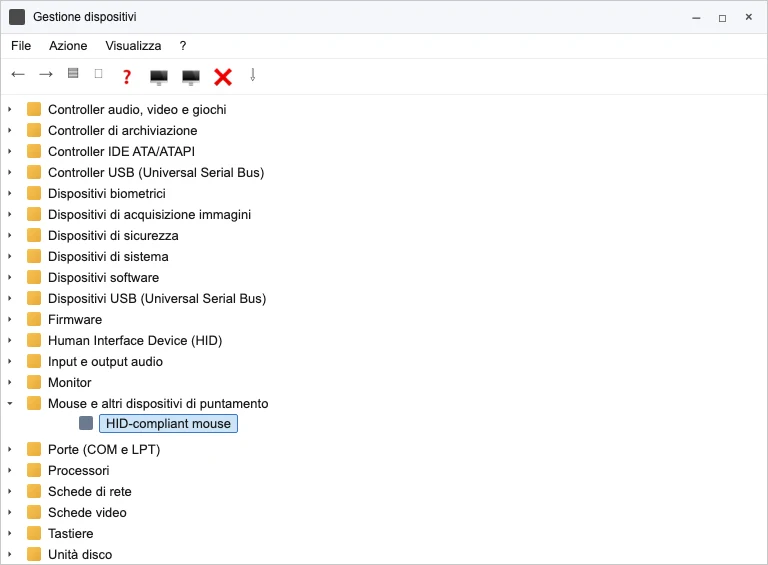
- Se non basta, apri Gestione dispositivi. Clic destro sul menu Start, scegli Gestione dispositivi, individua il mouse (categoria Mouse e altri dispositivi di puntamento).
- Fai doppio clic sulla voce del mouse, apri la scheda Driver e scegli Aggiorna driver.
Domande frequenti
Perché il mouse del portatile ha smesso di funzionare da un momento all'altro?
Comincia dal controllo fisico, che è il primo indicato da Microsoft: un'altra porta USB, un altro cavo, la batteria se è senza fili. Solo se questo non basta, passa al driver o, per il Bluetooth, alla procedura di accoppiamento.
Come faccio ad accoppiare di nuovo un mouse Bluetooth che non si connette?
Su Windows 11: Impostazioni → Bluetooth e dispositivi, rimuovi il mouse («…» → Rimuovi dispositivo) e aggiungilo di nuovo come dispositivo nuovo. Su Windows 10: Impostazioni → Dispositivi → Bluetooth e altri dispositivi, seleziona il mouse e scegli Rimuovi dispositivo, poi Aggiungi dispositivo Bluetooth o di altro tipo → Bluetooth. In entrambi i casi, tieni il mouse in modalità di associazione e vicino al portatile.
Come aggiorno il driver del mouse?
Da Gestione dispositivi (clic destro sul menu Start): apri Mouse e altri dispositivi di puntamento, doppio clic sulla voce del mouse, scheda Driver e Aggiorna driver. Prova prima anche Windows Update: a volte il driver arriva da lì senza bisogno d'altro.
Il mouse si muove a scatti: è un problema diverso?
Può essere lo stesso driver da aggiornare, oppure il sensore sporco sotto il mouse, o un ricevitore wireless che va reimpostato. Segui lo stesso ordine di controlli di questa guida: fisico, poi driver.
È il touchpad del portatile a non funzionare, non un mouse collegato: dove vado?
È un'altra guida: Touchpad del portatile non funziona: come risolvere, dedicata al touchpad integrato, non a un mouse esterno.
Da dove vengono questi dati
Dati controllati il 4 ottobre 2026.
- Microsoft — Mouse and keyboard problems in Windows l'ordine ufficiale dei controlli: hardware, connessioni wireless, provare su un altro PC, driver — senza un giudizio di frequenza che la pagina non dà
- Microsoft — Troubleshoot Bluetooth not connecting in Windows la procedura di accoppiamento Bluetooth, diversa fra Windows 11 e Windows 10
Questa guida l’ho scritta con l’aiuto dell’intelligenza artificiale e l’ho verificata sulle fonti qui sopra prima di pubblicarla. Come lavoro