Touch ID non funziona: come risolvere
Quasi sempre basta uno di questi: pulisci il sensore e il dito, togli custodie o pellicole che lo coprono, aggiorna iOS o iPadOS e controlla Impostazioni → Touch ID e codice — che le impronte giuste siano registrate e gli interruttori attivi. Se il tuo iPhone non ha il tasto Home, probabilmente non ha Touch ID ma Face ID: qui sotto trovi come riconoscerlo.
 Fabrizio Picco
scritta il 5 ottobre 2026 · si legge in 5 minuti
Il sensore non ti riconosce più, o continua a chiederti il codice anche se appoggi il dito giusto. Qui trovi l'ordine giusto in cui controllare le cose — dal più semplice, il sensore sporco, al più invasivo, eliminare e registrare di nuovo le impronte — e dove si trova il sensore sui diversi modelli di iPhone e iPad, perché non è sempre nello stesso posto.
Le cause più comuni, e come riconoscerle
«Touch ID non funziona» nasconde quasi sempre una di queste cause. Guardando cosa succede esattamente, capisci subito quale è la tua.
| Cosa succede | Causa probabile | Dove guardare |
|---|---|---|
| Non riconosce mai, in nessuna condizione | Sensore o dito sporchi, bagnati o coperti da custodia/pellicola | Il tasto Home o il tasto superiore |
| Funziona a volte, non sempre | Dito posizionato in modo diverso ogni volta, o appoggiato troppo in fretta | Come appoggi il dito |
| Ha smesso di funzionare dopo un aggiornamento | iOS/iPadOS non aggiornato all'ultima versione, oppure impronta da registrare di nuovo | Impostazioni → Generali → Aggiornamento software |
| Chiede sempre il codice, anche con il dito giusto | Interruttore disattivato, o nessuna impronta registrata per quell'uso | Impostazioni → Touch ID e codice |
| Il mio iPhone non ha il tasto Home | Probabilmente ha Face ID, non Touch ID | Vedi la guida su Face ID, qui sotto nei correlati |
| Il problema persiste dopo aver provato tutto | Possibile problema del sensore | Assistenza Apple |
Quando è normale che chieda il codice, anche se Touch ID funziona
In alcune situazioni il sistema chiede sempre il codice al posto dell'impronta, anche se il sensore funziona perfettamente: non è un guasto, è una protezione voluta da Apple. Prima di pensare a un problema, controlla se sei in uno di questi casi.
| Situazione | Perché chiede il codice |
|---|---|
| Hai appena riavviato il dispositivo | Touch ID si riattiva solo dopo il primo sblocco col codice |
| L'impronta non viene riconosciuta 5 volte di seguito | Soglia di sicurezza: dopo 5 tentativi falliti serve il codice |
| Non hai sbloccato il dispositivo per più di 48 ore | Conferma periodica col codice, a prescindere da Touch ID |
| Non hai usato il codice per 6,5 giorni, e non Touch ID nelle ultime 4 ore | Combinazione delle due soglie precedenti |
| Hai appena aggiunto o eliminato un'impronta | Ogni modifica alle impronte richiede prima il codice |
| Stai entrando in Impostazioni → Touch ID e codice | L'accesso alla sezione stessa è protetto dal codice |
Cosa provare, in ordine: dal più semplice al più invasivo
Segui questi passaggi nell'ordine scritto, ripreso da quello ufficiale Apple: quasi sempre il problema si risolve nei primi tre, senza bisogno di eliminare nessuna impronta.
- Aggiorna il dispositivo. Vai su Impostazioni, poi Generali e Aggiornamento software: è il primo controllo che Apple stessa consiglia.
- Pulisci dita e sensore. Asciuga bene il dito e pulisci il tasto Home o il tasto superiore con un panno morbido e asciutto, privo di pelucchi: sporco e umidità bastano a confondere il sensore.
- Appoggia il dito in modo che copra tutto il sensore, senza muoverlo velocemente: un tocco troppo rapido o parziale non viene letto bene.
- Controlla che custodia o pellicola non coprano il sensore né l'anello intorno al tasto Home, se presente.
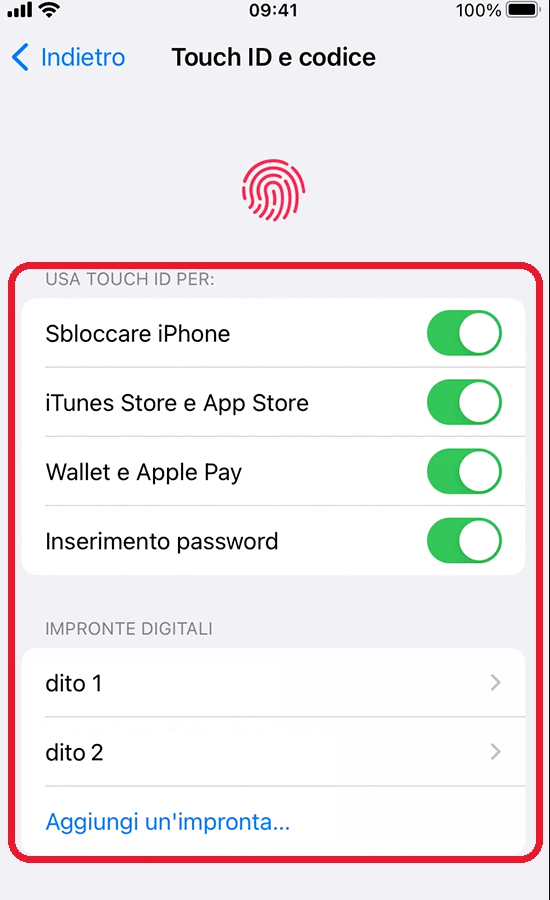
- Controlla le impostazioni di Touch ID. Vai su Impostazioni, poi Touch ID e codice (ti chiede il codice per entrare): verifica che gli interruttori per quello che ti serve — Sblocco iPhone, iTunes Store e App Store — siano attivi, e che sia registrata almeno un'impronta.
- Prova a registrare un dito diverso, o ad aggiungerlo come impronta in più (vedi la sezione qui sotto): a volte un singolo dito smette di essere letto bene mentre gli altri funzionano.
iPhone e iPad: dove si trova il sensore
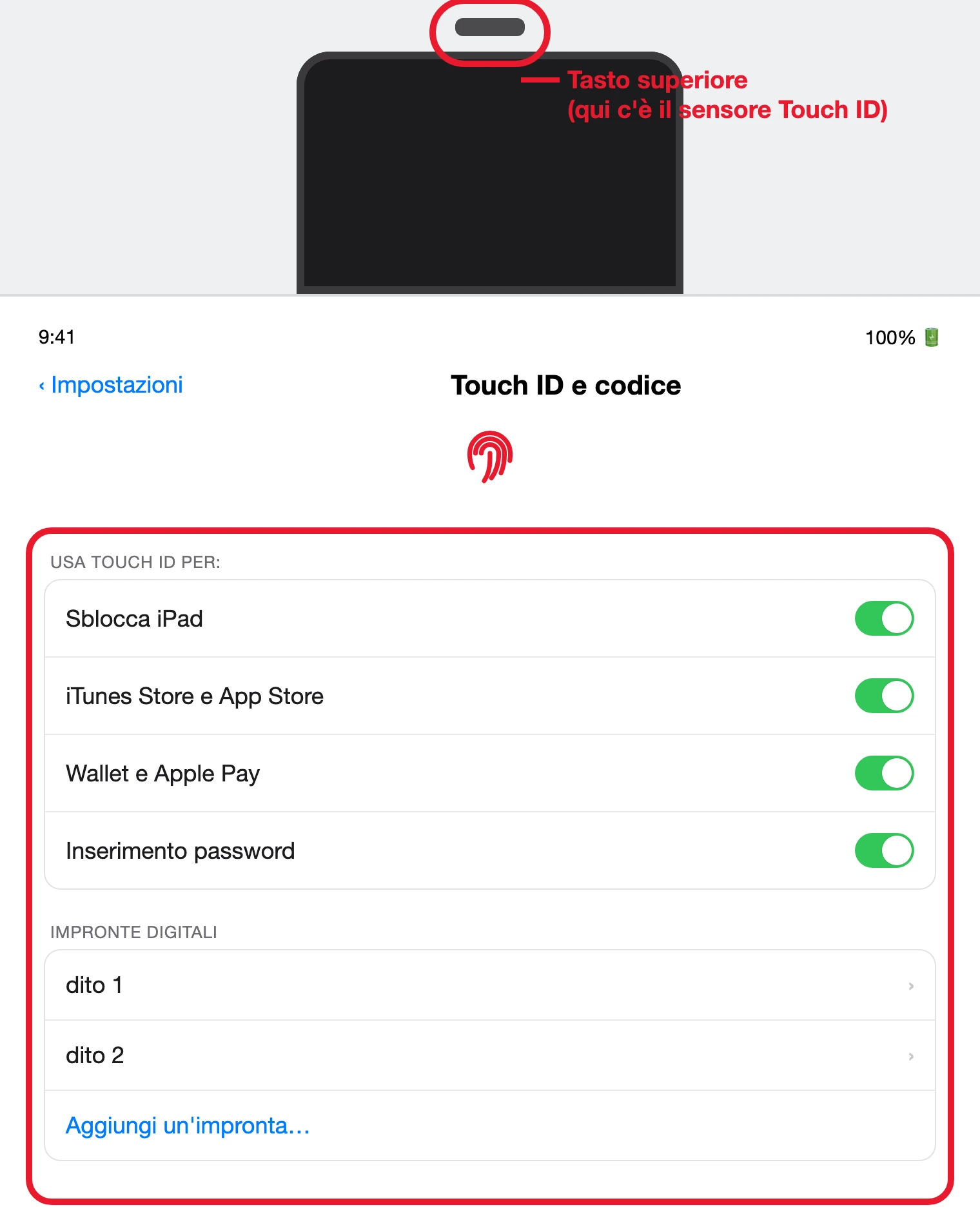
Touch ID non è sempre nello stesso punto: su alcuni modelli è nel tasto Home, su altri nel tasto superiore. Riconoscere il tuo evita di cercarlo nel posto sbagliato.
| Dispositivo | Dove è il sensore |
|---|---|
| iPhone con tasto Home (dall'iPhone 5s a iPhone 8/8 Plus, e tutte le generazioni di iPhone SE) | Nel tasto Home, sotto lo schermo |
| iPad con tasto Home (fino alla 9ª generazione) | Nel tasto Home, sotto lo schermo |
| iPad Air (4ª generazione e successive) | Nel tasto superiore |
| iPad mini (6ª generazione e successive) | Nel tasto superiore |
| iPad (10ª generazione e successive, incluso iPad A16) | Nel tasto superiore |
| iPhone X e successivi, iPhone 16e e successivi, iPad Pro con Face ID | Non hanno Touch ID: hanno Face ID |
Aggiungere, eliminare e ricominciare con le impronte
Se i passaggi sopra non bastano, il passo successivo è gestire direttamente le impronte registrate: aggiungerne una nuova, togliere quella che non funziona più, o ricominciare da zero eliminandole tutte.
- Aggiungere un'impronta. Su Impostazioni → Touch ID e codice, tocca Aggiungi un'impronta e segui le istruzioni a schermo. Puoi registrarne fino a cinque in totale — utile per avere più dita pronte, ma ogni impronta in più può rallentare leggermente il riconoscimento delle altre.
- Eliminare un'impronta che non funziona più. Su Impostazioni → Touch ID e codice, se ne hai più di una appoggia un dito sul sensore per capire quale sia quella giusta, poi tocca l'impronta da togliere e scegli Elimina impronta digitale.
- Ricominciare da zero. Touch ID non ha un pulsante unico che le azzera tutte insieme: vanno eliminate una per una come al passo precedente, e poi registrate di nuovo con Aggiungi un'impronta.
- Se il problema resta anche dopo aver registrato l'impronta da capo, con buona luce e il sensore asciutto, e compare il messaggio «Non è stato possibile completare la configurazione di Touch ID» oppure l'opzione resta disattivata, può essere un problema del sensore: serve l'assistenza Apple.
Domande frequenti
Perché Touch ID ha smesso di riconoscermi di colpo?
Più spesso per uno di tre motivi: il sensore o il dito sono sporchi o bagnati, una custodia o pellicola copre il tasto, oppure il sistema operativo non è aggiornato. Prova nell'ordine di questa guida: in pochi minuti trovi quale è il tuo caso.
Il mio iPhone ha Touch ID o Face ID?
Se il tuo iPhone ha il tasto Home sotto lo schermo, dall'iPhone 5s in poi ha Touch ID. Se non ha il tasto Home, ha Face ID. Oggi nessun iPhone in vendita ha Touch ID: l'ultimo è stato l'iPhone SE (2022), tolto dal listino nel febbraio 2025 con l'arrivo dell'iPhone 16e, che ha Face ID.
Quante impronte posso registrare?
Fino a cinque, in totale, su iPhone o iPad. Registrarne molte non è un problema di per sé, ma ognuna in più può rallentare leggermente il riconoscimento delle altre.
Sul mio iPad il sensore non è nel tasto Home: dov'è?
Su iPad Air (4ª generazione e successive), iPad mini (6ª generazione e successive) e iPad (10ª generazione e successive, incluso iPad A16), Touch ID è nel tasto superiore invece che nel tasto Home. Gli iPad più vecchi con Touch ID (fino alla 9ª generazione) lo hanno nel tasto Home; gli iPad Pro con Face ID non hanno Touch ID.
Cosa faccio se niente di tutto questo risolve?
Elimina le impronte registrate una per una (Impostazioni → Touch ID e codice, tocca l'impronta, poi Elimina impronta digitale) e registrane una nuova con Aggiungi un'impronta, con buona luce e il sensore asciutto. Se il problema resta, o compare «Non è stato possibile completare la configurazione di Touch ID», può essere un problema del sensore: serve l'assistenza Apple.
Da dove vengono questi dati
Dati controllati il 6 ottobre 2026.
- Apple — Se Touch ID non funziona su iPhone o iPad le cause più comuni, i 6 passaggi ufficiali di risoluzione, le situazioni in cui chiede sempre il codice (soglia di 5 tentativi falliti compresa), e cosa fare se nessuno risolve
- Apple — Usare Touch ID su iPhone e iPad come si configura, il limite di 5 impronte registrabili, e quali iPad hanno il sensore nel tasto superiore
- Apple — Usa il tasto Home, il tasto laterale e altri tasti sul tuo iPad la distinzione generica tra iPad con Touch ID nel tasto Home e nel tasto superiore, senza elenco di modelli
- Apple — iPad (10ª generazione), specifiche tecniche conferma che anche l'iPad (10ª generazione) ha Touch ID nel tasto superiore, non solo Air e mini
- Apple — iPad (A16), specifiche tecniche conferma lo stesso anche per l'iPad A16
- Apple — Modelli che supportano Face ID elenco usato per esclusione: i modelli non in questa lista, con sensore di impronte, hanno Touch ID
- MacRumors — Apple Discontinues iPhone SE data esatta (19 febbraio 2025) in cui l'iPhone SE (2022) è stato tolto dal listino, con l'arrivo dell'iPhone 16e
Questa guida l’ho scritta con l’aiuto dell’intelligenza artificiale e l’ho verificata sulle fonti qui sopra prima di pubblicarla. Come lavoro