Come resettare un iPhone: ripristino leggero o completo
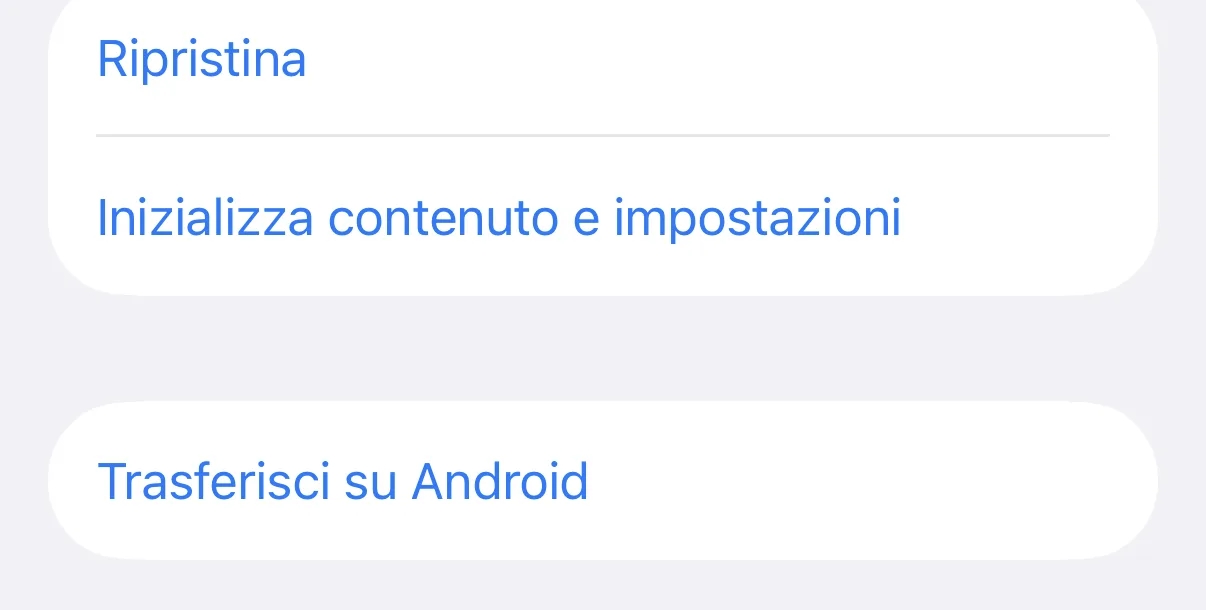
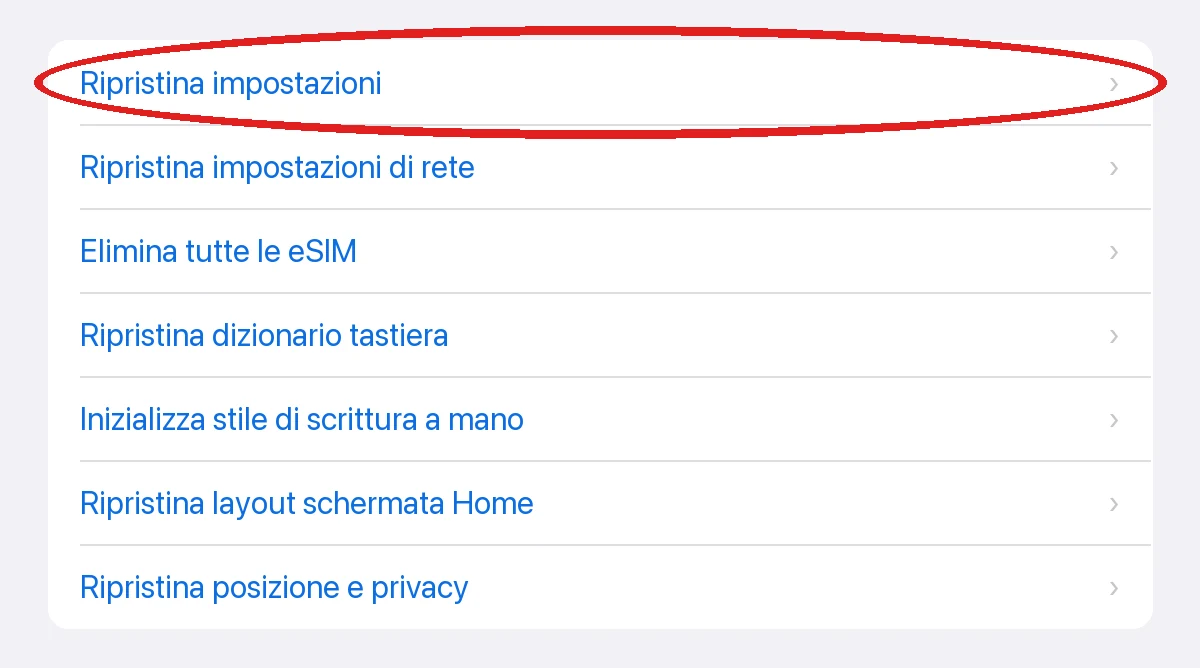
Il percorso è Impostazioni → Generali → Trasferisci o inizializza iPhone: da lì scegli se toccare Ripristina → Ripristina impostazioni (azzera solo le impostazioni) oppure, una voce separata sulla stessa pagina, Inizializza contenuto e impostazioni (il vero ripristino di fabbrica). Fallo sempre dopo un backup. Se invece l'iPhone è bloccato e non risponde, i tasti fisici fanno solo un riavvio forzato: non cancellano niente, non sono un reset.
 Fabrizio Picco
scritta il 1 ottobre 2026 · si legge in 6 minuti
Vuoi vendere o regalare il tuo iPhone, oppure qualcosa nelle impostazioni si è incasinato e vuoi ripartire da zero senza perdere foto e app? Sono due problemi diversi, con due reset diversi. Ti spiego quale fare in ognuno dei due casi, come fare un backup prima, e cosa fare davvero se l'iPhone è bloccato e non risponde — spoiler: non è un reset con i tasti, qualunque cosa tu abbia letto in giro.
Due cose diverse si chiamano «reset»: impostazioni o tutto il contenuto
Prima di toccare qualsiasi cosa, vale la pena capire quale dei due reset ti serve davvero: sono entrambi dentro lo stesso menu, ma fanno cose molto diverse fra loro.
| Ripristina impostazioni | Inizializza tutto il contenuto | |
|---|---|---|
| Cosa cancella | Wi-Fi, Bluetooth, Face/Touch ID, VPN, carte Apple Pay, abbinamento con l'Apple Watch, notifiche, privacy, layout della Home | Tutto: foto, messaggi, app, contatti, documenti, oltre alle stesse impostazioni |
| Cosa NON cancella | Foto, app, messaggi, contatti, documenti | niente: il telefono torna come appena uscito dalla scatola |
| Quando serve | qualcosa nelle impostazioni si è «rotto» e vuoi ripartire senza perdere i tuoi dati | vendi, regali o ti disfai dell'iPhone, oppure vuoi ripartire davvero da zero |
| Si annulla? | sì, rifai le impostazioni una per una | no, se non hai un backup da cui ripristinare |
Prima di tutto: fai un backup
Se stai per inizializzare tutto il contenuto, fallo solo dopo aver fatto un backup: una volta confermata, la procedura cancella davvero tutto, e senza una copia non si torna indietro.
La guida su come fare il backup dell'iPhone spiega le due strade — iCloud e computer — e qual è più conveniente se non vuoi pagare spazio in più. Durante la procedura di reset completo l'iPhone stesso propone un passaggio di backup, ma non sostituisce uno fatto da te prima con calma: le fonti ufficiali non dichiarano in quali condizioni quel passaggio dentro la procedura possa non riuscire, quindi non diamo per scontato che basti da solo.
Come inizializzare completamente l'iPhone (il vero ripristino di fabbrica)
Questa è la procedura che cancella davvero tutto e riporta l'iPhone come nuovo: usala per vendere, regalare o restituire il telefono, o per ripartire da zero sapendo di avere un backup pronto.
- Vai su Impostazioni, poi Generali.
- Scorri fino in fondo e tocca Trasferisci o inizializza iPhone.
- Tocca Inizializza contenuto e impostazioni: è una voce a sé, sulla stessa pagina di «Ripristina», non dentro quel menu.
- Tocca Continua e, se hai una eSIM, scegli cosa farne quando te lo chiede.
- Inserisci il codice del dispositivo e la password del tuo Apple Account per confermare.
- Aspetta: l'iPhone si riavvia da solo e torna alla schermata di benvenuto, pronto per essere configurato da zero o passato a chi lo riceve.
Come ripristinare solo le impostazioni, senza perdere foto o app
Usa questa strada quando il problema è nelle impostazioni — Wi-Fi che non si connette più bene, Bluetooth che si comporta in modo strano, layout della Home da rifare — e vuoi ripartire da lì senza toccare foto, app o messaggi.
- Vai su Impostazioni, poi Generali.
- Tocca Trasferisci o inizializza iPhone.
- Tocca Ripristina, poi Ripristina impostazioni.
- Inserisci il codice del dispositivo per confermare.
iPhone bloccato o che non risponde: cosa fanno davvero i tasti
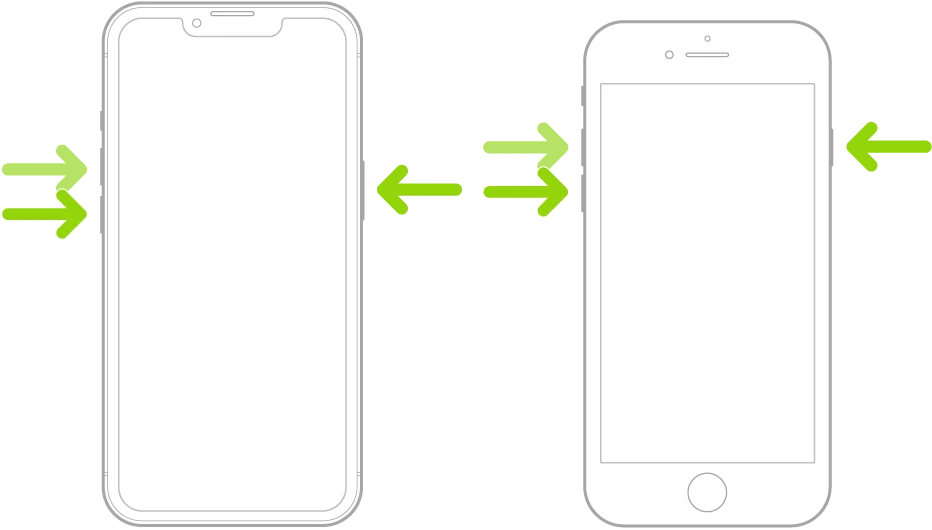
Se l'iPhone ha lo schermo nero o non risponde più ai tocchi, i tasti fisici NON fanno un reset: fanno un riavvio forzato, che è l'equivalente di spegnere e riaccendere. Non cancella nessun dato, serve solo a far ripartire il telefono quando è bloccato.
| Modello | Combinazione per il riavvio forzato |
|---|---|
| iPhone 8 e successivi (compresi i modelli con Face ID e iPhone SE di 2ª e 3ª generazione) | Premi e rilascia Volume su, poi premi e rilascia Volume giù, poi tieni premuto il tasto laterale finché non compare il logo Apple |
| iPhone 7 e 7 Plus | Tieni premuti insieme il tasto laterale e Volume giù finché non compare il logo Apple |
| iPhone 6s e modelli precedenti, iPhone SE di 1ª generazione | Tieni premuti insieme il tasto Home e il tasto laterale (o superiore) finché non compare il logo Apple |
iPhone disattivato o codice dimenticato: resettarlo senza o con un computer
Qui la differenza con la sezione precedente è importante: cancellare davvero i dati di un iPhone bloccato — perché hai dimenticato il codice o perché è disattivato dopo troppi tentativi sbagliati — richiede sempre o una connessione a internet con il tuo Apple Account, o un computer. I soli tasti, da soli, non bastano in nessuno dei due casi.
Prima, una strada che non cancella niente, ma vale solo in un caso preciso: se hai cambiato il codice nelle ultime 72 ore e hai iOS 17 o successivi, dopo «Hai dimenticato il codice?» (vedi il passo 2 qui sotto) compare Inserisci il codice precedente: inserisci il vecchio codice e imposta subito quello nuovo. Se non hai cambiato il codice di recente, questa voce non c'è, e restano le due strade seguenti, che cancellano tutto.
Se usi una eSIM e l'iPhone ha iOS 16 o una versione precedente, Apple consiglia di contattare il tuo operatore prima di cominciare e chiedere un codice QR per riconfigurarla. Su iOS 17 e successivi, la procedura senza computer ti fa scegliere se mantenerla o eliminarla.
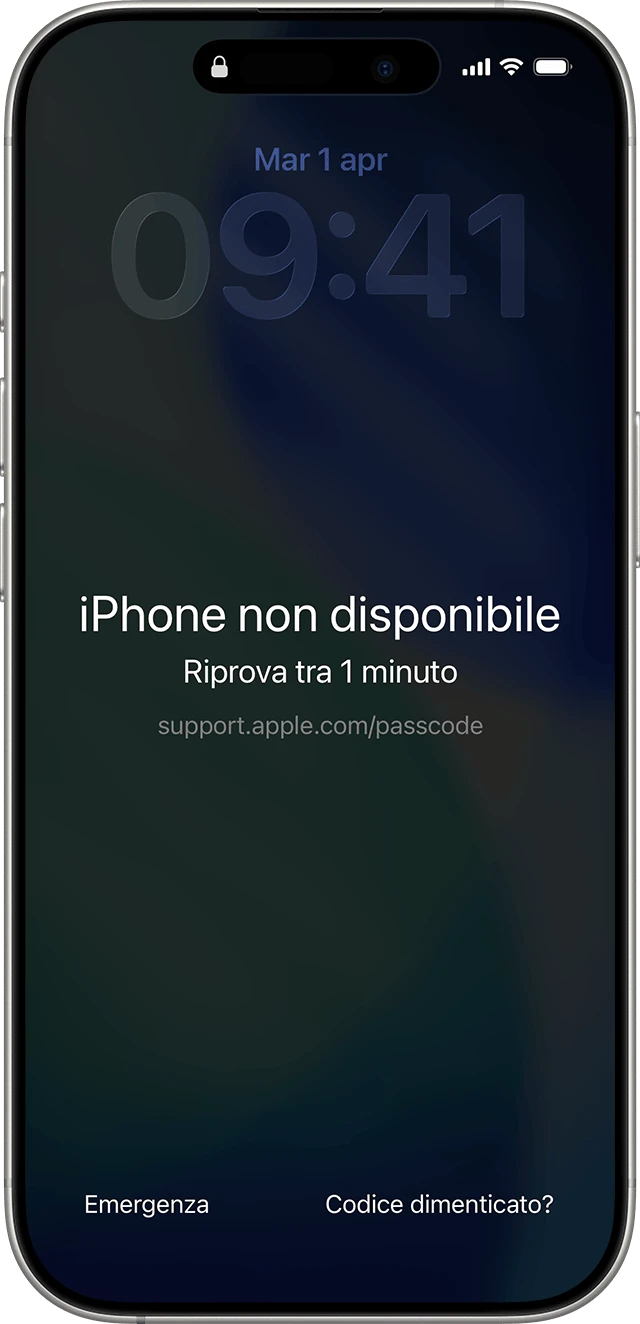
- Sulla schermata di blocco, inserisci un codice sbagliato finché non compare l'avviso che l'iPhone non è disponibile.
- Su iOS 17 e successivi tocca Hai dimenticato il codice? in basso, poi Avvia l'inizializzazione di iPhone, e inserisci la password del tuo Apple Account. Su iOS 15.2 e 16 la voce «Hai dimenticato il codice?» non c'è: sulla schermata compare direttamente Inizializza iPhone. In tutti e due i casi la voce appare solo se l'iPhone è connesso a internet (Wi-Fi o rete cellulare) e Dov'è era attivo.
- Tocca Inizializza iPhone: cancella definitivamente tutti i dati e le impostazioni.
Da dove vengono questi dati
Dati controllati il 9 ottobre 2026.
- Apple — Come ripristinare le impostazioni di fabbrica di iPhone, iPad o iPod touch il percorso Impostazioni > Generali > Trasferisci o inizializza > Inizializza contenuto e impostazioni, i passi della procedura guidata (eSIM, codice, backup, password Apple Account) e l'avviso di fare un backup prima; letta con WebFetch il 1 ottobre 2026
- Apple — Ripristinare tutte le impostazioni su iPhone o iPad cosa viene azzerato con «Ripristina impostazioni» e la conferma letterale che «non vengono eliminati dati o file multimediali»; letta con WebFetch il 1 ottobre 2026
- Apple — Se l'iPhone non si accende o lo schermo diventa nero le combinazioni di tasti per il riavvio forzato sui tre gruppi di modelli e i tempi di ricarica (un'ora, poi 30 minuti o fino all'avvio); riletta il 9 ottobre 2026
- Apple — Manuale utente di iPhone per iOS 16: Forzare il riavvio di iPhone la sequenza Volume su / Volume giù / tasto laterale vale per tutti i modelli che supportano iOS 16, quindi anche iPhone 8, 8 Plus e SE 2ª generazione (la pagina rimanda a iOS 15 solo per iPhone 7, 6s e SE 1ª generazione); letta il 9 ottobre 2026
- Apple — Usare un computer per reimpostare l'iPhone e il codice la procedura con un computer per un iPhone disattivato, le combinazioni per entrare in modalità di recupero (diverse dal riavvio forzato) e la conferma letterale che «questa procedura cancellerà i dati attualmente presenti sull'iPhone»; letta con WebFetch il 1 ottobre 2026
- Apple — Se hai dimenticato il codice di iPhone, iPad o Apple Vision Pro, reimposta il dispositivo senza un computer i requisiti (iOS 15.2+, Dov'è attivato in precedenza, connessione a internet, password Apple Account) e il percorso «Hai dimenticato il codice?» → «Avvia l'inizializzazione di [dispositivo]» → «Inizializza [dispositivo]», la differenza su iOS 15.2-16 e la eSIM; riletta il 9 ottobre 2026
- Apple — Se dimentichi il nuovo codice, usa il codice precedente per sbloccare iPhone o iPad entro 72 ore la reimpostazione del codice con il codice precedente (iOS 17+, entro 72 ore dal cambio, voce «Inserisci il codice precedente»); letta il 9 ottobre 2026
- Apple — Cosa fare prima di vendere, cedere o permutare un iPhone o iPad «se vendi un dispositivo che utilizza una eSIM, seleziona l'opzione per inizializzare sia il dispositivo che il profilo eSIM»; letta il 9 ottobre 2026
Questa guida l’ho scritta con l’aiuto dell’intelligenza artificiale e l’ho verificata sulle fonti qui sopra prima di pubblicarla. Come lavoro