Face ID non funziona: come risolvere
Quasi sempre basta uno di questi: aggiorna l'iPhone, controlla Impostazioni → Face ID e codice, pulisci la fotocamera TrueDepth (quella in alto, vicino all'altoparlante) e tieni il telefono a 25-50 cm dal viso, dritto davanti a te. Se chiede il codice invece di provare Face ID, spesso è una misura di sicurezza normale, non un guasto — qui sotto trovi quando succede e perché.
 Fabrizio Picco
scritta il 3 ottobre 2026 · si legge in 6 minuti
Il telefono non ti riconosce più, o continua a chiederti il codice anche se lo guardi dritto negli occhi. Qui trovi l'ordine giusto in cui controllare le cose — dal più semplice, la fotocamera sporca, al più invasivo, resettare Face ID da zero — e quando invece non è un guasto: il telefono chiede il codice apposta, per sicurezza, in sei situazioni precise.
Le cause più comuni, e come riconoscerle
«Face ID non funziona» nasconde quasi sempre una di queste cause. Guardando cosa succede esattamente, capisci subito quale è la tua.
| Cosa succede | Causa probabile | Dove guardare |
|---|---|---|
| Non riconosce mai, in nessuna condizione | Fotocamera TrueDepth coperta da custodia, pellicola o sporco | La fotocamera, in alto |
| Funziona a volte, non sempre | Distanza, angolo o inquadratura del viso non corretti | Come tieni il telefono |
| Con la mascherina e gli occhiali da sole insieme, niente | Face ID con mascherina non è pensato per funzionare con gli occhiali da sole (senza mascherina, invece, funziona con molti occhiali da sole) | L'interruttore Usa Face ID con la mascherina |
| Da quando indossi una mascherina, niente | Serve attivare l'opzione dedicata, non è attiva di default | L'interruttore Usa Face ID con la mascherina |
| Chiede sempre il codice, anche se il viso è visibile | Una delle sei condizioni di sicurezza elencate più sotto, non un guasto | Da quanto non sblocchi il telefono |
| Il problema persiste dopo aver provato tutto | Possibile problema della fotocamera | Assistenza Apple |
Cosa provare, in ordine: dal più semplice al più invasivo
Segui questi passaggi nell'ordine scritto: quasi sempre il problema si risolve nei primi tre, senza bisogno di resettare niente.
- Aggiorna l'iPhone. Vai su Impostazioni, poi Generali e Aggiornamento software: è il primo controllo che Apple stessa consiglia.
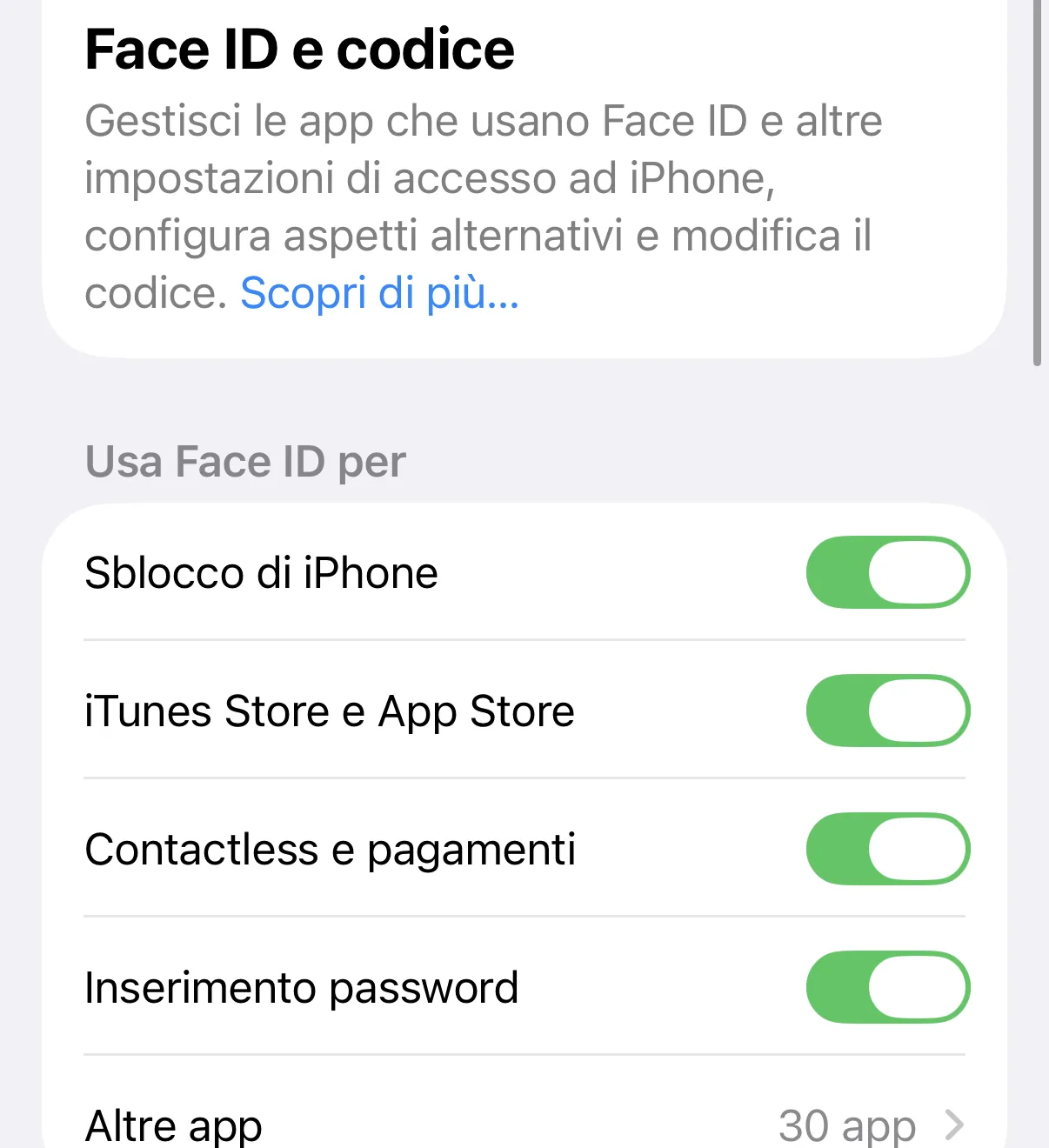
- Controlla le impostazioni di Face ID. Vai su Impostazioni, poi Face ID e codice (ti chiede il codice per entrare): verifica che gli interruttori per quello che ti serve — Sblocco iPhone, iTunes Store e App Store, Wallet e Apple Pay — siano attivi.
- Pulisci la fotocamera TrueDepth. Togli custodia e pellicola se coprono anche solo in parte la fessura in alto allo schermo, e pulisci quel punto con un panno morbido asciutto: sporco e ditate bastano a confonderla.
- Assicurati che naso e bocca si vedano. Face ID è pensato per funzionare con cappelli, sciarpe, occhiali e lenti a contatto — ma per impostazione predefinita non riconosce se qualcosa arriva a coprire naso e bocca, come una sciarpa tirata su o un passamontagna.
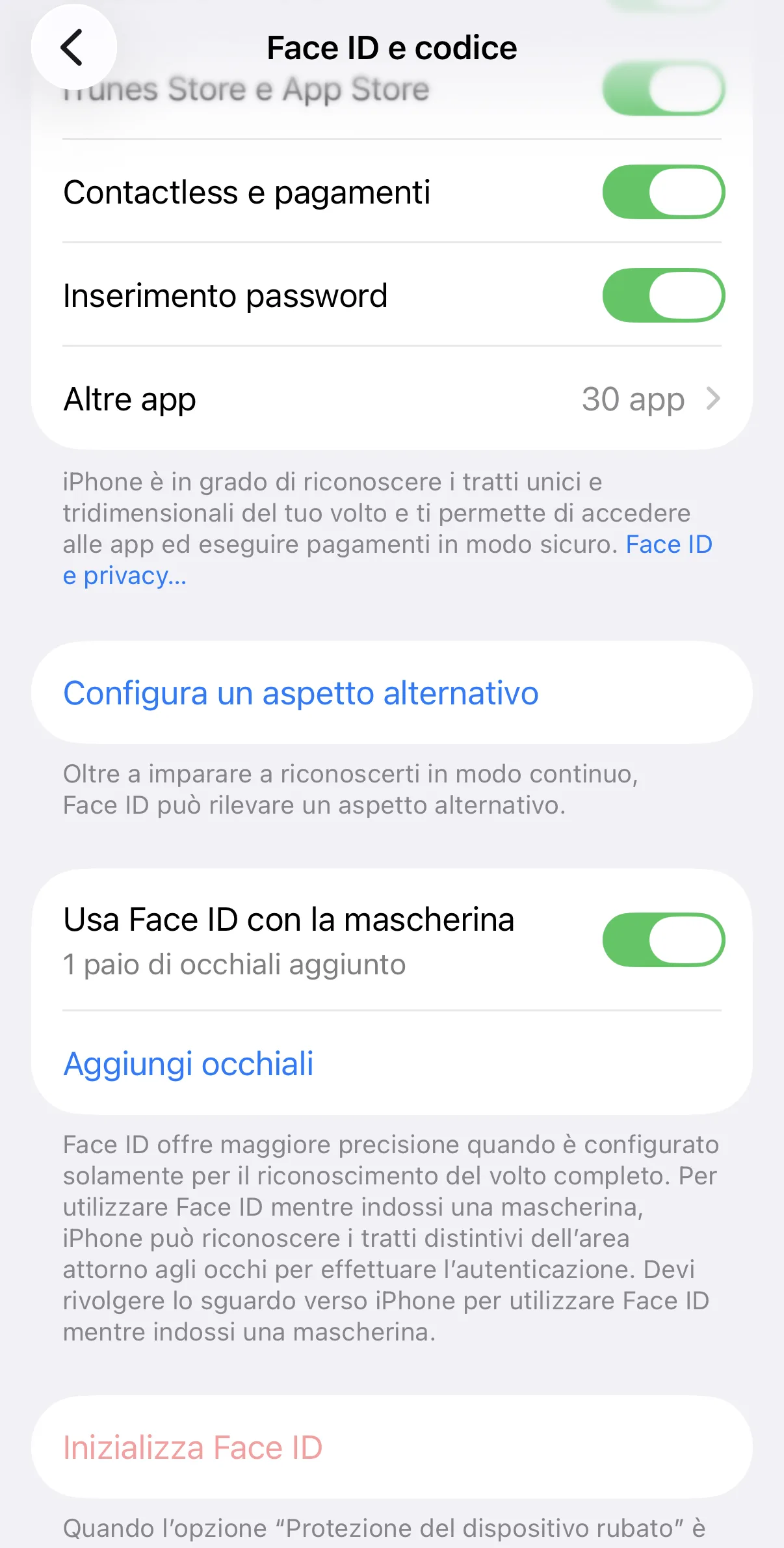
- Aggiungi un aspetto alternativo. Su Impostazioni → Face ID e codice trovi questa opzione: registra un secondo profilo del viso (utile se il tuo aspetto cambia spesso, per esempio con o senza occhiali) così Face ID riconosce entrambi.
- Tieni il telefono alla distanza giusta, dritto davanti a te. Circa 25-50 cm dal viso: troppo vicino o troppo di lato, la fotocamera non inquadra bene.
- Riavvia il telefono e inserisci il codice quando te lo chiede, poi riprova Face ID normalmente.
- Se niente ha funzionato, inizializza Face ID da zero. Su Impostazioni → Face ID e codice, tocca Inizializza Face ID — è il nome esatto del pulsante — e poi Configura Face ID per rifare la procedura da capo, con buona luce e il viso scoperto.
- Se il problema resta anche dopo averlo inizializzato da zero, può essere necessaria l'assistenza Apple: a quel punto il sospetto si sposta sulla fotocamera stessa, non sulle impostazioni.
Quando il codice è normale, non un guasto
A volte il telefono chiede il codice anche se Face ID funziona benissimo: è una misura di sicurezza voluta da Apple, non un errore da risolvere. Succede in sei situazioni precise, elencate dalla stessa documentazione tecnica di Face ID.
| Quando succede | Perché |
|---|---|
| Il telefono è appena stato acceso o riavviato | Face ID parte solo dopo il primo sblocco col codice |
| Non è stato sbloccato da più di 48 ore | Controllo di sicurezza periodico |
| Il codice non è stato usato da 6 giorni e mezzo, e Face ID non ha sbloccato nelle ultime 4 ore | Doppia condizione: serve che siano vere entrambe insieme |
| È arrivato un comando di blocco remoto | Da un altro dispositivo o da chi gestisce il telefono, secondo i casi |
| Ci sono stati 5 tentativi falliti di riconoscimento | Per bloccare chi sta provando a indovinare |
| È stato avviato lo spegnimento o SOS Emergenze | Tenendo premuti insieme tasto laterale e volume per 2 secondi |
Mascherina, occhiali e cambi d'aspetto
Face ID si adatta da solo a piccoli cambiamenti — trucco, una barba che cresce — ma mascherina, occhiali da sole e cambiamenti grossi dell'aspetto hanno regole proprie.
- Senza mascherina, gli occhiali non sono un problema. Face ID è progettato per funzionare con cappelli, sciarpe, occhiali, lenti a contatto e molti occhiali da sole (non tutti, dice la fonte Apple: dipende dalle lenti).
- Con la mascherina serve attivarlo apposta. Su Impostazioni → Face ID e codice attiva l'interruttore Usa Face ID con la mascherina: funziona solo su iPhone 12 e successivi, con iOS 15.4 o più recente. Non è attivo di default.
- Con la mascherina, gli occhiali da sole non sono supportati. Qui la regola si inverte rispetto a Face ID normale: con mascherina attiva, le lenti scure bloccano l'infrarosso che la fotocamera usa per vederti.
- Con la mascherina, puoi registrare fino a quattro paia di occhiali. Dalla stessa schermata dell'interruttore, aggiungili indossandoli durante la configurazione: migliora la precisione se li cambi spesso. Questa registrazione riguarda solo Face ID con mascherina, non quello normale (che usa invece «Aggiungi un aspetto alternativo», visto nel passo precedente).
- In poca luce, può non bastare. Con mascherina o occhiali insieme a un'illuminazione scarsa, Apple stessa avverte che può essere necessario togliere uno dei due per farsi riconoscere.
- Non funziona in orizzontale. Con la mascherina, Face ID riconosce solo se tieni il telefono in verticale.
- Se ti sei rasato una barba lunga o hai cambiato aspetto in modo netto, il telefono chiede il codice una volta per confermare che sei tu, poi aggiorna da solo come ti riconosce.
Domande frequenti
Perché Face ID ha smesso di riconoscermi di colpo?
Più spesso per uno di tre motivi: qualcosa copre la fotocamera TrueDepth (custodia, pellicola, sporco), il telefono tiene una distanza o un angolo sbagliati (servono 25-50 cm, dritto davanti a te), oppure hai iniziato a usare la mascherina senza l'interruttore apposito attivo. Prova nell'ordine di questa guida: in pochi minuti trovi quale è il tuo caso.
Il telefono chiede il codice anche se mi vede bene: è un guasto?
Non necessariamente. Apple fa chiedere il codice in sei situazioni di sicurezza precise — appena riavviato, dopo 48 ore senza sblocco, dopo 5 tentativi falliti, e altre tre — anche se Face ID funziona perfettamente. Guarda la tabella più sopra per riconoscere la tua.
Face ID funziona con la mascherina?
Sì, ma va attivato apposta: su iPhone 12 e successivi con iOS 15.4 o più recente, attiva l'interruttore Usa Face ID con la mascherina in Impostazioni → Face ID e codice. In questo caso, a differenza di Face ID normale, gli occhiali da sole non sono supportati.
Posso usare Face ID con gli occhiali?
Sì: Face ID normale è pensato per funzionare con occhiali, lenti a contatto e anche con molti occhiali da sole. Se usi Face ID con la mascherina attiva, puoi anche registrare fino a quattro paia di occhiali per migliorare la precisione — ma in quel caso specifico gli occhiali da sole non funzionano.
Cosa faccio se niente di tutto questo risolve?
Prova a inizializzare Face ID da zero (Impostazioni → Face ID e codice → Inizializza Face ID, poi Configura Face ID) e riconfigurarlo con buona luce. Se il problema resta anche dopo, può essere un problema della fotocamera: serve l'assistenza Apple.
Da dove vengono questi dati
Dati controllati il 3 ottobre 2026.
- Apple — Se Face ID non funziona sul tuo iPhone o iPad Pro le cause più comuni e gli 8 passaggi ufficiali di risoluzione, inclusi la distanza consigliata (25-50 cm) e il nome esatto del pulsante «Inizializza Face ID»
- Apple — Info sulla tecnologia avanzata di Face ID le sei condizioni in cui il dispositivo richiede il codice invece di Face ID (48 ore, 6 giorni e mezzo + 4 ore, 5 tentativi falliti), e la conferma che Face ID normale funziona con «molti occhiali da sole»
- Apple — Usare Face ID con una mascherina indosso su iPhone 12 e modelli successivi requisiti (iPhone 12+, iOS 15.4+), il nome dell'interruttore «Usa Face ID con la mascherina», la registrazione di 4 paia di occhiali riservata a questa modalità, l'incompatibilità con gli occhiali da sole solo qui, i limiti in poca luce e in orizzontale
Questa guida l’ho scritta con l’aiuto dell’intelligenza artificiale e l’ho verificata sulle fonti qui sopra prima di pubblicarla. Come lavoro