Come chiudere una sessione Telegram che non riconosci
Vai su Impostazioni → Dispositivi: trovi l'elenco di tutte le sessioni attive, con dispositivo, posizione approssimativa e data dell'ultimo accesso. Se ne vedi una che non riconosci, tocca Termina sessione (o Termina tutte le altre sessioni), poi attiva la verifica in due passaggi perché non si ripeta.
 Fabrizio Picco
corretta il 2 novembre 2026 con accesso web · si legge in 5 minuti
Hai controllato — o un contatto ti ha avvisato — e hai trovato un dispositivo che non è il tuo collegato al tuo account Telegram. Spesso la causa è aver dato il codice di accesso a qualcuno con l'inganno, un classico: «ti ho scritto per sbaglio, mandami il codice che hai appena ricevuto». Qui trovi come vedere l'elenco delle sessioni attive, come chiudere quella sospetta, come attivare la verifica in due passaggi perché non ricapiti, e cosa fare se l'account è già stato usato per scrivere a qualcuno a tuo nome.
I segnali di una sessione che non è la tua
Telegram non si usa con una password come un sito qualunque: ci si registra con il numero di telefono e un codice di accesso che può arrivare via SMS, dentro l'app stessa — nella chat con il profilo verificato «Telegram» — oppure, se hai già attivato la verifica in due passaggi, anche per chiamata. Quel codice non va mai condiviso con nessuno: è proprio il bersaglio più comune di chi vuole entrare nel tuo account.
La truffa più diffusa è il «codice ricevuto per sbaglio»: qualcuno — spesso un contatto il cui account è già stato violato — ti scrive di aver ricevuto per errore un codice destinato a te, e ti chiede di rimandarglielo. Quel codice non è «suo»: è il codice di accesso al tuo account Telegram, e girandolo gli permetti di registrarsi al posto tuo su un dispositivo nuovo.
- Ricevi un codice che non hai richiesto: da solo non è un problema, il tuo account resta sicuro finché non lo condividi con nessuno. Tocca il messaggio e seleziona Segnala, non serve fare altro. Il vero pericolo è se insieme al codice arriva anche la richiesta di rimandarlo a qualcuno — spesso con la scusa «l'ho ricevuto per sbaglio, mandamelo»: non farlo mai, nemmeno se chi scrive sembra un contatto che conosci.
- Un tuo contatto ti dice di aver ricevuto messaggi strani da te che non hai scritto tu — spesso richieste di soldi o link.
- Vedi chat, canali o gruppi nuovi che non hai aperto tu, o messaggi inviati che non ricordi di aver scritto.
- Nell'elenco delle sessioni (sezione successiva) compare un dispositivo che non hai mai usato, o un accesso in un momento in cui non hai aperto Telegram.
Come vedere l'elenco delle sessioni attive
Telegram tiene traccia di ogni dispositivo collegato al tuo account — telefono, computer, versione web — e te li mostra tutti in un'unica schermata, senza bisogno di strumenti esterni.
- Apri Telegram e vai su Impostazioni.
- Tocca Dispositivi (su alcune versioni il percorso è Privacy e sicurezza → Sessioni attive).
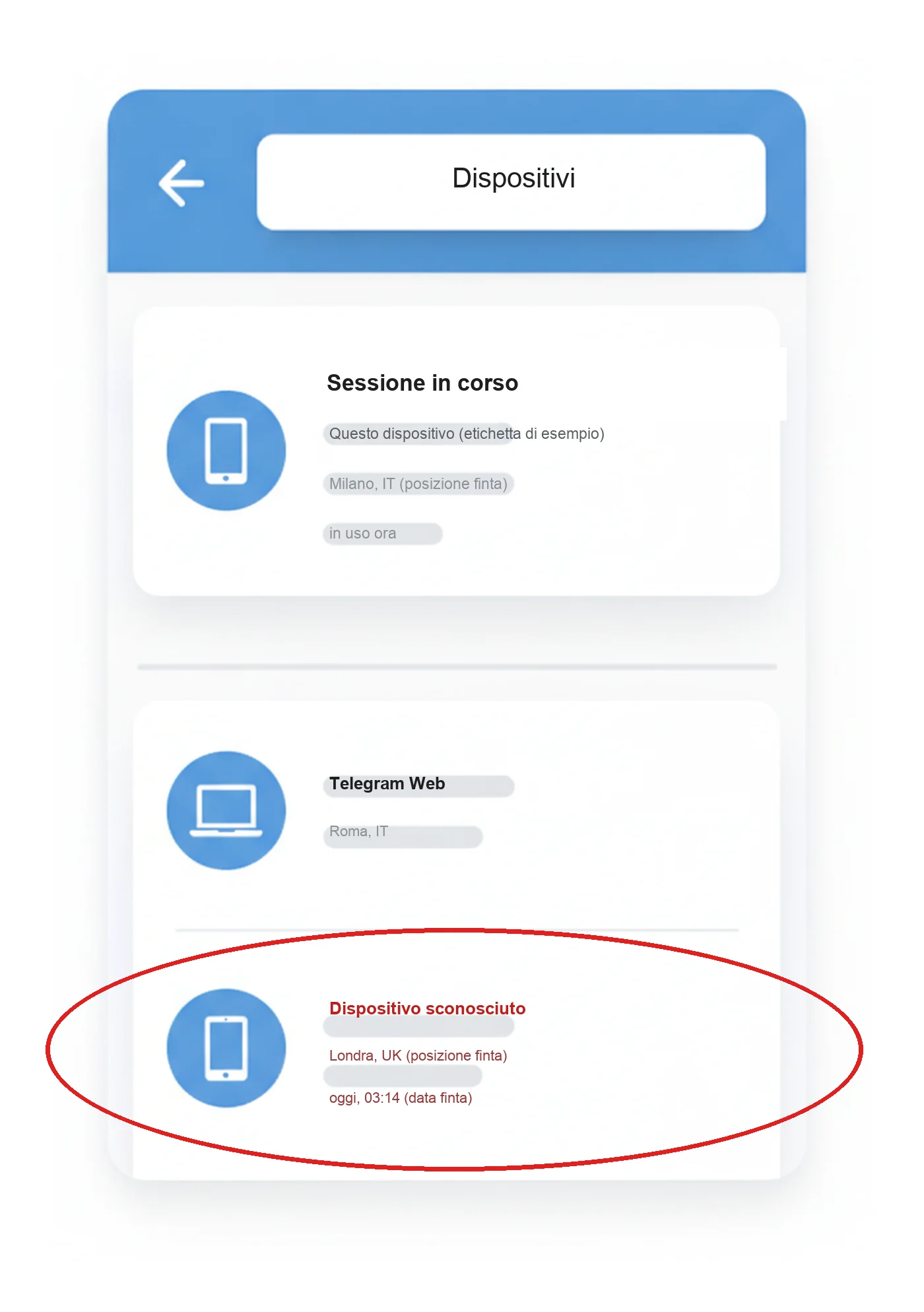
- In cima trovi la sessione che stai usando in questo momento — l'etichetta esatta cambia a seconda del dispositivo, da confermare sulla schermata vera; sotto, l'elenco di tutte le altre, con il nome del dispositivo o del browser, la posizione approssimativa e la data dell'ultimo accesso.
- Guarda ogni voce con il criterio giusto: non basta una città diversa da dove vivi, perché la posizione è approssimativa. Il segnale che conta è un dispositivo che non hai mai usato, o un accesso in un momento in cui non hai toccato Telegram. Prima di preoccuparti, pensa alle sessioni normali che si dimenticano facilmente: Telegram Web aperto una volta su un computer non tuo, il PC dell'ufficio, un vecchio telefono che hai sostituito, il tablet che usi raramente.
Come chiudere la sessione sospetta
Una volta individuato il dispositivo che non riconosci, lo chiudi direttamente da lì, senza bisogno di spegnere o resettare niente dal tuo lato.
Chi si è appena collegato potrebbe non riuscire subito a chiudere le sessioni più vecchie: fonti non ufficiali parlano di una finestra di circa 24 ore dopo un nuovo accesso in cui Telegram non lo permette (dato non confermato sulla documentazione ufficiale di Telegram). La stessa regola, però, protegge anche te: se è stato un intruso a entrare per primo, nemmeno lui può buttarti fuori dalle sessioni più vecchie subito dopo essere entrato.
Se invece è già successo il contrario — l'intruso ti ha disconnesso, o ha attivato lui una verifica in due passaggi con una password che non conosci — da qui non riesci più a rientrare. Controlla che l'email di recupero collegata all'account sia la tua: se lo è, puoi provare a reimpostare la password da lì; se resti comunque chiuso fuori, scrivi all'assistenza di Telegram (telegram.org/support).
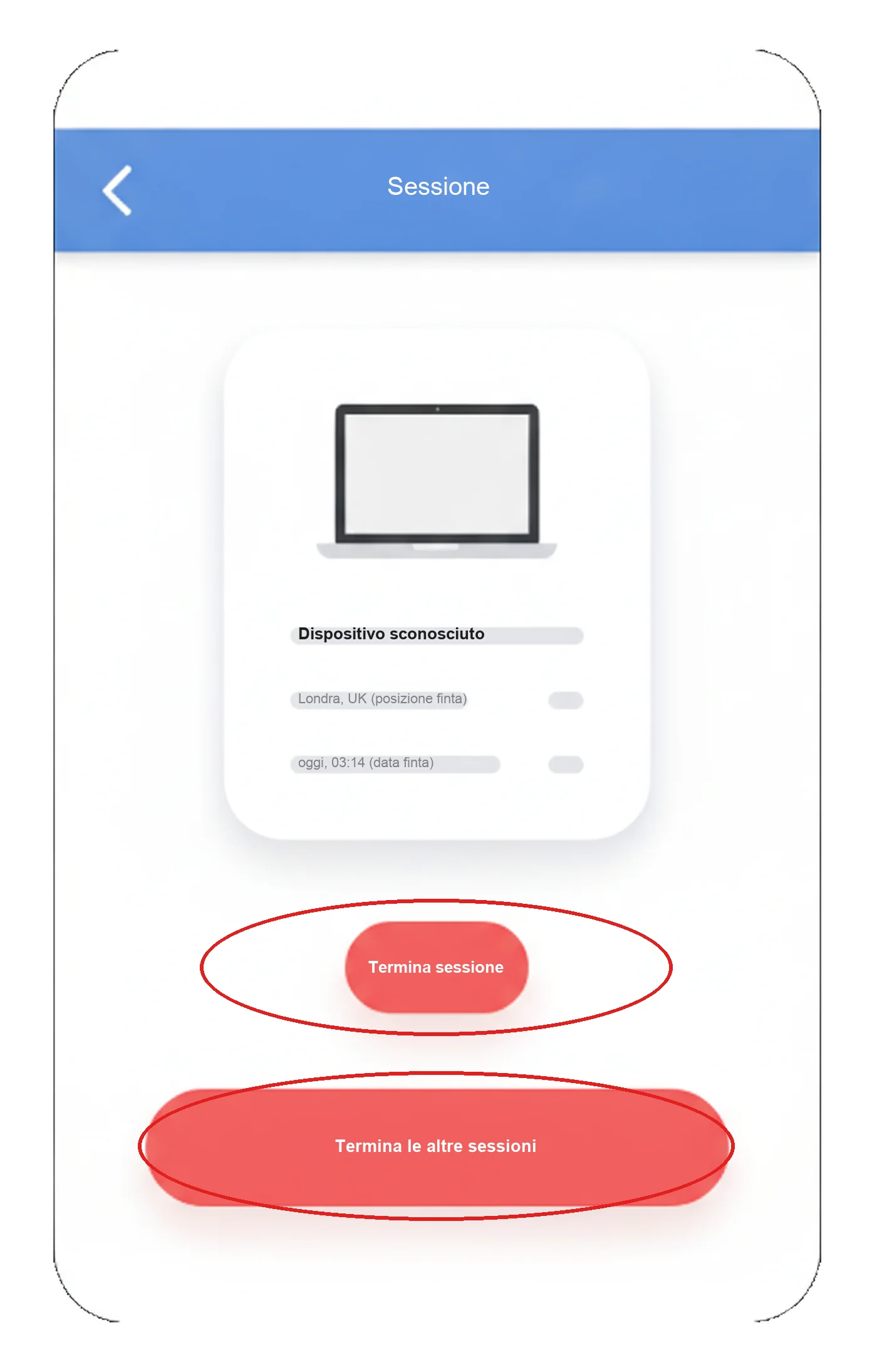
- Tocca la sessione sospetta nell'elenco Dispositivi.
- Tocca Termina sessione: quel dispositivo perde subito l'accesso e non vede più i messaggi nuovi.
- Se non sei sicuro di quale sia l'unica sessione estranea, o ne vedi più di una sospetta, chiudile tutte insieme: su Android il pulsante in fondo all'elenco si chiama Termina le altre sessioni, su iPhone è Termina tutte le altre sessioni (poi si conferma). Su computer il percorso cambia: su Windows è Privacy e sicurezza → Mostra tutte le sessioni, su Mac la sezione si chiama Sessioni attive. In tutti i casi il pulsante chiude tutto tranne il dispositivo che stai usando in questo momento, e dovrai solo rientrare sugli apparecchi che sono davvero tuoi.
- Terminare la sessione non cancella i messaggi che chi era entrato ha già letto o inviato: serve a impedire che continui ad avere accesso da questo momento in poi, non a tornare indietro nel tempo.
Attivare la verifica in due passaggi, perché non si ripeta
Il motivo per cui basta un codice di accesso — ricevuto via SMS, dentro l'app, o per chiamata se hai già attivato la verifica in due passaggi — per entrare nel tuo account è anche il suo punto debole: chiunque riesca a farsi dare quel codice, in uno qualunque di questi modi, con l'inganno o perché ha ottenuto temporaneamente il tuo numero, può registrarsi al posto tuo su un telefono nuovo.
La verifica in due passaggi aggiunge una password scelta da te, che si somma al codice: da quel momento, conoscere solo il codice non basta più.
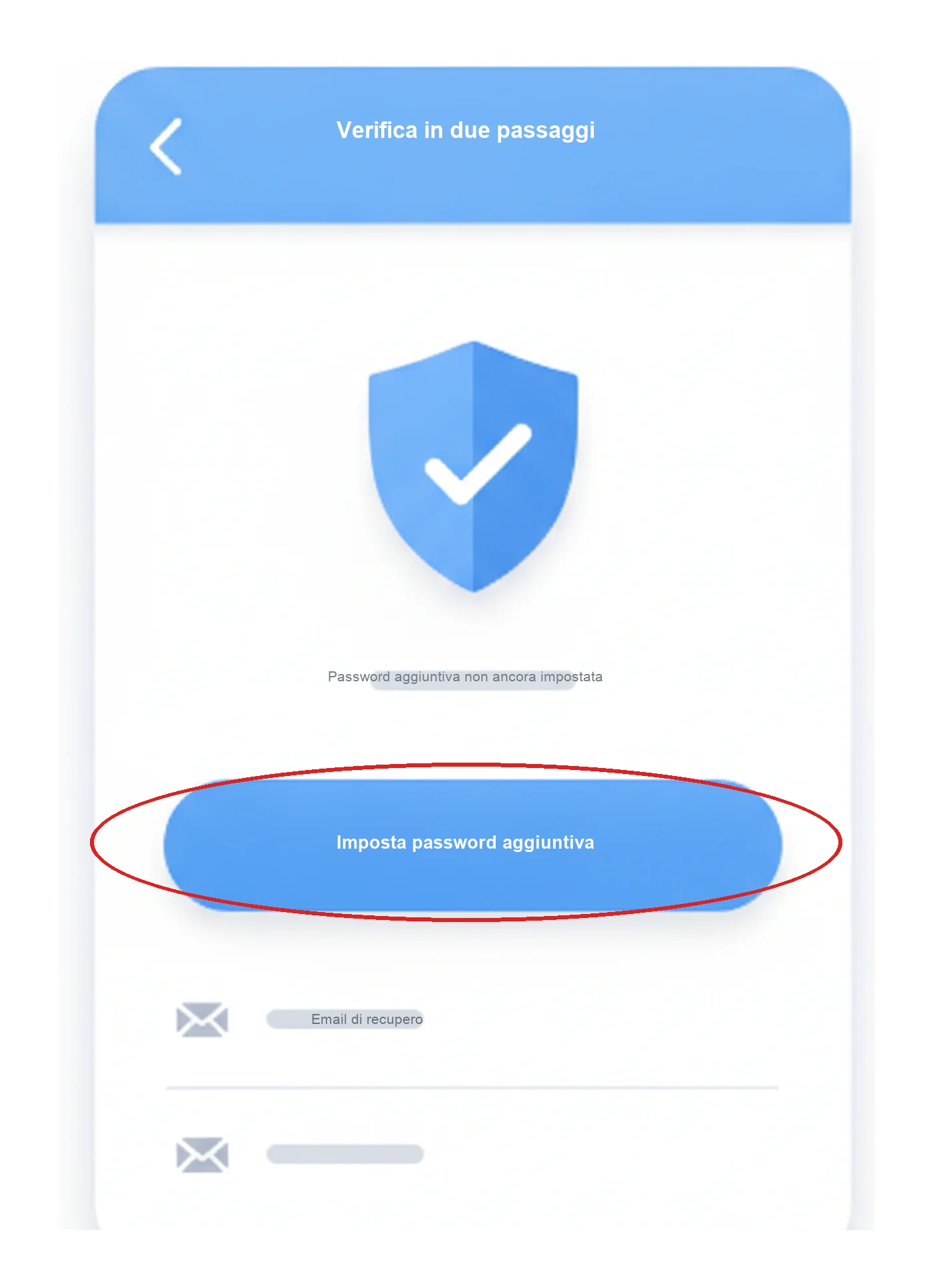
- Vai su Impostazioni → Privacy e sicurezza → Verifica in due passaggi.
- Tocca Imposta password aggiuntiva e scegline una che non usi su altri siti.
- Aggiungi, se puoi, un indirizzo email di recupero: serve solo per non restare bloccato se un giorno dimentichi questa password.
- Da questo momento, anche se qualcuno ottiene di nuovo il codice, non riesce comunque a entrare senza questa password.
- Se vuoi un livello in più, puoi anche impostare una Passkey (Impostazioni → Privacy e sicurezza → Passkey): ti fa accedere con il PIN o l'impronta/Face ID del dispositivo invece che con SMS o password, ma va creata mentre sei già connesso — non aiuta se non l'avevi già impostata.
Se l'account è già stato usato per truffare i tuoi contatti
Se nel frattempo chi aveva accesso ha scritto a tuo nome — la richiesta più comune è di soldi, un prestito urgente o un codice da girare — il problema non finisce chiudendo la sessione: quei messaggi, i tuoi contatti li hanno già letti.
- Scrivi subito ai contatti più a rischio — quelli con cui chatti più spesso, o quelli a cui vedi inviati messaggi che non hai scritto tu — avvisandoli che l'account non era sotto il tuo controllo.
- Spiega la richiesta esatta inviata a tuo nome, così chi l'ha ricevuta capisce subito di cosa si tratta se non ha ancora risposto.
- Cancellare il messaggio non basta: se un contatto lo ha già letto e ha già agito di conseguenza — ha mandato soldi, cliccato un link, dato dei dati — la cancellazione toglie la prova dalla chat, non annulla quello che è già successo.
- Se qualcuno ha già mandato soldi seguendo quelle istruzioni, deve contattare la propria banca o il servizio di pagamento usato il prima possibile: più tempo passa, meno probabilità ci sono di recuperarli.
Domande frequenti
Come faccio a vedere se qualcun altro sta usando il mio Telegram?
Vai su Impostazioni → Dispositivi: trovi l'elenco di tutte le sessioni attive, con dispositivo, posizione approssimativa e data dell'ultimo accesso. Il segnale più affidabile sarebbe un dispositivo che non hai mai usato, o un accesso in un momento in cui non hai toccato Telegram — non la città da sola, perché la posizione è approssimativa e su rete mobile corrisponde spesso al gestore telefonico, non a dove ti trovi davvero.
Come chiudo una sessione Telegram sospetta?
Tocca la sessione nell'elenco Dispositivi e scegli Termina sessione. Se non sei sicuro di quale sia, o ne vedi più di una sospetta, chiudile tutte insieme: il pulsante si chiama Termina le altre sessioni su Android e Termina tutte le altre sessioni su iPhone. Chiude tutto tranne il dispositivo che stai usando in questo momento.
La verifica in due passaggi impedisce che si ripeta?
Sì, nella maggior parte dei casi: aggiunge una password scelta da te, oltre al codice via SMS, dentro l'app o per chiamata. Anche se qualcuno ottiene di nuovo quel codice — per esempio con il trucco del «codice ricevuto per sbaglio» — senza la password non riesce comunque a entrare. Fa eccezione un attacco diverso, che punta a farsi dare anche questa password con l'inganno: in quel caso la verifica da sola non basta. Si attiva da Impostazioni → Privacy e sicurezza → Verifica in due passaggi, e si può rafforzare ancora con una Passkey (Impostazioni → Privacy e sicurezza → Passkey).
Perché mi hanno chiesto di rimandare un codice ricevuto per sbaglio?
È una truffa comune: quel codice è il codice di accesso al tuo account Telegram, non un codice qualsiasi. Se lo giri a chi te lo chiede, gli permetti di registrarsi al posto tuo su un telefono nuovo. Non va mai condiviso con nessuno, nemmeno con un contatto che sembra conoscerti.
Se chiudo la sessione, i messaggi che l'intruso ha mandato spariscono?
No. Terminare la sessione impedisce nuovi accessi da quel momento in poi, ma non cancella né annulla quello che è già stato letto o fatto da chi era entrato: se ha scritto a qualcuno a tuo nome, l'unico modo per limitare il danno è avvisare direttamente quella persona.
Da dove vengono questi dati
- Telegram — FAQ ufficiale (versione italiana) scaricata con `curl` e riletta per intero il 2 novembre 2026 (non solo il riassunto): conferma il percorso Impostazioni → Dispositivi (o, in alternativa, Privacy e sicurezza → Sessioni attive) a proposito del cambio SIM; il codice di accesso ricevuto dentro l'app nella chat con il profilo verificato «Telegram»; la chiamata vocale per il codice disponibile solo con la verifica in due passaggi già attiva; il percorso e l'email di recupero della verifica in due passaggi; la Passkey (Impostazioni → Privacy e sicurezza → Passkey) come alternativa all'SMS. L'indicazione «tocca il messaggio e seleziona Segnala, non c'è bisogno di fare altro, il tuo account resta sicuro» è scritta dalla FAQ per i codici di servizi terzi nella chat «Codici di verifica» — riusata qui per analogia sul codice del proprio account, non è una citazione letterale su quel caso specifico
- Telegram — pagina ufficiale delle traduzioni, stringa Android conferma il testo esatto del pulsante su Android, «Termina le altre sessioni» (25/28 traduttori l'hanno approvata). Non ho trovato la pagina equivalente per iOS: il testo «Termina tutte le altre sessioni» usato nella guida per iPhone viene da fonti secondarie italiane (Aranzulla, Smartworld), non da questa pagina — da confermare su schermata reale prima di pubblicare
Questa guida l’ho scritta con l’aiuto dell’intelligenza artificiale e l’ho verificata sulle fonti qui sopra prima di pubblicarla. Come lavoro