La tastiera del PC o del portatile non funziona: cosa fare
Se è una tastiera esterna (USB o wireless) a non rispondere, il problema è quasi sempre il cavo, la porta o l'associazione Bluetooth — non un guasto. Se è il tastierino numerico a non scrivere i numeri, la causa quasi sempre è il Bloc Num disattivato: controllalo per primo, si risolve con un tasto. Se non rispondono solo alcuni tasti sulla tastiera del portatile, spesso è sporco sotto i tasti o un layout di tastiera sbagliato, non un guasto. Se non risponde nessun tasto, qui sotto trovi come capire se è il driver o l'hardware.
 Fabrizio Picco
scritta il 30 ottobre 2026 · si legge in 8 minuti
La tastiera ha smesso di scrivere, o scrive lettere sbagliate, o solo il tastierino numerico non va più. Le cause sono diverse secondo che la tastiera sia quella integrata del portatile o una esterna collegata via USB o Bluetooth — e diverse anche da tasto a tasto. Qui trovi come distinguere i casi e cosa provare, nell'ordine giusto, prima di pensare a un guasto o portarla in assistenza.
Prima distingui: tastiera integrata o esterna, e cosa succede esattamente
«La tastiera non funziona» nasconde cause molto diverse tra loro. Guardando esattamente cosa succede, capisci subito in quale sezione di questa guida trovare la soluzione.
| Cosa succede | Causa probabile | Dove guardare |
|---|---|---|
| La tastiera esterna USB non risponde per niente | Cavo o porta USB, o il cavo non è inserito bene | Tastiera esterna |
| La tastiera esterna wireless/Bluetooth non risponde | Batterie scariche, non associata, o ricevitore USB scollegato | Tastiera esterna |
| Solo alcune lettere non rispondono, sulla tastiera del portatile | Sporco o liquido sotto i tasti, o un tasto bloccato | Alcuni tasti |
| Scrive un carattere diverso da quello che hai premuto | Layout di tastiera sbagliato, non un guasto | Alcuni tasti |
| Il tastierino numerico a destra non scrive i numeri | Quasi sempre il Bloc Num (Num Lock) disattivato | Tastierino numerico |
| Nessun tasto funziona su tutta la tastiera integrata | Driver, o più raramente un guasto hardware | Tutta la tastiera |
Tastiera esterna (USB o wireless) che non risponde
Una tastiera esterna che non risponde ha quasi sempre una causa semplice: il cavo, la porta, le batterie o l'associazione — non un guasto della tastiera stessa.
- Spegni il PC, scollega e riattacca. Scollega il cavo USB (per una wireless, togli e rimetti le batterie), riaccendi il PC e ricollega: è il primo passo indicato dalla guida ufficiale ASUS su questo problema, e da solo risolve più casi di quanto sembri.
- Prova un'altra porta USB, e se puoi un altro PC: se la tastiera funziona altrove, il problema è nella porta o nel PC, non nella tastiera. Se usi un ricevitore USB separato (non Bluetooth), prova anche lui su un'altra porta.
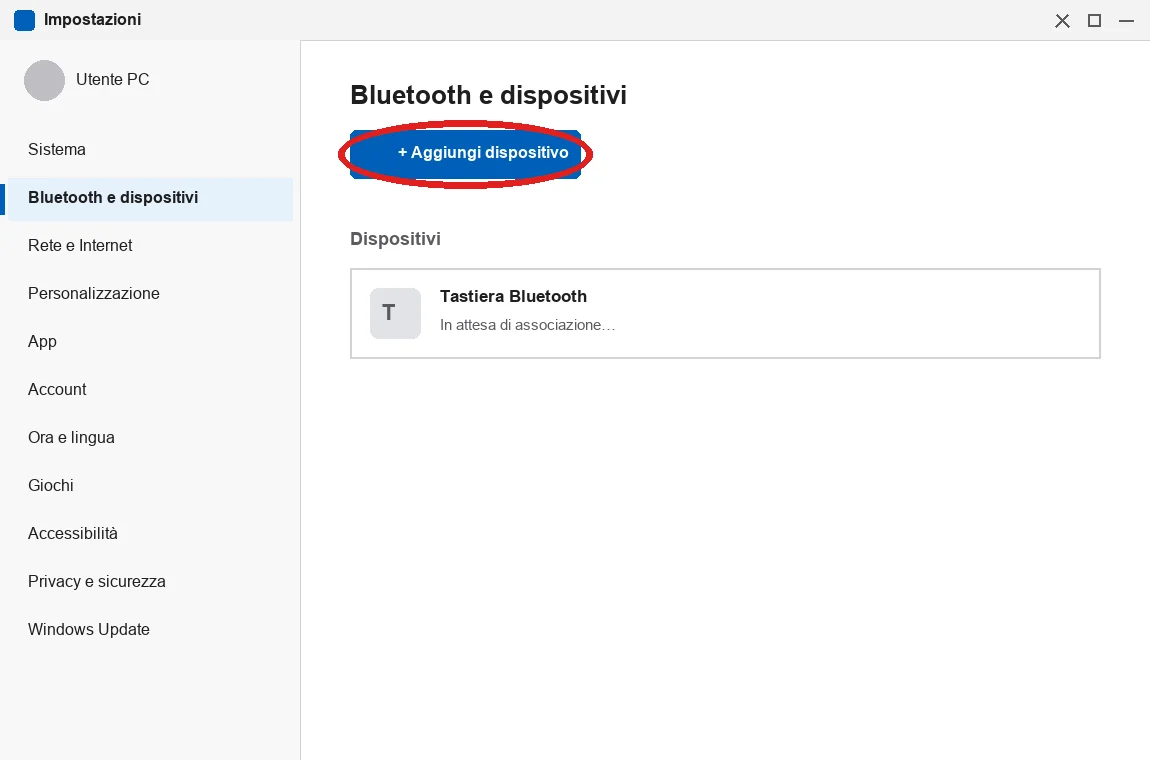
- Per una tastiera Bluetooth che non si aggancia più, rimuovi l'associazione e rifalla da capo: su Windows 11 Impostazioni → Bluetooth e dispositivi, seleziona la tastiera e scegli Rimuovi dispositivo, poi Aggiungi dispositivo → Bluetooth e rimettila in modalità di associazione (su molte tastiere Bluetooth, tenendo premuto l'apposito tasto finché la spia lampeggia — la finestra per associarsi dura di solito pochi minuti).
- Aggiorna insieme driver, BIOS e Windows: ASUS segnala che per una tastiera esterna che smette di rispondere conviene aggiornare tutti e tre, non solo Windows Update.
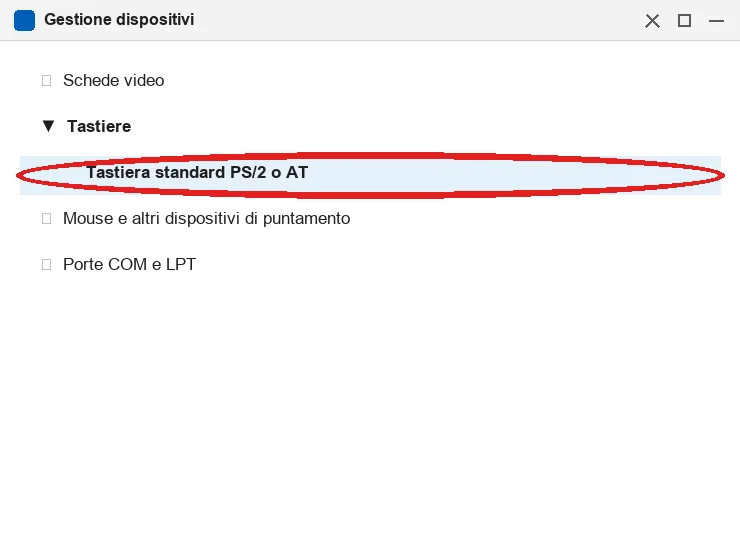
- Reinstalla il driver da Gestione dispositivi. Clic destro sul menu Start, scegli Gestione dispositivi, apri la categoria Tastiere, clic destro sulla voce della tua tastiera, Disinstalla dispositivo, poi riavvia: Windows la reinstalla da solo. Se ci sono più voci in quella categoria, rimuovile tutte prima di riavviare.
Solo alcuni tasti non funzionano, o scrivono il carattere sbagliato
Qui conta molto la differenza tra «il tasto non risponde» e «il tasto scrive qualcos'altro»: sono due cause diverse, e la seconda quasi sempre non è un guasto.
- Se hai versato un liquido, spegni subito il portatile e scollega il caricatore — anche staccando la batteria, se è rimovibile — e NON riaccenderlo per vedere se funziona. Fallo asciugare completamente prima di qualunque tentativo, e se i tasti restano bloccati dopo l'asciugatura rivolgiti all'assistenza.
- Se è sporco (briciole, polvere tra i tasti), spegni il portatile, inclinalo e usa aria compressa tra i tasti, senza liquidi.
- Se un tasto risponde solo con ritardo, controlla il Filtro Tasti: su Windows 11 Impostazioni → Accessibilità → Tastiera, disattiva Filtro Tasti. ASUS segnala questa funzione come causa di un ritardo prima che il carattere compaia, che può sembrare un tasto che non risponde.
- Se invece un tasto scrive due caratteri (per esempio due lettere uguali con una sola pressione), non è il Filtro Tasti: ASUS lega il Filtro Tasti solo al ritardo. Prova invece il Pannello di controllo → Tastiera e porta il Ritardo di ripetizione al massimo (Max).
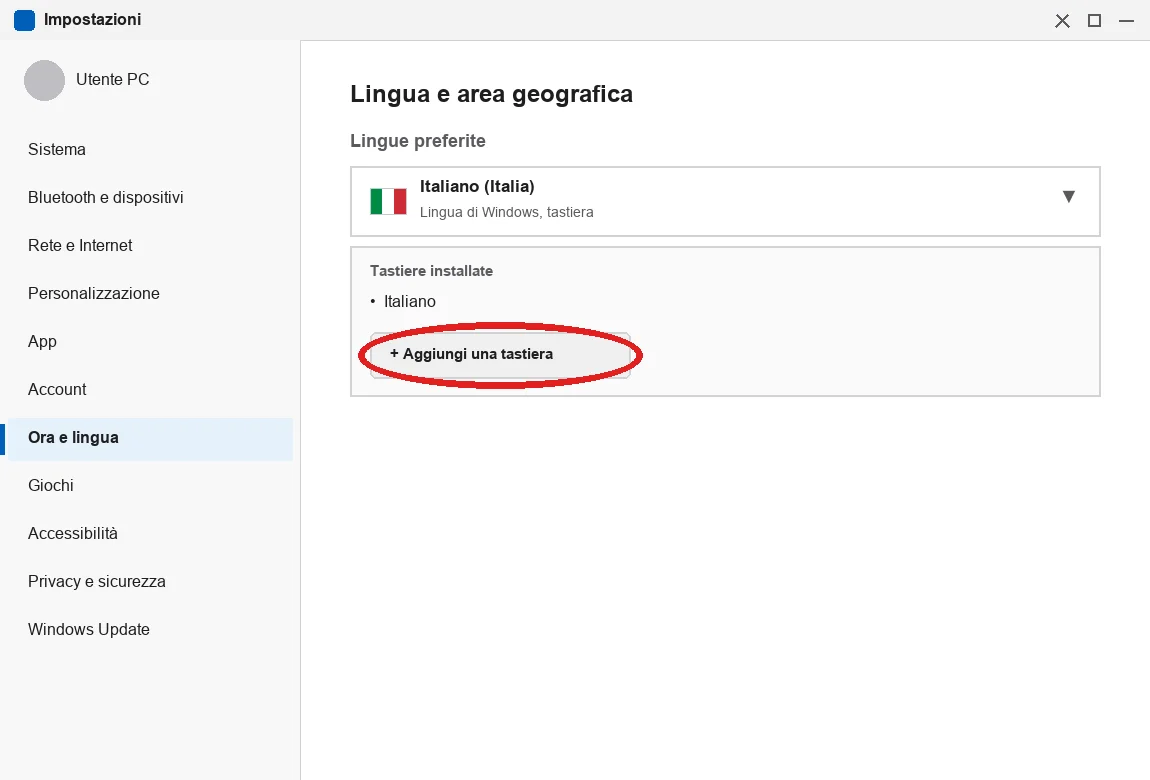
- Se il tasto scrive un simbolo o una lettera diversa da quella premuta, su tutta la tastiera e non solo su un tasto, non è un guasto: è quasi sempre il layout di tastiera. Vai su Impostazioni → Ora e lingua → Lingua e area geografica, apri la lingua che usi, e controlla o aggiungi il layout giusto da lì (Aggiungi una tastiera).
- Se il problema resta su un tasto preciso, reinstalla il driver da Gestione dispositivi → Tastiere, come nella sezione precedente — anche se la tastiera è integrata, il driver è lo stesso tipo di controllo.
Il tastierino numerico non scrive i numeri
È quasi sempre la causa più facile da risolvere tra tutte quelle di questa guida: nella maggior parte dei casi basta un tasto.
- Premi il tasto Bloc Num (Num Lock). Su molti portatili senza un tastierino numerico fisico separato serve la combinazione Fn + Bloc Num: il tasto esatto varia per modello, spesso è condiviso con un altro tasto nella fila dei numeri — controlla il tuo se non lo trovi a colpo d'occhio.
- Se il portatile ha una spia per il Bloc Num, guardala: spenta vuol dire che il tastierino numerico è disattivato.
- Se non sei sicuro che sia davvero attivo, verificalo senza indovinare: premi Win + R, digita osk e premi Invio per aprire la tastiera su schermo, poi Opzioni → Attiva tastierino numerico e guarda lo stato del tasto NumLock — è il metodo indicato dalla guida ufficiale ASUS su questo problema.
- Controllo secondario, non confermato su una fonte ufficiale dedicata: se hai attivato per sbaglio «Tasti del mouse» (una funzione di accessibilità che usa il tastierino per muovere il puntatore), disattivala da Impostazioni → Accessibilità → Mouse.
- Se il problema torna identico a ogni riavvio, alcuni portatili hanno un'opzione nel BIOS/UEFI che fissa lo stato del Bloc Num all'accensione (il nome varia, per esempio «Num Lock State»): non esiste su tutti i modelli, controlla il manuale del tuo prima di cercarla a caso.
Nessun tasto funziona su tutta la tastiera integrata
Quando non risponde proprio niente, il sospetto più probabile resta il driver, non il pezzo fisico: ecco come capire quale dei due è, prima di pensare all'assistenza.
- Riavvia e guarda se i tasti rispondono già nella schermata del BIOS/UEFI (prima che parta Windows, premendo di solito F2 o Canc all'accensione, il tasto esatto varia per marca): se lì funzionano, il problema è in Windows o nel driver, non nel pezzo fisico.
- Aggiorna o reinstalla il driver da Gestione dispositivi → Tastiere, stessa procedura delle sezioni precedenti: clic destro, Disinstalla dispositivo, riavvia.
- Collega una tastiera USB esterna per isolare il problema. Se quella funziona, sai con certezza che il guasto è nella tastiera integrata o nel suo collegamento, non in Windows — è lo stesso test consigliato da HP nella sua guida ufficiale per i notebook, che per i propri portatili ha anche uno strumento di diagnostica dedicato (HP PC Hardware Diagnostics → Component Tests → Input Devices → Keyboard Test).
- Prova con un altro account utente sullo stesso portatile (o crealo apposta, è gratis): se lì la tastiera funziona, il problema è nel profilo di Windows, non nel pezzo fisico — lo stesso test già visto per il touchpad. Se la tastiera integrata è completamente ferma, non riesci a digitare la password per cambiare account: collega prima una tastiera USB esterna, oppure apri la tastiera su schermo dalla schermata di blocco (icona accessibilità in basso a destra).
- Se il portatile è stato aperto di recente (per pulizia, batteria o SSD), il cavo a nastro della tastiera si scollega facilmente: è una causa comune dopo un intervento fatto in casa.
- Se niente di tutto questo cambia nulla, il sospetto si sposta sul pezzo fisico: serve l'assistenza. Nel frattempo una tastiera USB esterna ti permette di continuare a lavorare (vedi qui sotto).
Domande frequenti
Perché la tastiera esterna non risponde anche se la vedo collegata?
Quasi sempre è il cavo, la porta USB, le batterie o l'associazione Bluetooth, non un guasto della tastiera. Prova un'altra porta, controlla le batterie se è wireless, e per una Bluetooth rimuovi l'associazione e rifalla da capo invece di insistere su una connessione che non si aggancia più.
Come faccio a capire se il problema della tastiera del portatile è il driver o l'hardware?
Collega una tastiera USB esterna: se quella funziona, il problema è nella tastiera integrata o nel suo collegamento, non in Windows. Prova anche con un altro account utente: se lì funziona, è un problema di software o di profilo, non hardware.
Perché il tastierino numerico non scrive i numeri?
Quasi sempre perché il Bloc Num è disattivato: premilo (su molti portatili con Fn + Bloc Num). Per verificarlo senza indovinare, apri la tastiera su schermo (Esegui → osk), vai su Opzioni → Attiva tastierino numerico e guarda lo stato del tasto NumLock.
Perché una lettera scrive un simbolo diverso da quello che premo?
Non è quasi mai un guasto: è il layout di tastiera impostato in Windows che non corrisponde alla tastiera fisica. Controlla in Impostazioni → Ora e lingua → Lingua e area geografica, apri la lingua che usi e verifica o aggiungi il layout giusto.
Cosa faccio se ho versato un liquido sulla tastiera del portatile?
Spegnilo subito e scollega il caricatore, anche staccando la batteria se è rimovibile, e NON riaccenderlo per vedere se funziona. Fallo asciugare completamente prima di qualunque tentativo: se i tasti restano bloccati dopo, serve l'assistenza.
Posso continuare a lavorare se la tastiera del portatile non funziona per niente?
Sì: una tastiera USB esterna economica funziona subito, senza bisogno di driver particolari, e ti permette di continuare mentre risolvi quella integrata — ti aiuta anche a isolare il problema, perché se quella esterna funziona il guasto non è in Windows.
Da dove vengono questi dati
Dati controllati il 30 ottobre 2026.
- ASUS — Risoluzione dei problemi: Tastiera Esterna/Tastiera USB/Tastiera Wireless la procedura completa per una tastiera che non risponde (cavo/porta/batterie, Gestione dispositivi), il Filtro Tasti legato SOLO al ritardo (non al carattere doppio), e il metodo per verificare il Bloc Num con la tastiera su schermo — letta per intero il 30 ottobre 2026, riverificata sui punti Filtro Tasti e lingua/layout lo stesso giorno
- Microsoft — Risoluzione dei problemi relativi al mouse o alla tastiera Surface esempio dichiarato di un produttore reale (Microsoft stessa, per gli accessori Surface) per l'associazione Bluetooth di una tastiera esterna — non è una pagina generica per ogni tastiera Windows; il secondo fetch di riverifica (30 ottobre 2026) è andato in 403, quindi il nome del menu lingua/layout non è stato riconfermato su questa fonte in questa sessione
- Microsoft — Change the default input language for Windows conferma indipendente, in inglese, del percorso per cambiare la lingua/il layout di tastiera predefinito — letta per intero il 30 ottobre 2026
- Logitech — Re-pair a Bluetooth device to the K380 keyboard esempio dichiarato di un modello reale: letta per intero il 30 ottobre 2026 — descrive solo tenere premuto Easy-Switch finché la spia lampeggia e associare dal computer; NON dice di rimuovere prima la vecchia associazione, quindi in guida quel passo è attribuito a Windows, non a Logitech
- HP — HP Notebook PCs: Keyboard troubleshooting (Windows) esempio dichiarato di un produttore di notebook reale con un proprio strumento di diagnostica hardware per la tastiera; letta dagli estratti della ricerca (Google), il fetch diretto della pagina è andato in timeout anche in una seconda verifica il 30 ottobre 2026 — non promossa a lettura integrale; gli estratti confermano che il suono mentre si scrive è Toggle Keys o Sticky Keys, non «Bloc Maiusc» (un tasto, non una funzione)
Questa guida l’ho scritta con l’aiuto dell’intelligenza artificiale e l’ho verificata sulle fonti qui sopra prima di pubblicarla. Come lavoro
