Come registrare lo schermo del PC (Windows e Mac)
Non serve installare niente: su Windows 11 c'è lo Strumento di cattura (Win+Maiusc+R), su Mac Maiuscole+Cmd+5. Per registrare un gioco o un programma con l'audio del sistema, su Windows c'è anche Xbox Game Bar (Win+G). Solo se ti serve di più — più fonti insieme, una diretta streaming — conviene OBS Studio, gratuito e open source.
 Fabrizio Picco
scritta il 27 settembre 2026 · si legge in 5 minuti
Vuoi registrare quello che succede sullo schermo del tuo computer — una videochiamata, un tutorial, un problema da far vedere all'assistenza — ma prima di cercare un programma da installare vale la pena sapere una cosa: Windows e Mac hanno già, di fabbrica, uno strumento gratuito per farlo. Qui trovi prima quello, poi quando conviene davvero passare a un programma esterno come OBS Studio.
Windows 11: Strumento di cattura (per qualsiasi area dello schermo)
Su Windows 11, Microsoft indica lo Strumento di cattura come il modo per registrare qualsiasi area dello schermo — non solo un gioco o un programma specifico. È già installato, non serve scaricare niente.
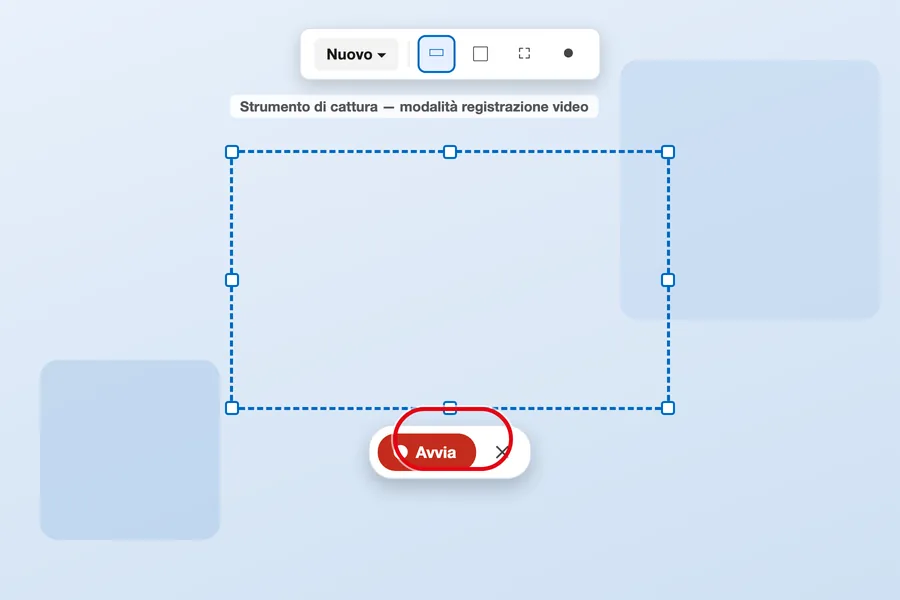
- Apri lo Strumento di cattura, tocca il pulsante Registra, poi Nuovo — oppure premi direttamente WINDOWS + MAIUSC + R.
- Seleziona con il rettangolo l'area dello schermo che vuoi registrare.
- Tocca Start (o Avvia) per cominciare.
- Al termine, tocca Interrompi (o Interrompi registrazione).
- Puoi salvare la registrazione così com'è, oppure aprirla in Clipchamp per modificarla.
Windows 10 e 11: Xbox Game Bar (per un gioco o un programma)
Xbox Game Bar è pensata per registrare un gioco o un'app specifica, con audio del microfono e del computer insieme. Va prima abilitata dalle Impostazioni di Windows, con l'interruttore «Abilita Xbox Game Bar».
- Apri il gioco o il programma che vuoi registrare (deve essere in primo piano).
- Premi WINDOWS + G per aprire i controlli di Game Bar.
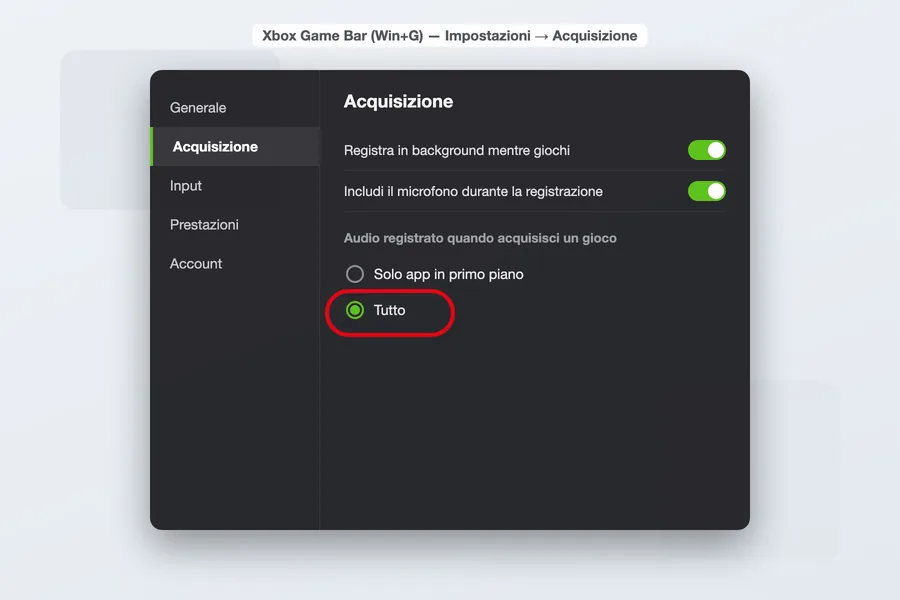
- Prima di registrare, se vuoi includere tutti i suoni del computer e non solo quelli del programma, apri Impostazioni nei controlli di Game Bar, poi Acquisizione, e scegli Tutto.
- Premi WINDOWS + ALT + R per avviare la registrazione.
- Premi WINDOWS + ALT + M se vuoi accendere o spegnere il microfono durante la registrazione.
- Premi di nuovo WINDOWS + ALT + R per fermare.
Mac: Maiuscole-Comando-5 (e QuickTime Player)
Su Mac lo strumento di sistema si apre con Maiuscole + Comando + 5: è la stessa combinazione usata per gli screenshot, con in più le opzioni per registrare video.
- Premi Maiuscole + Comando + 5.
- Nella barra che compare scegli Registra l'intero schermo o Registra la selezione (da macOS Tahoe 26 c'è anche Registra la finestra selezionata).
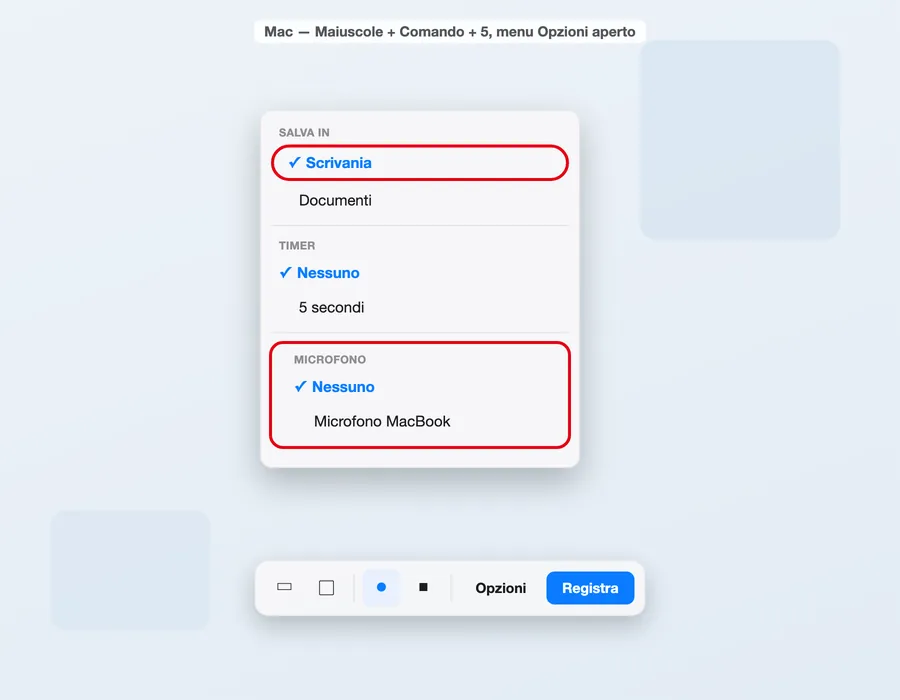
- Tocca Opzioni se vuoi scegliere un microfono, un ritardo prima dell'inizio, o dove salvare il file (di default finisce sulla scrivania).
- Tocca Registra nella barra — oppure, se hai scelto una finestra, clicca direttamente sulla finestra.
- Per fermare, clicca l'icona nella barra dei menu oppure premi Comando + Ctrl + Esc.
Quando conviene OBS Studio
OBS Studio è un programma gratuito e open source (il codice è pubblico, licenza GPL-2.0), per Windows 10/11, Mac (da macOS 13 in poi) e Linux, pensato per registrare più fonti insieme — schermo, webcam, microfono, immagini, testo — nella stessa inquadratura, e per fare dirette in streaming. Non ha versioni a pagamento: i contributi economici (Patreon e Open Collective) sono volontari, per chi vuole sostenere il progetto.
Domande frequenti
Devo installare qualcosa per registrare lo schermo?
Di solito no: Windows 11 ha lo Strumento di cattura, Windows 10 e 11 hanno Xbox Game Bar, e il Mac ha Maiuscole-Comando-5 e QuickTime Player, tutti già inclusi. Serve un programma esterno come OBS Studio solo per esigenze più avanzate.
Perché Xbox Game Bar non registra il desktop?
Perché è pensata per registrare giochi e programmi: con il desktop o Esplora file in primo piano mostra un messaggio che dice che le funzioni di gioco lì non sono disponibili. Microsoft non lo scrive nelle pagine di aiuto, ma è il programma stesso a dirlo. Su Windows 11 per registrare il desktop si usa lo Strumento di cattura (Win+Maiusc+R), pensato per qualunque area dello schermo.
Su Mac posso registrare anche l'audio del computer, non solo la mia voce?
Sì, ma solo a partire da macOS 27 "Golden Gate", uscito il 14 settembre 2026 per i Mac con processore Apple: nella barra di Maiuscole-Comando-5, in Opzioni, scegli Includi audio di sistema. Prima di quella versione (e su tutti i Mac Intel) la barra registra il microfono ma non l'audio del computer: serve un programma come OBS Studio, gratuito, che lo fa da macOS 13 in poi.
Dove finiscono i video registrati?
Con Xbox Game Bar, dentro Video (file MP4): il nome della sotto-cartella secondo Microsoft è «Acquisizioni» su Windows 10 e «Clip» su Windows 11, ma controlla comunque a schermo. Su Mac, di default sulla scrivania (file .mov). Con lo Strumento di cattura di Windows 11, Microsoft non dichiara con precisione la cartella dei video: controllala la prima volta che lo usi.
OBS Studio è davvero gratis?
Sì, è open source (licenza GPL-2.0): nessuna versione a pagamento, nessuna funzione bloccata dietro un abbonamento. I contributi economici (Patreon e Open Collective) sono volontari, per chi vuole sostenere il progetto.
Da dove vengono questi dati
Dati controllati il 27 settembre 2026.
- Microsoft — Usare un'utilità per la lettura dello schermo per registrare lo schermo con Xbox Game Bar scorciatoie Win+G, Win+Alt+R, Win+Alt+M, formato MP4: pagina letta il 27 settembre 2026. Ricontrollata l'1 ottobre 2026: la pagina ha due schede, «Acquisizioni» per Windows 10 e «Clip» per Windows 11 (la versione inglese usa «Captures» per entrambi)
- Microsoft — Aprire lo Strumento di cattura e acquisire uno screenshot registrazione video con Win+Maiusc+R su Windows 11: pagina letta il 27 settembre 2026
- Microsoft — Surface: fare uno screenshot o registrare lo schermo conferma che su Windows 10 la registrazione video passa da Clipchamp, non dallo Strumento di cattura: pagina letta il 27 settembre 2026
- Microsoft — Come fare una registrazione dello schermo in Clipchamp alternativa per Windows 10, esportazione MP4: pagina letta il 27 settembre 2026
- Apple — Registrare lo schermo su Mac Maiuscole-Comando-5, opzioni microfono e audio di sistema (da macOS 27 "Golden Gate"), QuickTime Player: pagina datata 21 settembre 2026, letta il 27 settembre 2026
- Apple — Aggiornamenti di sicurezza Apple uscita di macOS Golden Gate 27 il 14 settembre 2026: pagina letta il 27 settembre 2026
- Apple — macOS 27 Golden Gate nome della versione e Mac compatibili (solo processore Apple): pagina letta il 27 settembre 2026
- OBS Studio — sito ufficiale cos'è, funzioni principali, sistemi operativi supportati: pagina letta il 27 settembre 2026
- OBS Studio — pagina di download sistemi operativi supportati per il download, versione 32.2.2: pagina letta il 27 settembre 2026
- OBS Studio — Contribute nessuna versione a pagamento, contributi volontari su Patreon e Open Collective: pagina letta il 27 settembre 2026
- OBS Studio — repository ufficiale, file di licenza licenza GPL-2.0, ospitata su GitHub come il codice del progetto: pagina letta il 27 settembre 2026
- OBS Studio — macOS Desktop Audio Capture Guide conferma che OBS cattura l'audio del desktop su macOS 13 Ventura e successivi, con OBS 28 e successivi: pagina letta l'1 ottobre 2026
Questa guida l’ho scritta con l’aiuto dell’intelligenza artificiale e l’ho verificata sulle fonti qui sopra prima di pubblicarla. Come lavoro