Stampante offline: perché succede e come si risolve
In una riga: nove volte su dieci la stampante è accesa e funziona, ed è il computer a cercarla nel posto sbagliato, perché il router le ha dato un indirizzo nuovo. Spegnere e riaccendere la rimette in piedi per qualche giorno; l'unica cosa che la sistema per sempre è prenotarle l'indirizzo sul router, e sono cinque minuti una volta sola.
 Fabrizio Picco
scritta il 19 settembre 2026 · si legge in 14 minuti
«Stampante offline» non è un guasto: è un'etichetta che Windows mette quando non riesce a parlare con la stampante, e copre almeno cinque problemi diversi. Per questo le soluzioni copiate da un articolo all'altro — riavvia, reinstalla il driver, togli e rimetti la stampante — a volte funzionano e a volte no: colpiscono a caso. Qui c'è come si riconosce quale dei cinque è il tuo dal sintomo esatto, la soluzione per ognuno, e alla fine come far sì che non ricapiti più.
Le cinque cose che possono rompersi
Fra il momento in cui premi «stampa» e il foglio che esce ci sono cinque tappe. «Offline» vuol dire che una di queste si è interrotta, e ognuna lascia un sintomo diverso.
Guarda la colonna di destra e trova la frase che descrive quello che vedi: quella riga è il tuo problema.
I tre controlli da trenta secondi
Falli in quest'ordine, prima di qualunque altra cosa. Risolvono da soli circa metà dei casi e non possono rompere niente.
- Togli la spunta «Usa stampante offline». È una vera opzione di Windows, si attiva da sola quando la stampante non risponde per un po' e resta attiva anche quando torna a posto. Si trova in Impostazioni → Bluetooth e dispositivi → Stampanti e scanner → la tua stampante → Apri coda di stampa, e nel menu Stampante in alto. Se c'è un segno di spunta accanto a «Usa stampante offline», toglilo. È la cosa più semplice della lista ed è spesso tutto quello che serve.
- Togli anche «Sospendi stampa», che sta nello stesso menu poco sopra. Con quella attiva i lavori si accumulano e non parte niente, senza nessun messaggio di errore.
- Spegni la stampante dal pulsante, aspetta trenta secondi e riaccendila. Trenta secondi veri: molte stampanti mantengono lo stato in memoria per qualche istante, e un riavvio troppo rapido non serve a niente.
Il colpevole numero uno: l'indirizzo che cambia
Ogni apparecchio collegato al WiFi riceve dal router un numero che lo identifica in casa, tipo 192.168.1.47. Il router non lo regala per sempre: lo presta per un certo numero di ore, e alla scadenza può darne un altro. Succede tipicamente quando la stampante è stata spenta per qualche giorno, o dopo che il router si è riavviato per un calo di corrente.
Il computer però non se ne accorge. Quando hai installato la stampante, Windows si è segnato il numero di allora e da quel momento bussa lì. Se il numero è cambiato, bussa a una porta dove non c'è più nessuno, non riceve risposta e scrive offline.
È per questo che il sintomo è così strano: la stampante è accesa, pronta, e magari stampa benissimo dal telefono — che la cerca per nome e non per numero — mentre dal computer risulta offline.
Lo schema qui sotto è tutto l'articolo in una figura: cambia un numero solo, e nessuno dei due se ne accorge.
- Fai stampare alla stampante la sua pagina di configurazione. Quasi tutte lo fanno tenendo premuto per qualche secondo il tasto con la freccia o il tasto WiFi, oppure dal menu Rete → Stampa rapporto. Su quel foglio c'è l'indirizzo IP di adesso.
- Confronta con quello che ha Windows. Impostazioni → Stampanti e scanner → la tua stampante → Proprietà stampante → scheda Porte. La porta selezionata ha il vecchio indirizzo nel nome.
- Se i due numeri sono diversi, hai trovato il problema. Puoi correggerlo subito con Configura porta, scrivendo il numero nuovo.
- Ma non fermarti qui: se lasci le cose così, fra un mese l'indirizzo cambierà di nuovo e ci risiamo. Il capitolo dopo lo blocca per sempre.
La soluzione definitiva: prenotare l'indirizzo
Si chiama prenotazione DHCP, o «indirizzo riservato», e vuol dire dire al router: a questo apparecchio dai sempre lo stesso numero. Sono cinque minuti una volta sola, e dopo la stampante non va più offline per questo motivo.
Si fa dal router, non dalla stampante, e il vantaggio è proprio quello: vale per tutti i computer, i telefoni e i tablet di casa insieme, senza toccarli uno per uno.
- Entra nella pagina del router scrivendo nel browser 192.168.1.1. Su alcuni è 192.168.0.1, sui FRITZ!Box è fritz.box, e su Fastweb non è nessuno dei tre: al FASTGate si entra da http://myfastgate/. La password è di solito sotto il router, su un'etichetta.
- Trova l'elenco dei dispositivi collegati. Si chiama «Dispositivi», «Rete locale», «DHCP» o «LAN» secondo la marca.
- Trova la stampante nell'elenco e cerca l'opzione «Assegna sempre questo indirizzo», «Indirizzo statico» o «Prenotazione». Su alcuni router è una spunta accanto al dispositivo, su altri va aggiunta a mano copiando l'indirizzo MAC.
- Salva e riavvia la stampante, così prende subito l'indirizzo prenotato.
- Controlla che Windows punti a quel numero (Proprietà stampante → Porte → Configura porta). Da qui in poi i due numeri non possono più divergere.
Quando Windows dice offline e la stampante sta benissimo
C'è un caso che fa impazzire, e ha una soluzione di due clic che quasi nessuno scrive: la stampante stampa, ma Windows la segna offline. I lavori partono, escono i fogli, e intanto l'icona resta grigia con la scritta offline.
Il motivo è un meccanismo di controllo chiamato SNMP. Windows, oltre a mandare i dati da stampare, interroga periodicamente la stampante per sapere come sta. Se quella risposta non arriva — perché il modello non la supporta bene, perché il router filtra quel tipo di traffico, o perché la stampante è in risparmio energetico — Windows conclude che è spenta. Ma il canale della stampa vera è un altro, e funziona.
- Impostazioni → Stampanti e scanner → la tua stampante → Proprietà stampante → scheda Porte.
- Seleziona la porta attiva (quella con la spunta) e premi Configura porta.
- Togli la spunta a «Stato SNMP attivato» e conferma.
- Riavvia il servizio di stampa o riavvia il computer, e la scritta offline sparisce.
Cambiare la porta: da WSD a TCP/IP
Quando Windows trova una stampante da solo, spesso la installa su una porta di tipo WSD, che è un sistema di scoperta automatica. È comodo perché non devi sapere nessun numero, ed è fragile proprio per lo stesso motivo: si basa su messaggi di scoperta che il WiFi perde facilmente, e che molti router non fanno passare fra una frequenza e l'altra.
Il risultato tipico è una stampante che va offline dopo ogni riavvio, o che sparisce e ricompare da sola. La cura è passarla a una porta TCP/IP standard puntata su un indirizzo prenotato: è il modo in cui vengono installate le stampanti negli uffici, e non si muove più.
- Prima prenota l'indirizzo sul router, come nel capitolo sopra. Senza quello il cambio di porta dura poco.
- Proprietà stampante → Porte → Aggiungi porta → Porta TCP/IP standard → Nuova porta.
- Scrivi l'indirizzo della stampante e lascia il nome che Windows propone.
- Seleziona la nuova porta e applica. Se vedi ancora la vecchia porta WSD nell'elenco, lasciala pure: basta che non sia quella selezionata.
- Stampa una pagina di prova dal pulsante nella scheda Generale.
Quando il problema è il WiFi
Se dal computer non la trovi nemmeno rifacendo la ricerca da capo, spesso computer e stampante sono su due reti che non si parlano, pur essendo nella stessa casa.
Tre situazioni, tutte comuni e nessuna evidente:
- La rete ospiti. Se il computer o il telefono sono collegati alla rete «ospiti» del router, per progetto non vedono gli altri apparecchi di casa. È la funzione che serve a proteggere la rete dagli estranei, e qui lavora contro di te. Sposta il computer sulla rete normale.
- L'isolamento dei dispositivi. Alcuni router hanno un'opzione chiamata «isolamento AP», «separazione dispositivi» o simile, che impedisce ai dispositivi WiFi di vedersi fra loro. Va spenta dalla pagina del router.
- Le due frequenze. Quasi tutte le stampanti economiche usano solo la rete a 2,4 GHz. Se il computer sta sulla 5 GHz e il router tiene le due reti davvero separate, non si trovano. Si risolve mettendo il computer sulla 2,4 GHz per fare l'installazione, e poi rimettendolo dov'era: una volta che la porta punta a un indirizzo fisso, la frequenza non conta più.
- Il ripetitore. Una stampante attaccata a un ripetitore e un computer attaccato al router principale a volte finiscono su due sottoreti diverse. Meglio tenere la stampante sul router principale, che tanto sta ferma.
Comandi · tocca per copiare
- Provare se la stampante risponde (metti il tuo indirizzo, non questo)
La coda bloccata: come si svuota davvero
Quando un lavoro si incastra, tutti quelli dietro restano fermi e la stampante sembra morta. Cancellare i documenti dalla finestra della coda spesso non basta: restano in stato «Eliminazione in corso» e non se ne vanno.
Il motivo è che i file da stampare sono ancora fisicamente sul disco, e il servizio che li gestisce li ha aperti. Per toglierli bisogna fermare il servizio, cancellare i file e riavviarlo.
- Apri il Prompt dei comandi come amministratore (cerca «cmd», tasto destro, Esegui come amministratore).
- Ferma il servizio di stampa con il primo comando qui sotto.
- Cancella i lavori rimasti con il secondo. Sono file temporanei e non si perde niente di importante, ma i documenti in attesa spariscono: quelli che ti servono vanno rimandati in stampa dopo.
- Riavvia il servizio con il terzo. La coda adesso è vuota davvero.
Comandi · tocca per copiare
- Fermare il servizio di stampa
- Svuotare la coda
- Riavviare il servizio
Su Mac
Su macOS il messaggio è diverso — «In pausa» o «Non connessa» — ma le cause sono le stesse, e c'è una scorciatoia che non esiste su Windows.
- Riprendi la stampa: Impostazioni di Sistema → Stampanti e scanner → la stampante → Coda di stampa. Se c'è il pulsante Riprendi, premilo: il Mac mette in pausa da solo dopo un errore e non lo toglie più.
- Togli e rimetti la stampante con il meno e poi il più. Sul Mac è rapido e ricrea la configurazione da zero.
- Se non basta, azzera il sistema di stampa: tasto destro (o Control-clic) nell'elenco delle stampanti → Reimposta sistema di stampa… Toglie tutte le stampanti e tutte le code, e riporta il Mac alla condizione di quando era nuovo su questo punto. È drastico ma risolve i casi ostinati.
- Rimetti la stampante scegliendola, se c'è, dalla voce con il protocollo AirPrint: è quella che regge meglio i cambi di indirizzo.
Se è collegata con il cavo
Con il cavo USB cadono tutte le cause di rete, e ne restano tre.
La porta USB. Cambia porta, e prova a collegarla direttamente al computer invece che a un hub o allo schermo. Le stampanti sono fra le cose che soffrono di più gli hub senza alimentazione.
Il cavo. I cavi USB delle stampanti sono spesso lunghi e vecchi. Un cavo da tre metri comprato dieci anni fa è un sospettato serio, soprattutto se la stampante viene vista a intermittenza.
Il driver. Un aggiornamento di Windows può sostituire il driver con uno generico che perde metà delle funzioni. Si riconosce perché sparisce la stampa fronte-retro o la gestione dei livelli di inchiostro.
Cosa non fare
Sono le cose che si trovano scritte ovunque e che fanno perdere tempo o peggiorano la situazione.
- 1
Una stampante multifunzione con WiFi e serbatoi ricaricabili
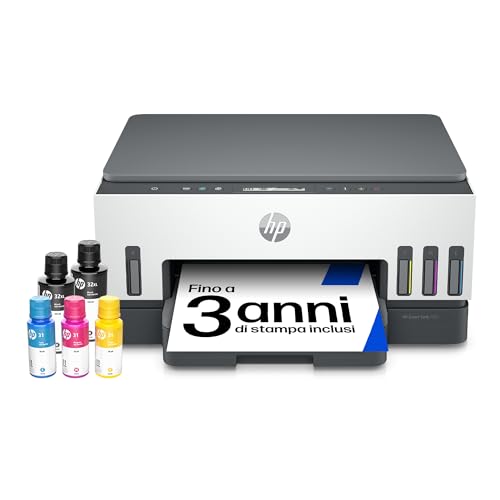
199,00 € prezzo del 19 settembre 2026
Per chi: Chi stampa regolarmente e litiga con cartucce e connessione
Se quella che hai è vecchia e ti fa penare, il cambio si ripaga in fretta: i modelli con i serbatoi al posto delle cartucce costano molto meno per pagina, e la parte di rete è più moderna e molto più stabile.
- Costo per pagina molto più basso delle cartucce
- Rete più stabile dei modelli di dieci anni fa
- Stampa dal telefono senza programmi
- Costa di più all'acquisto
- L'inchiostro asciuga se non stampi mai
I prezzi e la disponibilità dei prodotti sono accurati alla data indicata e sono soggetti a modifica. Qualsiasi informazione di prezzo o disponibilità visualizzata su Amazon.it al momento dell’acquisto sarà applicata all’acquisto. Apri il collegamento e guarda il prezzo di oggi: su Amazon cambia spesso, e capita che lo stesso prodotto sia in offerta a meno. I bottoni Amazon sono collegamenti affiliati: se compri, a te non costa niente in più e a me resta una piccola commissione.
- Non disinstallare e reinstallare la stampante per prima cosa. È il consiglio più diffuso e il meno efficace: se l'indirizzo è cambiato, reinstallando ne prendi uno che cambierà di nuovo. Risolve per una settimana.
- Non impostare un indirizzo fisso a caso sulla stampante senza guardare l'intervallo che il router distribuisce. Prima o poi il router darà quel numero a un telefono e spariranno tutti e due.
- Non installare i programmi «di manutenzione stampante» che si trovano cercando la soluzione. Non fanno niente che non si faccia in due clic, e spesso aggiungono pubblicità.
- Non spegnere il controllo SNMP se la stampante non stampa davvero. Nasconde il sintomo e ti fa cercare nel posto sbagliato.
- Non tenere la stampante in una stanza dove il WiFi prende male. Sono gli apparecchi con l'antenna più scarsa di tutta la casa: dove il telefono fa una tacca, la stampante non c'è.
Domande frequenti
Perché la stampante risulta offline anche se è accesa?
Perché il computer la cerca a un indirizzo che non è più il suo. Il router presta gli indirizzi a tempo, e quando la stampante resta spenta per qualche giorno può riceverne uno diverso; Windows però continua a bussare al vecchio. La stampante sta benissimo, ma i due non si trovano. Si risolve per sempre prenotando l'indirizzo sul router.
Come metto online una stampante offline?
Il controllo da fare per primo: Impostazioni → Stampanti e scanner → la tua stampante → Apri coda di stampa, menu Stampante, e togli la spunta a «Usa stampante offline». È un'opzione vera di Windows che si attiva da sola e non si disattiva da sola. Se non basta, il problema è l'indirizzo.
La stampante stampa ma risulta offline: perché?
È il controllo di stato SNMP. Windows interroga la stampante per sapere come sta, e se quella non risponde la segna offline anche se il canale della stampa funziona. Si toglie da Proprietà stampante → Porte → Configura porta → togli la spunta a «Stato SNMP attivato».
Perché la stampante va offline ogni volta che la riaccendo?
Due cause possibili. O l'indirizzo cambia a ogni accensione, e si sistema prenotandolo sul router; oppure la stampante è installata su una porta WSD, che è il sistema di scoperta automatica di Windows e si perde facilmente. La cura definitiva è la stessa: indirizzo prenotato e porta TCP/IP standard.
Stampa dal telefono ma non dal computer: com'è possibile?
È normale e conferma la diagnosi. Il telefono la cerca per nome ogni volta, quindi la trova dovunque sia; il computer la cerca a un numero che si è segnato una volta sola. Se quel numero è cambiato, il computer non la trova e il telefono sì.
Come si svuota la coda di stampa bloccata?
Cancellare i documenti dalla finestra spesso non basta, perché i file sono ancora aperti dal servizio di stampa. Serve fermare il servizio con net stop spooler dal prompt come amministratore, cancellare il contenuto della cartella dei lavori, e riavviarlo con net start spooler. I comandi esatti sono nel capitolo sulla coda.
Cosa vuol dire prenotare l'indirizzo sul router?
Vuol dire dire al router: a questo apparecchio dai sempre lo stesso numero. Si fa dalla pagina del router, nell'elenco dei dispositivi collegati, e sono cinque minuti una volta sola. È l'unica cosa che toglie la causa invece di rimettere in piedi la connessione ogni volta.
La stampante non la trova proprio: dove guardo?
Quasi sempre computer e stampante sono su due reti che non si parlano: il computer sulla rete ospiti, o le due frequenze WiFi tenute separate, o l'isolamento dei dispositivi attivo sul router. La prova che chiude il discorso è il comando ping verso l'indirizzo della stampante: se non risponde, è un problema di rete e non di Windows.
Da dove vengono questi dati
Dati controllati il 19 settembre 2026.
- Microsoft — Risoluzione dei problemi di stampante offline in Windows il percorso per aprire la coda, le voci «Sospendi stampa» e «Usa stampante offline» da deselezionare dal menu Stampante, e i trenta secondi di spegnimento, letto il 21 settembre 2026
- Microsoft Learn — Monitor porta standard per TCP/IP «Il monitoraggio delle porte standard usa SNMP per leggere la configurazione del dispositivo di stampa e determinarne lo stato», mentre i dati da stampare passano sulla porta 9100: regge il capitolo «Windows dice offline e la stampante sta benissimo», letto il 21 settembre 2026
- RFC 2131 — Dynamic Host Configuration Protocol (IETF) l'indirizzo è prestato a tempo e alla scadenza può cambiare: regge il capitolo «il colpevole numero uno», letto il 21 settembre 2026
- TP-Link — Come configurare la prenotazione dell'indirizzo la prenotazione dell'indirizzo sul router, legata all'indirizzo MAC del dispositivo: regge il capitolo sulla soluzione definitiva, letto il 21 settembre 2026
- Fastweb — guida ufficiale al modem FASTGate su Fastweb al pannello si entra da http://myfastgate/, non da 192.168.1.1: regge l'avvertenza sull'indirizzo del router, letta il 21 settembre 2026
- Apple — Reimpostare il sistema di stampa sul Mac il percorso esatto e il nome vero della voce di menu, «Reimposta sistema di stampa» (non «Ripristina»): regge il capitolo «Su Mac», letto il 21 settembre 2026
Questa guida l’ho scritta con l’aiuto dell’intelligenza artificiale e l’ho verificata sulle fonti qui sopra prima di pubblicarla. Come lavoro