Come stampare fronte-retro su Windows e Mac
Da Word: File → Stampa, poi in Stampa su un lato scegli Stampa manuale su entrambi i lati — Word ti chiede di girare la pila di fogli a metà stampa. Se stampi da un altro programma, l'opzione sta nel driver della stampante (il percorso cambia da produttore a produttore). Su Mac compare nel pannello di stampa, ma solo se la stampante la supporta.
 Fabrizio Picco
scritta il 28 settembre 2026 · si legge in 6 minuti
Vuoi stampare un documento su entrambi i lati del foglio, per risparmiare carta o per rilegarlo come un libro, e non trovi l'opzione — o la trovi ma non sai cosa scegliere. Qui ci sono i passaggi esatti da Word su Windows, quelli per quando stampi da un altro programma (il percorso cambia perché sta nel driver della stampante, non in Word), e quelli su Mac, con una nota su cosa aspettarsi da iPhone e Android.
Cos'è il fronte-retro: automatico o manuale
Ci sono due modi per stampare su entrambi i lati del foglio, e dipendono dalla stampante che hai, non dal programma che usi.
Se la stampante ha un'unità duplex — di solito indicata nella scheda tecnica o nel nome del modello — gira da sola il foglio e stampa il retro senza che tu debba fare niente.
Se non ce l'ha, il doppio passaggio lo gestisce il programma o tu a mano: si stampano prima le pagine pari (o dispari), si gira la pila di fogli, si reinserisce nel vassoio e si stampa il resto.
Stampare fronte-retro da Word
È l'opzione manuale di Word, e funziona anche se la tua stampante non ha l'unità duplex automatica.
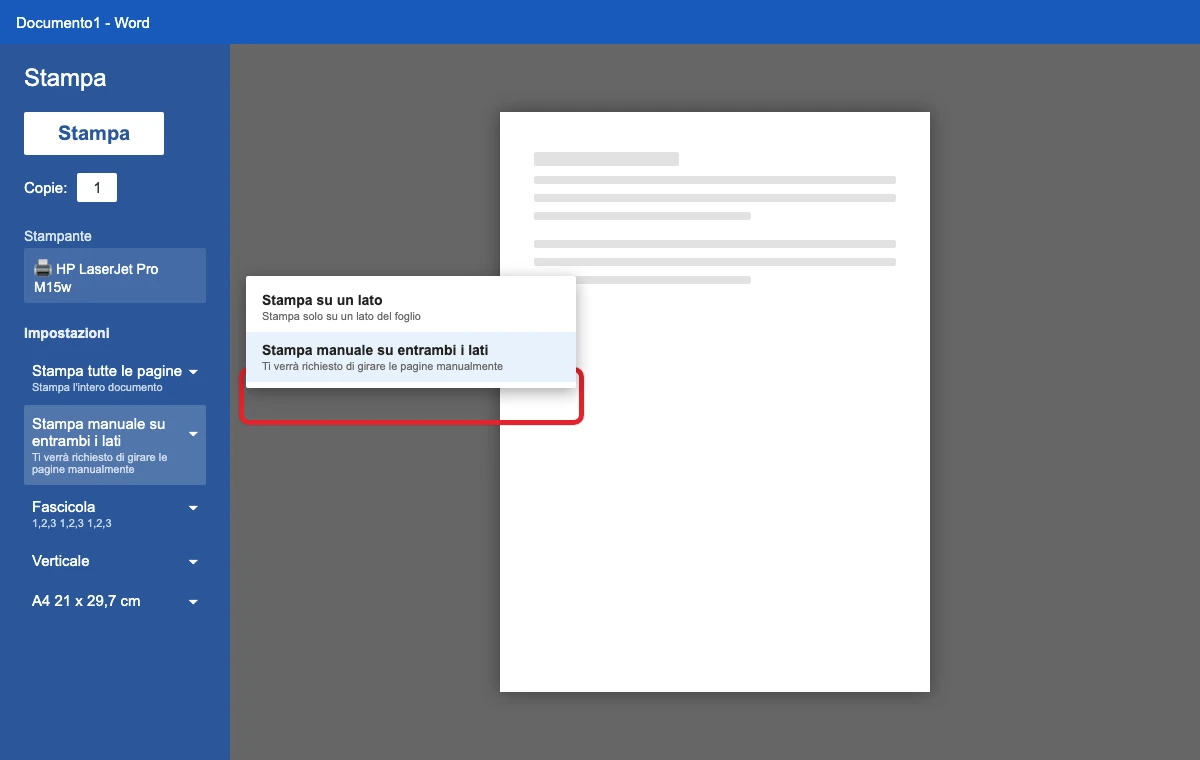
- Apri il documento e vai su File, poi Stampa.
- In Impostazioni, seleziona il menu Stampa su un lato.
- Scegli Stampa manuale su entrambi i lati.
- Avvia la stampa: Word chiede di girare la pila di fogli e reinserirla nella stampante quando ha finito il primo lato. Fai una prova su poche pagine prima di un documento lungo, per capire da subito il verso giusto in cui rimettere i fogli.
Fuori da Word: dal driver della stampante
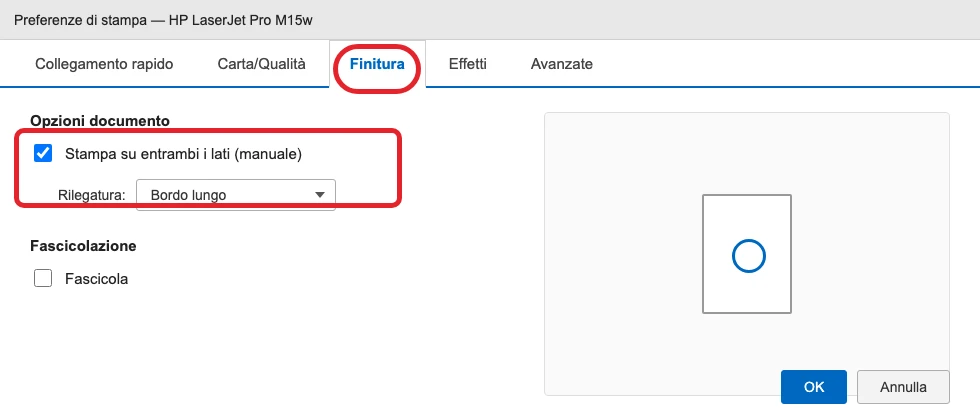
Se stampi da un altro programma — un PDF, una foto, il browser — l'opzione fronte-retro non sta nel programma ma nel driver della stampante, il software che Windows usa per parlarci. Qui non esiste un unico percorso valido per tutte le stampanti: cambia da produttore a produttore, perché non è una funzione di Windows in sé.
- Apri la finestra di stampa e cerca Proprietà stampante o Preferenze di stampa.
- Cerca una scheda con nome variabile secondo il produttore — Layout, Finitura (o Funzioni, su alcuni driver HP) o Avanzate — dove compare una voce Fronte/retro o Duplex.
Stampare fronte-retro su Mac
Apple chiama questa opzione anche «stampa fronte-retro» o «stampa su due lati», ed è disponibile solo se la tua stampante la supporta.
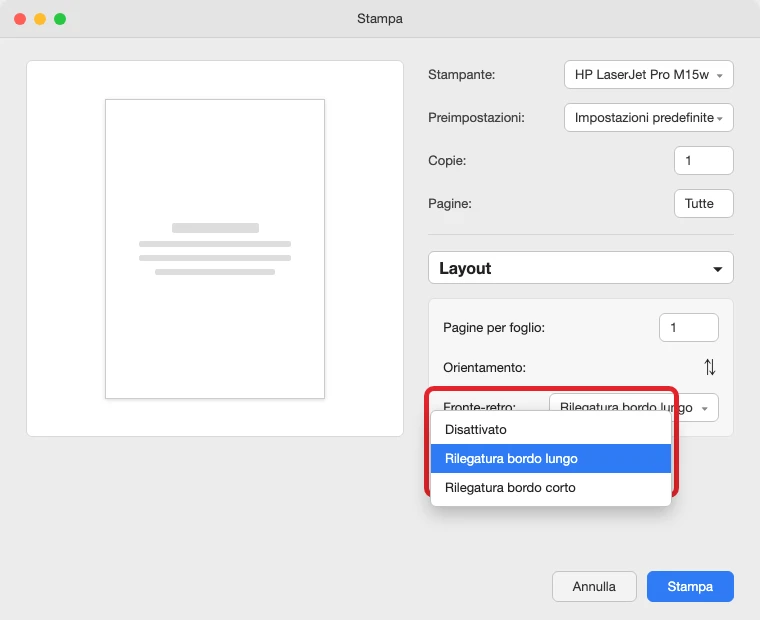
- Apri il documento e vai su File, poi Stampa.
- Nel pannello di stampa cerca l'opzione Fronte-retro: è il nome esatto usato da Apple.
- Scegli come rilegare il documento: il lato corto è quello descritto da Apple per rilegare il documento «in corrispondenza della parte superiore della pagina», come un blocco note; il lato lungo — non citato con questo nome dalla pagina Apple, ma la scelta opposta e più comune — è la rilegatura sul bordo laterale, tipica di un libro (vale per un foglio in verticale: con l'orientamento orizzontale i due lati si invertono).
Da iPhone e Android
Su iPhone, la stampa passa da AirPrint — la tecnologia Apple che manda il documento a una stampante Wi-Fi senza installare programmi. Da un'app (Foto, Mail, Safari...) tocca Condividi o Azioni, poi Stampa: si apre il pannello con le opzioni, dove scegli la stampante e il numero di copie.
Domande frequenti
Come si stampa fronte-retro da Word se la stampante non ha il duplex automatico?
Vai su File → Stampa, poi in Stampa su un lato scegli Stampa manuale su entrambi i lati. Word stampa un lato e poi chiede di girare la pila di fogli e reinserirla nella stampante.
Dove si trova il fronte-retro fuori da Word, per esempio per un PDF?
Nel driver della stampante, non nel programma: apri Proprietà stampante o Preferenze di stampa e cerca una scheda chiamata Layout, Finitura o Avanzate secondo il produttore, dove compare la voce Fronte/retro o Duplex. Il nome cambia da marca a marca.
Come si stampa fronte-retro su Mac?
Da File → Stampa, cerca nel pannello di stampa l'opzione Fronte-retro (Apple la chiama anche stampa su due lati). È disponibile solo se la stampante la supporta.
Cosa vuol dire scegliere il lato lungo o il lato corto su Mac?
Decide dove va rilegato il documento. Il lato lungo è la rilegatura tipica di un libro, sul bordo laterale; il lato corto è come un blocco note, con le pagine rilegate «in corrispondenza della parte superiore della pagina», come la descrive Apple.
Posso stampare fronte-retro da iPhone o Android?
Su iPhone, con AirPrint: apri Condividi (o Azioni) → Stampa. La pagina ufficiale Apple su AirPrint non nomina però il fronte-retro, quindi non è confermato con certezza che compaia sempre — se c'è, dovrebbe seguire lo stesso principio di Windows e Mac: solo con una stampante compatibile. Per Android il percorso cambia da telefono a telefono.
Da dove vengono questi dati
Dati controllati il 28 settembre 2026.
- Microsoft Support — Stampa su entrambi i lati della carta (stampa fronte retro) in Word "Selezionare la scheda File. Selezionare Stampa. In Impostazioni selezionare Stampa su un lato e quindi selezionare Stampa manuale su entrambi i lati", letta due volte in interrogazioni indipendenti, 28 settembre 2026
- Apple Support — Impostazioni di stampa sul Mac voce «Fronte-retro» nella tabella delle opzioni di stampa, il lato corto "in corrispondenza della parte superiore della pagina" e la frase "disponibile solo se la stampante supporta la stampa fronte-retro"; letta due volte in interrogazioni indipendenti, poi una terza volta (HTML grezzo) durante la verifica del 28 settembre 2026, che ha corretto il nome dell'opzione riportato per errore nella prima stesura
- Brother Support — Come si stampa in fronte-retro? (FAQ, modello HL-2030) esempio concreto di driver senza unità duplex automatica: la modalità "Duplex manuale" nella scheda Avanzate e i passaggi per reinserire i fogli (vassoio carta e fessura manuale), usata come esempio e non come regola generale, letta 28 settembre 2026
- HP Support — Attività di stampa e stampa fronte/retro (Windows) conferma che sui driver HP la scheda si chiama "Finitura" o "Funzioni", non "Finale" (corretto durante la verifica del 28 settembre 2026); letta solo per estratti dei risultati di ricerca, non per intero
- Apple Support — Usare AirPrint per stampare da iPhone o iPad percorso reale per il pannello di stampa su iPhone (Condividi/Azioni → Stampa); non nomina il fronte-retro, letta durante la verifica del 28 settembre 2026
Questa guida l’ho scritta con l’aiuto dell’intelligenza artificiale e l’ho verificata sulle fonti qui sopra prima di pubblicarla. Come lavoro