Come vedere le specifiche del PC
Il modo più veloce è Impostazioni → Sistema → Informazioni su: mostra già processore, RAM e versione di Windows. Per il modello esatto della scheda madre serve msinfo32, per quello della scheda video Gestione dispositivi o dxdiag, e per vedere tutto in tempo reale basta Gestione attività — strumenti già dentro Windows, nessun programma da installare.
 Fabrizio Picco
scritta il 28 ottobre 2026 · si legge in 5 minuti
Vuoi sapere che processore ha il tuo PC, quanta RAM è installata, che scheda video monta o se Windows è a 32 o 64 bit — magari perché un programma te lo chiede, perché vuoi capire se vale la pena un aggiornamento, o semplicemente perché non te lo ricordi. Non serve installare niente: Windows include già tutti gli strumenti che servono, e qui trovi quale usare a seconda di cosa ti serve sapere.
Scopri cosa nasconde il tuo PC con questo TRUCCO — sul canale Guida in Italiano
Il modo più veloce: Impostazioni di Windows
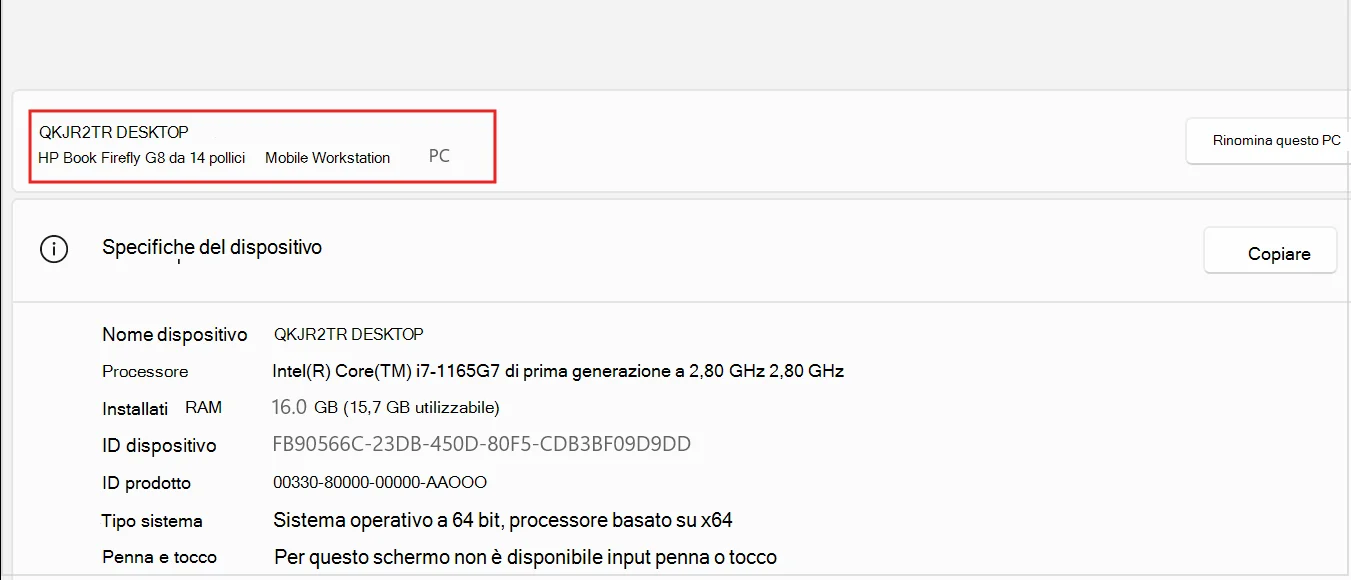
Se ti basta sapere processore, RAM installata e versione di Windows, non serve aprire nessun programma: è già tutto scritto in una pagina delle Impostazioni.
- Apri Impostazioni (l'icona a forma di ingranaggio nel menu Start, oppure il tasto Windows + I).
- Vai su Sistema, poi scorri fino in fondo all'elenco e tocca Informazioni su.
- Nel riquadro Specifiche del dispositivo trovi Processore, RAM installata e il Tipo sistema (a 32 o 64 bit); più sotto, nel riquadro Specifiche Windows, trovi edizione, versione e build del sistema operativo.
Comandi · tocca per copiare
- Aprire direttamente questa pagina (Windows + R)
Tutti i dettagli insieme: Informazioni di sistema (msinfo32)
msinfo32 è uno strumento incluso in Windows da sempre (nome tecnico Microsoft System Information) e mette in una sola schermata molti più dati delle Impostazioni — compreso il modello esatto della scheda madre, che nelle Impostazioni non compare da nessuna parte.
- Premi Windows + R, scrivi msinfo32 e premi Invio.
- Nella pagina che si apre, Riepilogo di sistema, cerca Produttore scheda di base e Prodotto scheda di base: sono la marca e il modello esatto della scheda madre, utili se devi cercare un driver o un aggiornamento del BIOS sul sito del produttore.
- Nella stessa pagina trovi anche Processore, Memoria fisica installata e Versione/data BIOS.
Il modello esatto della scheda video: Gestione dispositivi
Le Impostazioni e msinfo32 a volte mostrano un nome di scheda video generico o abbreviato. Gestione dispositivi elenca ogni componente con il nome esatto che Windows usa per riconoscerlo — ed è anche il punto di partenza per aggiornare un driver.
- Fai clic con il tasto destro sul pulsante Start e scegli Gestione dispositivi.
- Apri la categoria Schede video: il nome che vedi è il modello esatto della tua scheda grafica.
- Fai doppio clic sul componente, poi sulla scheda Driver, per vedere la versione installata.
CPU, RAM e GPU in tempo reale: Gestione attività
Gestione attività non si limita a elencare i componenti: mostra anche quanto li stai usando in questo momento — utile se il PC rallenta e vuoi capire quale pezzo è sotto sforzo.
- Premi Ctrl + Maiusc + Esc per aprire Gestione attività direttamente (oppure tasto destro sulla barra delle applicazioni).
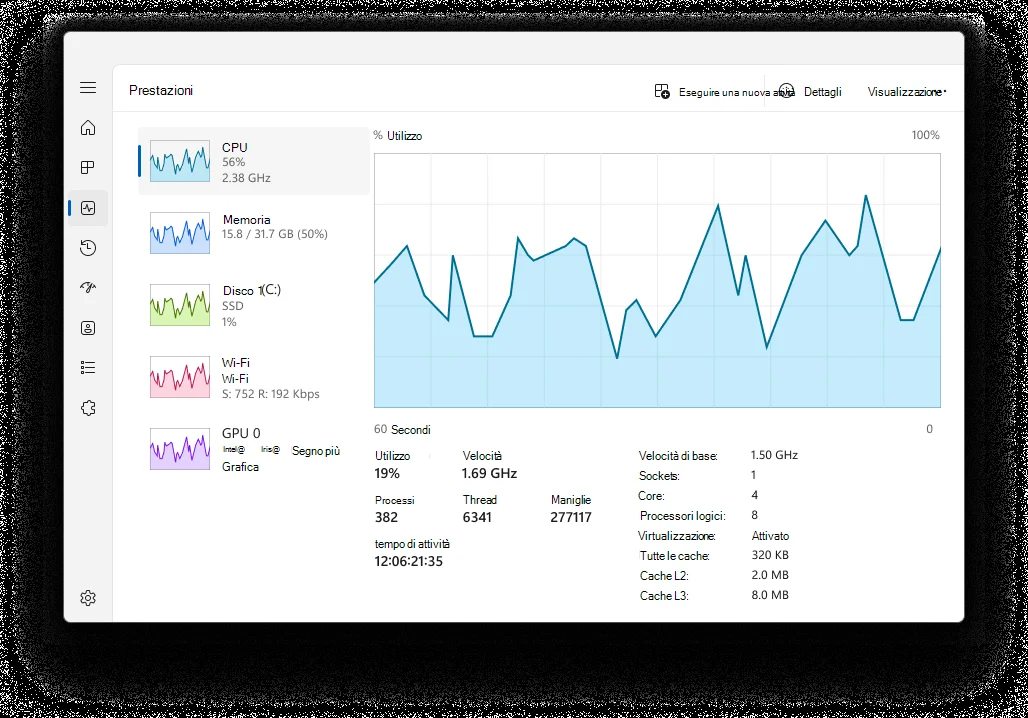
- Vai sulla scheda Prestazioni: a sinistra trovi CPU, Memoria, Disco, rete e, se la scheda video ha un driver recente, anche GPU 0.
- Clicca su CPU: il modello si vede in alto a destra, la velocità in basso; su Memoria per RAM totale e quanta ne stai usando; su GPU per il nome della scheda video, la memoria video dedicata e condivisa, e la temperatura se il driver la fornisce.
Scheda video e DirectX nel dettaglio: dxdiag
Per un gioco o un programma che chiede una versione precisa di DirectX, o per la memoria video esatta, lo strumento giusto è dxdiag — esiste da molti anni ed è ancora incluso identico in Windows 11.
- Premi Windows + R, scrivi dxdiag e premi Invio (oppure cercalo nella barra di ricerca di Windows).
- Solo la prima volta che lo apri, Windows chiede se vuoi controllare che i driver siano firmati digitalmente: rispondi Sì, non blocca niente.
- Vai sulla scheda Schermo: Nome è il modello della scheda video, Produttore il costruttore del chip. Per la memoria video vera guarda Memoria visualizzazione (VRAM), non «Memoria totale approssimativa»: quella seconda cifra aggiunge anche la RAM del PC che la scheda può prendere in prestito, e risulta più alta di quella reale. Più sotto trovi la versione del driver installato.
- Nella scheda Sistema trovi anche la versione di DirectX installata.
Quando non basta: i programmi di terze parti
Gli strumenti di Windows dicono cosa c'è installato, ma non sempre cosa sta facendo in questo momento — temperature, voltaggi, velocità reali delle ventole. Per quello servono programmi dedicati, e i più usati restano gratuiti. Qui c'è anche il video, se preferisci vedere uno di questi strumenti installato e usato dal vivo.
| Programma | Cosa aggiunge rispetto a Windows |
|---|---|
| HWiNFO | Tutti i sensori della scheda madre in tempo reale: temperature di CPU, GPU e dischi, voltaggi, velocità delle ventole — più o meno quello che vedi nel BIOS, ma da dentro Windows. |
| CPU-Z | Scheda per scheda: processore (nome esatto, litografia, cache), scheda madre e chipset, memoria (tipo, timing, velocità reale). |
| GPU-Z | Lo stesso sguardo dettagliato, ma sulla scheda video: clock reali, versione del BIOS della GPU, test di carico. |
| Speccy | Una panoramica unica di tutto il PC, comoda se non vuoi aprire tre programmi diversi. |
Domande frequenti
Come faccio a sapere se Windows è a 32 o 64 bit?
Impostazioni → Sistema → Informazioni su: nel riquadro «Specifiche del dispositivo» c'è la voce Tipo sistema.
Dove trovo il modello esatto della scheda madre?
Non nelle Impostazioni: serve msinfo32 (Windows + R, scrivi msinfo32, Invio). Nella pagina «Riepilogo di sistema» cerca «Produttore scheda di base» e «Prodotto scheda di base».
Perché Gestione attività non mostra la voce GPU?
Serve un driver della scheda video che supporti WDDM 2.0 o più recente. Se manca, è anche un segnale che vale la pena aggiornare il driver.
Qual è la differenza tra Gestione dispositivi e Gestione attività?
Gestione dispositivi elenca cosa è installato (il modello esatto di ogni componente). Gestione attività mostra quanto lo stai usando in questo momento. Servono a domande diverse.
I programmi come CPU-Z o HWiNFO sono sicuri?
Sì, se li scarichi dal sito ufficiale del produttore e non da un mirror di terze parti, che spesso aggiunge adware all'installer. Sono strumenti di sola lettura: mostrano dati, non modificano le impostazioni del PC.
Da dove vengono questi dati
- Microsoft — Trova informazioni sul tuo dispositivo Windows percorso Impostazioni → Sistema → Informazioni su; fonte anche dello screenshot usato come foto — letta il 28 ottobre 2026
- Microsoft — Descrizione dello strumento Microsoft System Information (msinfo32.exe) conferma che msinfo32 si applica anche a Windows 11 — letta il 28 ottobre 2026, non scende nel dettaglio campo per campo
- Microsoft — Quale versione di DirectX è installata nel PC conferma che dxdiag esiste ancora identico su Windows 11 — letta il 28 ottobre 2026
- Microsoft — Strumenti di configurazione di sistema in Windows fonte dello screenshot di Gestione attività → Prestazioni → GPU usato come foto — letta il 28 ottobre 2026
- Microsoft — Aggiornare driver in Windows conferma il percorso per aprire Gestione dispositivi — letta il 28 ottobre 2026, stesso fatto già usato in aggiornare-driver-pc.py
- Microsoft — How to Check Your GPU conferma Task Manager → Performance → GPU, in inglese — letta il 28 ottobre 2026, coerente con lo screenshot italiano più recente
- CPUID — CPU-Z, sito ufficiale ancora gratuito, download ufficiale — controllato il 28 ottobre 2026
- HWiNFO — sito ufficiale freeware per uso non commerciale, download ufficiale — controllato il 28 ottobre 2026 (pagina ha risposto 403 al fetch automatico, confermata via ricerca)
- TechPowerUp — GPU-Z, sito ufficiale gratuito per uso personale e commerciale — controllato il 28 ottobre 2026
- CCleaner (Piriform) — Speccy, sito ufficiale freeware, download ufficiale — controllato il 28 ottobre 2026
Questa guida l’ho scritta con l’aiuto dell’intelligenza artificiale e l’ho verificata sulle fonti qui sopra prima di pubblicarla. Come lavoro