Ultimaker Cura e PrusaSlicer: gli slicer gratis
Uno slicer trasforma il modello 3D in istruzioni strato per strato che la stampante capisce. Se non hai una Bambu Lab, i due programmi gratuiti più usati sono Ultimaker Cura e PrusaSlicer: entrambi gratis, open source, e compatibili con qualunque stampante FDM, non solo con quella del produttore.
 Fabrizio Picco
scritta il 13 ottobre 2026 · si legge in 8 minuti
Hai un modello 3D pronto - scaricato o disegnato - e ora ti serve il programma che lo trasforma in qualcosa che la tua stampante capisce. Se la tua stampante non è una Bambu Lab (che ha un suo programma dedicato, Bambu Studio), qui sotto trovi i due slicer gratuiti più usati: cosa fanno, da dove si scaricano e le poche impostazioni che contano per la prima stampa.
Cos'è uno slicer, in parole semplici
Il file del modello 3D che scarichi o disegni (di solito un .stl) e il linguaggio che capisce la tua stampante sono due cose diverse. Lo slicer è il programma che sta in mezzo: prende il modello e lo taglia in tante fette orizzontali sottilissime, i layer (strati).
Ogni fetta diventa un elenco di istruzioni di movimento per la stampante - il G-code: dove va l'ugello, a che velocità, quanto filamento spingere. Senza questo passaggio la stampante non sa cosa fare: il file 3D e il linguaggio della stampante restano due cose separate.
Ultimaker Cura: gratis e per qualsiasi stampante
Ultimaker Cura lo fa UltiMaker (nata nel 2022 dalla fusione fra Ultimaker e MakerBot). È gratuito e open source.
Anche se lo produce UltiMaker, Cura funziona con qualunque stampante FDM che usi un firmware comune - Marlin, Repetier, Klipper, Smoothieware - non solo con le stampanti del marchio. Ha profili pronti per centinaia di modelli di altre marche e, se il tuo non c'è, lo aggiungi a mano da un passaggio dedicato del programma.
Si scarica dalla pagina ufficiale ultimaker.com/software/ultimaker-cura, per Windows, macOS (Intel e Apple Silicon) e Linux.
- Vai sulla pagina ufficiale di Ultimaker Cura e scarica la versione per il tuo sistema operativo.
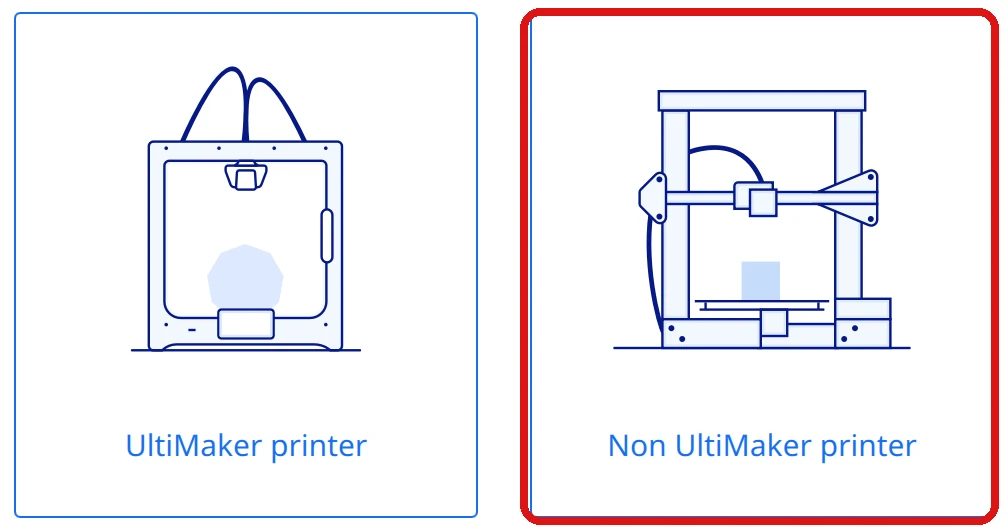
- Alla prima apertura, scegli la tua stampante dall'elenco; se non c'è, scegli la voce per aggiungere una stampante non UltiMaker e inseriscila a mano.
- Scegli il profilo del materiale (PLA, PETG...) dal menu: contiene già le impostazioni di temperatura giuste per quel filamento.
PrusaSlicer: gratis e per qualsiasi stampante
PrusaSlicer lo fa Prusa Research, l'azienda ceca di stampanti e filamenti con sede a Praga, con un team interno dedicato. È gratuito, open source, e il codice è pubblico su GitHub.
Come Cura, non è chiuso al marchio che lo produce: la community ha creato profili per stampanti di altri costruttori (molti già integrati), e per i modelli non inclusi si possono scaricare profili da forum o gruppi Facebook e importarli a mano. Il repository ufficiale si descrive come generatore di G-code «per stampanti RepRap, Makerbot, Ultimaker e altre».
Si scarica dalla pagina ufficiale prusa3d.com/page/prusaslicer_424 o dalle release su GitHub, per Windows, macOS e Linux.
- Vai sulla pagina ufficiale di PrusaSlicer e scarica la versione per il tuo sistema operativo.
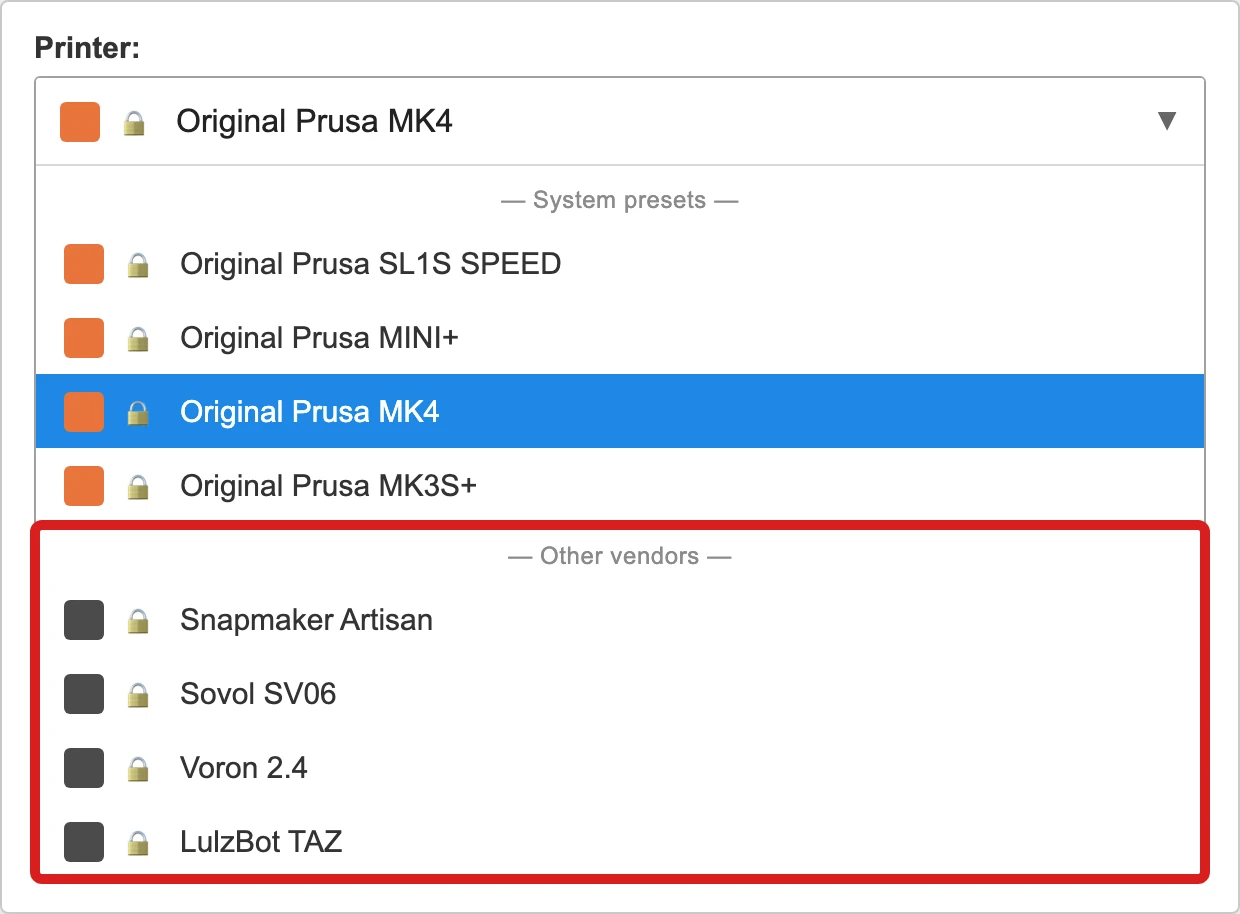
- Alla prima apertura, scegli il tuo modello di stampante dal menu; oltre 200 profili già pronti (stampanti e filamenti Prusa insieme), e c'è anche l'elenco di marche terze integrate.
- Se la tua stampante non è nell'elenco, cerca il suo profilo in un forum o gruppo della community e importalo a mano.
Cura o PrusaSlicer: che differenza c'è davvero
Una cosa che si legge spesso è sbagliata: Cura e PrusaSlicer non nascono dallo stesso progetto.
PrusaSlicer deriva da Slic3r, nato nel 2011 nella comunità RepRap. Prusa Research lo ha usato fino al 2016, poi ne ha fatto un fork proprio, riscritto da Perl a C++, rinominato PrusaSlicer dalla versione 2.0 (2019) per non confonderlo col progetto originale.
Cura invece è un progetto indipendente, creato da David Braam e poi passato a Ultimaker. Fino a giugno 2013 usava una versione pesantemente modificata di un altro programma, Skeinforge; da allora ha un motore proprio, CuraEngine, scritto da zero in C++ - non un fork di Slic3r, uno strumento scritto da capo.
Il punto in comune reale è un altro: sono entrambi gratuiti, open source, e sviluppati da un'azienda che vende anche stampanti - non da una fondazione indipendente.
Le impostazioni base per la prima stampa
Le prime volte, tre voci contano più delle altre. I valori esatti dipendono dalla stampante e dal filamento che usi - guarda sempre anche il manuale della tua stampante - ma quelli della tabella sono il punto di partenza indicato dalla documentazione ufficiale di PrusaSlicer, valido anche come riferimento su Cura.
Sulla temperatura di ugello e piatto non devi scegliere un numero: sia Cura sia PrusaSlicer la ricavano dal profilo del materiale che selezioni (PLA, PETG...), che contiene già i valori giusti. Cambia da filamento a filamento e anche da bobina a bobina - un motivo in più per non impostarla a mano la prima volta.
PrusaSlicer ha anche i «supporti organici» (dalla versione 2.6, 2023): come i supporti ad albero di altri slicer, toccano il modello solo dove serve davvero, invece di riempire tutto lo spazio sotto. Oltre a quelli, ci sono i supporti disegnabili a mano (paint-on) e i blocchi manuali.
| Impostazione | Cosa fa | Per iniziare |
|---|---|---|
| Altezza layer | Lo spessore di ogni strato stampato: più sottile, più dettaglio ma tempi più lunghi | 0,15-0,2 mm con un ugello standard da 0,4 mm |
| Riempimento (infill) | Il supporto interno agli strati superiori, che altrimenti dovrebbero reggersi nel vuoto | 10-15% per la maggior parte dei modelli |
| Supporti | Reggono le parti del modello che sporgono nel vuoto durante la stampa | scegli se farli nascere «ovunque» servano (anche sopra altre parti del pezzo) o solo «sul piatto» (si appoggiano al piano, non al pezzo) |
Domande frequenti
Cura e PrusaSlicer funzionano solo con le stampanti dei loro produttori?
No. Ultimaker Cura funziona con qualunque stampante FDM con un firmware comune (Marlin, Repetier, Klipper, Smoothieware), non solo con le UltiMaker: ha profili pronti per centinaia di modelli di altre marche e la possibilità di aggiungerne uno a mano. PrusaSlicer è pensato soprattutto per le stampanti Prusa, ma la community ha creato profili anche per altri marchi, scaricabili da forum o gruppi Facebook e importabili manualmente.
Cura e PrusaSlicer derivano entrambi da Slic3r?
No, ed è un errore comune. Solo PrusaSlicer deriva da Slic3r: Prusa Research ne ha fatto un fork nel 2016, riscritto in C++ e rinominato PrusaSlicer dalla versione 2.0 (2019). Cura è un progetto indipendente, creato da David Braam e passato a Ultimaker: fino al 2013 usava un altro programma modificato (Skeinforge), poi un motore proprio scritto da zero in C++, CuraEngine. Non è mai stato un fork di Slic3r.
Quale slicer scegliere se ho una stampante di un'altra marca?
Funzionano entrambi con marche diverse da quella che li produce. Cura ha un Marketplace integrato con plugin e profili di materiali; PrusaSlicer non ha un Marketplace, ma la community condivide profili di stampanti su forum e gruppi, da importare a mano. In entrambi si può anche aggiungere una stampante manualmente, scrivendo le sue misure.
Che file devo importare nello slicer?
Il formato più comune è l'STL, che si scarica dai siti di modelli 3D o si esporta dai programmi di modellazione come Tinkercad. Sia Cura sia PrusaSlicer lo importano direttamente: basta trascinarlo nella finestra del programma.
Da dove vengono questi dati
Dati controllati il 13 ottobre 2026.
- UltiMaker — pagina ufficiale di Ultimaker Cura gratuito e open source, disponibile per Windows, macOS e Linux, letta il 13 ottobre 2026
- GitHub — wiki ufficiale di CuraEngine (UltiMaker) il meccanismo dello slicing: il modello tagliato in layer, trasformati in G-code, letta il 13 ottobre 2026
- UltiMaker/MakerBot — centro assistenza, stampanti compatibili con Cura 5 «tutte le stampanti Ultimaker e di terze parti sono compatibili col nuovo motore di slicing di Cura 5»; letta tramite indice di ricerca, fetch diretto bloccato (rendering JavaScript) — letta il 13 ottobre 2026
- UltiMaker/MakerBot — centro assistenza: aggiungere una stampante non UltiMaker il passaggio dedicato nel programma per aggiungere una stampante di un'altra marca; letta tramite indice di ricerca, fetch diretto bloccato — letta il 13 ottobre 2026
- Prusa Research — pagina ufficiale di PrusaSlicer chi lo sviluppa (13 persone a tempo pieno), licenza open source, compatibilità con altri marchi, dove si scarica, letta il 13 ottobre 2026
- Prusa Research — centro assistenza, cos'è PrusaSlicer la storia: fork di Slic3r nel 2016, riscritto in C++, rinominato PrusaSlicer dalla versione 2.0 (2019), letta per intero il 13 ottobre 2026
- Prusa Research — FAQ PrusaSlicer compatibilità con stampanti di altri produttori tramite profili della community, letta il 13 ottobre 2026 (NOTA verifica-guida: questa pagina dichiara ancora «no tree supports», ma è una pagina non aggiornata dopo la versione 2.6 — non usata per quel punto, vedi la fonte successiva)
- Blog ufficiale Prusa — PrusaSlicer 2.6 con supporti organici conferma i supporti organici (ad albero) introdotti dalla versione 2.6 (2023), letta per intero il 13 ottobre 2026 (verifica-guida)
- GitHub — repository ufficiale di PrusaSlicer (Prusa Research) descrizione del progetto come generatore di G-code per RepRap, Makerbot, Ultimaker e altre stampanti, letta il 13 ottobre 2026
- Prusa Research — Altezza layer e perimetri cos'è l'altezza layer, limite dell'80% del diametro ugello, letta per intero il 13 ottobre 2026
- Prusa Research — Riempimento (infill) scopo dell'infill e perché la resistenza dipende più dai perimetri, letta per intero il 13 ottobre 2026
- Prusa Research — Prima stampa con PrusaSlicer 0,15-0,2 mm come buon equilibrio qualità/tempo, i due tipi di supporto, temperatura gestita dal profilo del materiale, letta per intero il 13 ottobre 2026
- Wiki RepRap — voce «Cura», fonte di terzi non ufficiale usata per il punto storico che le pagine ufficiali UltiMaker non trattano: creato da David Braam, poi passato a Ultimaker; fino a giugno 2013 usava una versione modificata di Skeinforge, da allora motore proprio CuraEngine in C++, non un fork di Slic3r (NOTA verifica-guida, 13 ottobre 2026: sostituisce due fonti sbagliate — la voce Wikipedia citata prima non conteneva queste frasi, e il blog RepRap citato non risponde — letta per intero oggi)
Questa guida l’ho scritta con l’aiuto dell’intelligenza artificiale e l’ho verificata sulle fonti qui sopra prima di pubblicarla. Come lavoro
