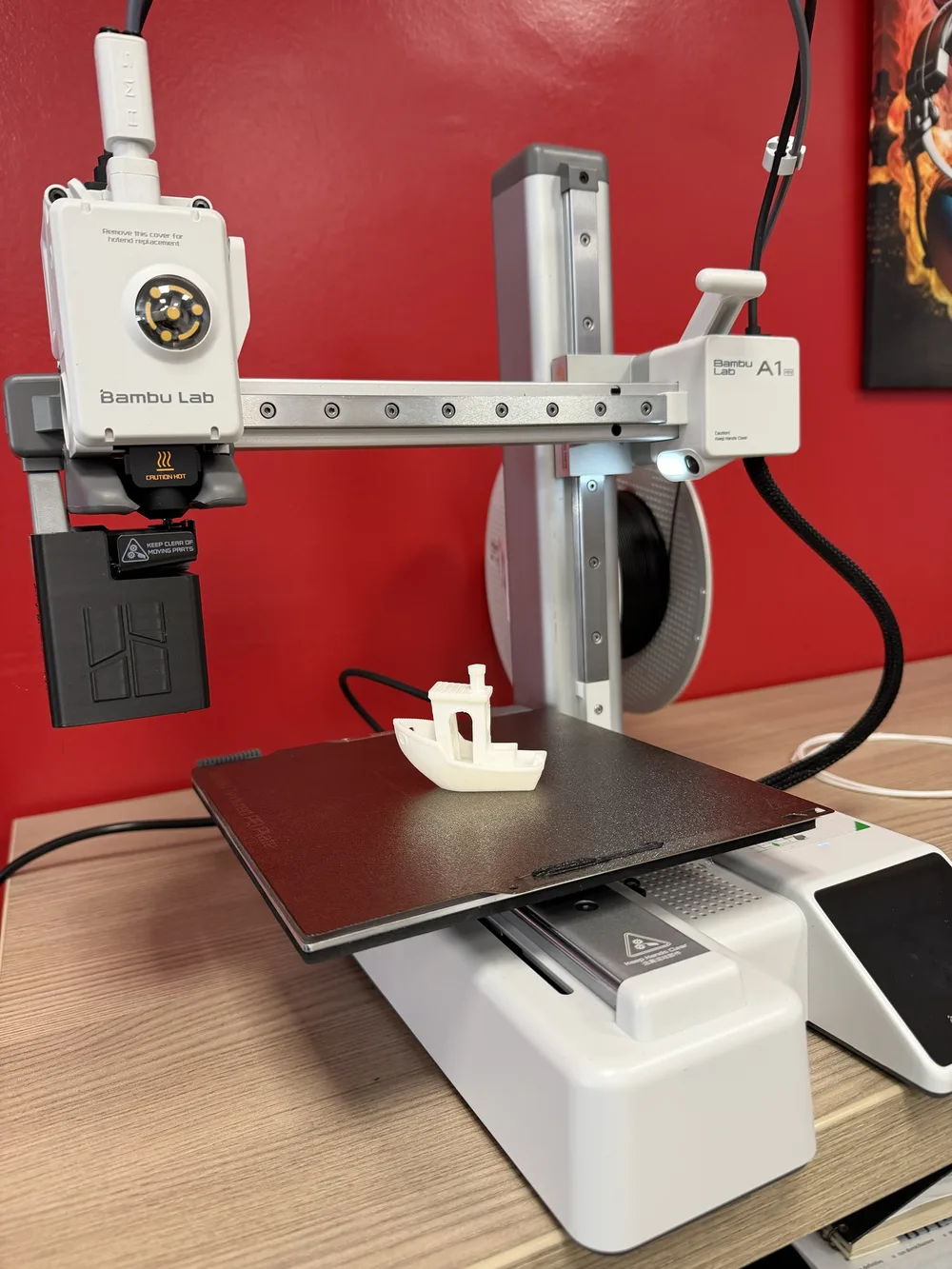
Come funziona Bambu Studio
Bambu Studio è il programma gratuito di Bambu Lab che prepara un modello 3D per la stampa — e funziona anche con stampanti di altre marche. Se un pezzo è più grande del piatto, lo strumento giusto è il Taglia (Cut Tool, tasto C): in modalità Planare lo taglia e permette di aggiungere connettori — Connettore, Tassello o Snap — a tua scelta, per farlo stare insieme dopo la stampa.
 Fabrizio Picco
scritta il 13 ottobre 2026 · si legge in 8 minuti
Hai un modello 3D da stampare e devi prepararlo: è il lavoro di Bambu Studio, il programma gratuito di Bambu Lab che lo trasforma nel file che la stampante capisce. Ti spiego cos'è, come importarlo, come ridimensionarlo e — il caso più comune — cosa fare quando il pezzo non entra nel piatto di stampa.
Cos'è Bambu Studio, in breve
Bambu Studio prende un modello 3D e lo prepara per la stampa: lo affetta in strati (è il cosiddetto slicing), lo orienta sul piatto, aggiunge i supporti dove servono, e genera il file che la stampante legge.
È gratuito e open source: il codice è pubblico su GitHub, e deriva da PrusaSlicer (a sua volta da Slic3r). Il plugin che lo collega al cloud e alla stampante è opzionale: il programma funziona anche senza.
Non ti serve un account per affettare un modello in locale. Per usarlo davvero senza internet, però, conviene disattivare la sincronizzazione automatica nelle Preferenze o scollegarti dall'account prima di iniziare — non è confermato da una discussione ufficiale letta per intero, è una precauzione ragionevole.
Importare un modello: STL, STEP o 3MF
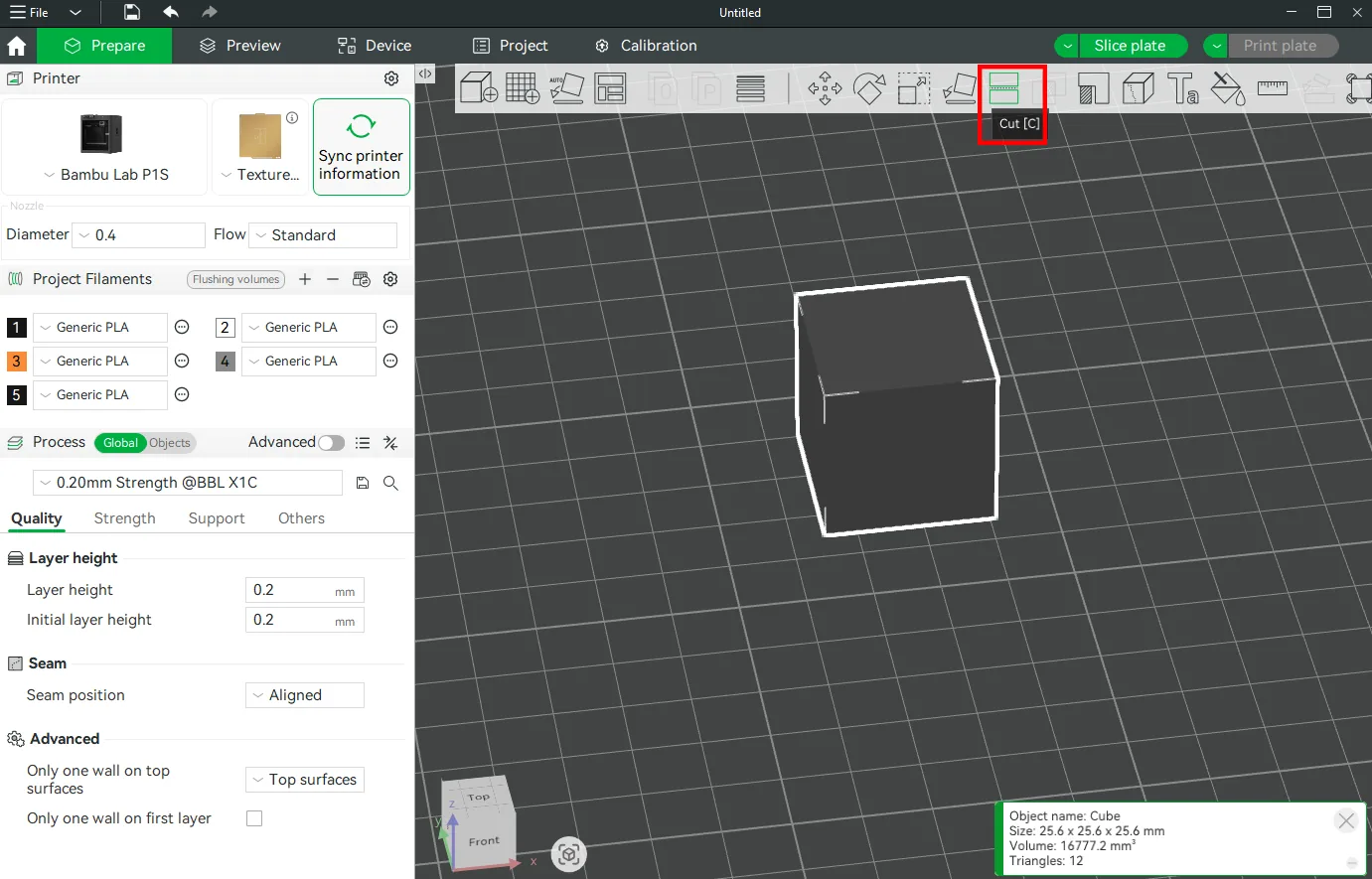
Bambu Studio importa sei formati — nel menu italiano la voce si chiama proprio Importa 3MF/STL/STEP/SVG/OBJ/AMF — ma quelli che incontri quasi sempre sono tre: STL, 3MF e STEP. Si trascina il file sulla superficie di lavoro, oppure si usa il menu File → Importa.
Il formato STEP conviene se il modello arriva da un software CAD: quasi tutti i programmi CAD esportano in STEP, quindi non devi prima convertire in STL. Importando un file STEP, Bambu Studio crea in automatico una vista Assemblaggio (Assembly) che ricorda la posizione relativa di ogni pezzo.
- Apri Bambu Studio.
- Trascina il file sulla superficie di lavoro, oppure vai su File → Importa e scegli il formato.
- Se è un file STEP con più componenti, apri la vista Assemblaggio (si attiva a mano, non compare da sola): mostra la posizione originale di ogni pezzo.
Ridimensionare (scalare) un oggetto
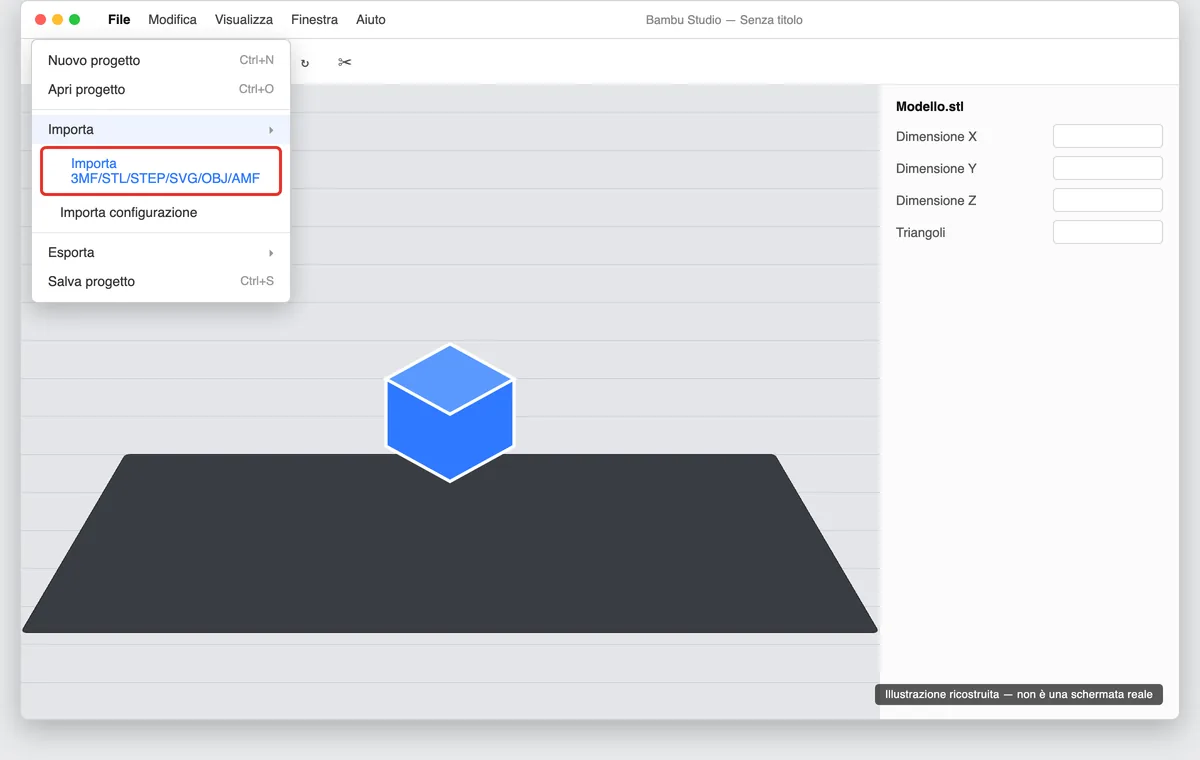
Per cambiare le dimensioni di un oggetto usi lo strumento Scale, nella barra degli strumenti sopra il piatto, insieme a Move e Rotate.
Di default le proporzioni restano bloccate (la casella Uniform scale): scalando un asse, scalano tutti, e il pezzo non si deforma. Togli la spunta se vuoi allungare un solo asse — X, Y o Z — in modo indipendente.
Il modo più preciso è scrivere direttamente il numero (percentuale o millimetri) nella casella della barra degli strumenti, invece di trascinare le maniglie sul piatto a mano.
- Seleziona l'oggetto sul piatto con un clic.
- Premi S, oppure scegli l'icona Scale nella barra degli strumenti.
- Scrivi la percentuale o la misura in X, Y o Z nella casella che compare: con Uniform scale attivo, cambiano tutti gli assi insieme.
- Per scalare un solo asse, togli prima la spunta a Uniform scale.
Il modello è troppo grande: Taglia (Cut Tool) e connettori
Se un modello è più grande del piatto di stampa, non entra nello slicing: va diviso in due o più pezzi da stampare separatamente e poi riassemblare. Lo strumento ufficiale per farlo è Taglia (Cut Tool), ed è l'unico, in Bambu Studio, che aggiunge anche i connettori per far combaciare i pezzi dopo la stampa — ma solo in una delle sue due modalità, vedi sotto.
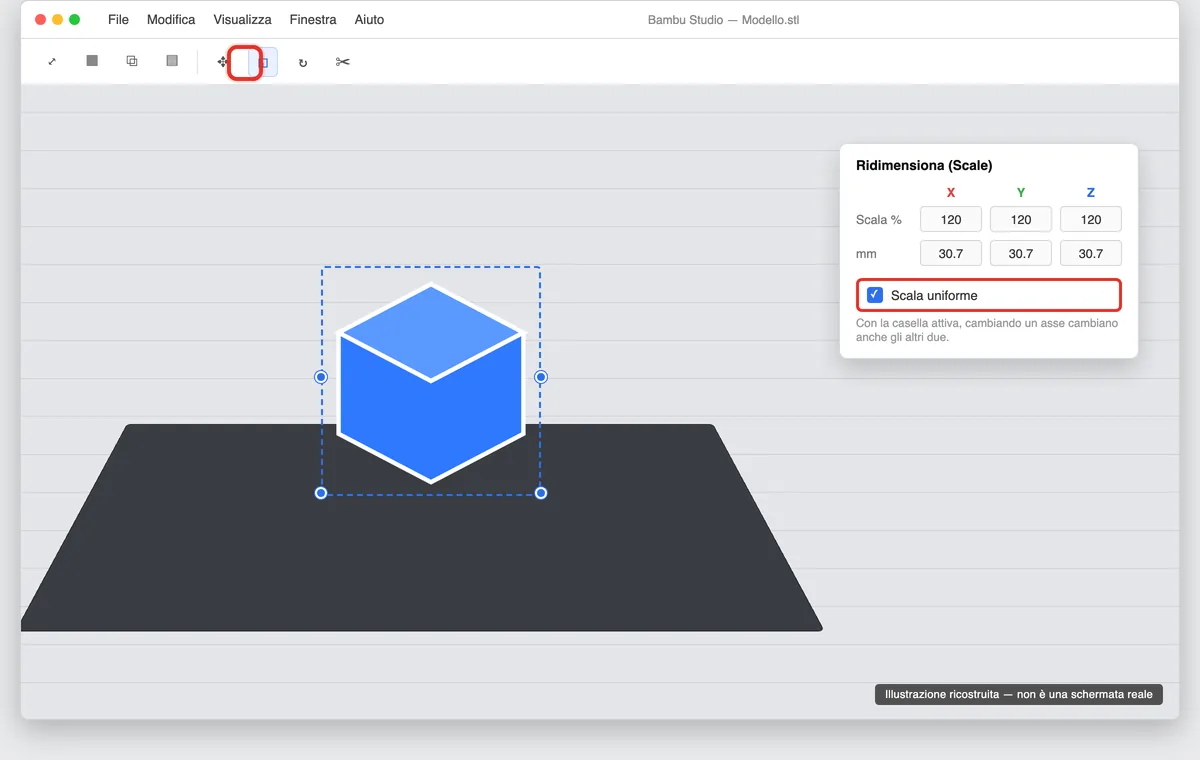
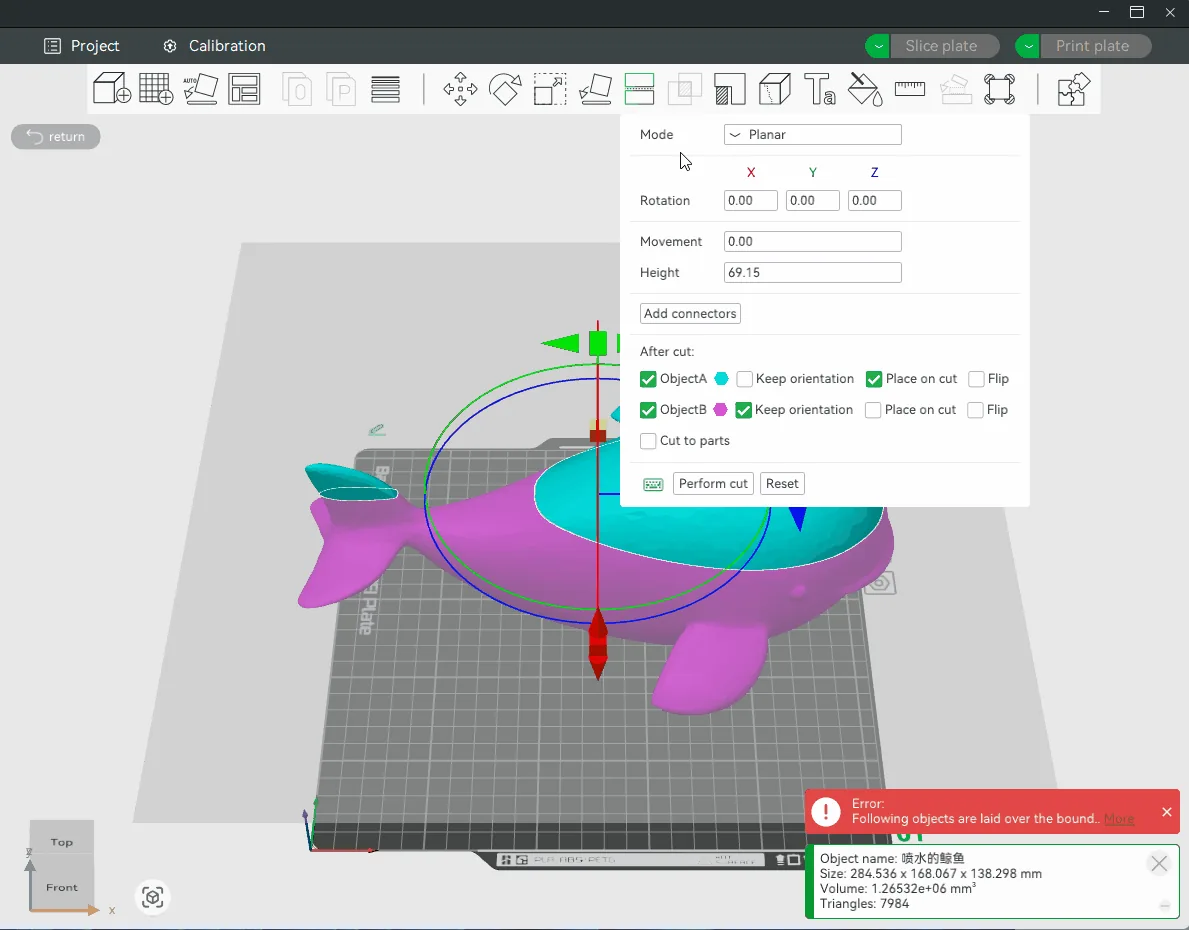
Si attiva selezionando l'oggetto e premendo il tasto rapido C, oppure il pulsante Taglia nella barra degli strumenti. Lo strumento fa ruotare un piano di taglio a qualsiasi angolo e lo lascia posizionare liberamente sull'oggetto.
Ci sono due modalità di taglio, e **solo una aggiunge i connettori**. Planare (quella predefinita): un taglio dritto lungo l'asse X, Y o Z, con facce piatte — qui, dopo aver tagliato, compare il pulsante Aggiungi connettori (Add connectors). Coda di rondine (Dovetail): un taglio sagomato che si incastra da solo per via della sua forma — qui NON ci sono connettori da aggiungere: al loro posto trovi i cursori della scanalatura (profondità, larghezza, e l'angolo della linguetta, tradotto Inverti angolo nel programma — più alto, incastro più stretto).
- Seleziona l'oggetto, poi premi C per aprire Taglia.
- Scegli la modalità — Planare o Coda di rondine — e l'asse di taglio, X, Y o Z.
- Posiziona il piano di taglio: a mano, trascinandolo, oppure scrivendo un valore numerico. Ruotalo con le maniglie sugli assi, o scrivendo un angolo in gradi, se serve.
- Solo in modalità Planare: premi Aggiungi connettori e scegli il tipo — Connettore, Tassello o Snap — nel punto di taglio.
- Prima di tagliare, sotto Dopo il taglio (After cut), scegli quali pezzi mantenere (Oggetto A e Oggetto B) e se riorientarli (Mantieni orientamento o Posiziona sul taglio): se hai aggiunto dei connettori, i due pezzi restano uniti per forza, l'opzione è disattivata.
- Premi Effettua taglio (Perform cut) per applicare.
- Dai un nome a ciascun pezzo, poi controlla il risultato in Anteprima (Preview) prima di avviare la stampa.
Taglia o Dividi in oggetti/parti: la differenza
Non confondere Taglia (Cut Tool) con un comando che sembra simile: Dividi in oggetti (Split to objects) e Dividi in parti (Split to parts). Questi due non tagliano niente: separano i pezzi che il file importato contiene già come "gusci" distinti — per esempio un modello disegnato in CAD con più componenti, esportato in un unico STL.
Dividi in oggetti crea oggetti indipendenti sul piatto, spostabili uno per uno, e ognuno deve toccare il piatto. Dividi in parti mantiene i pezzi raggruppati sotto un solo oggetto, nelle posizioni originali, e li può muovere anche lungo Z senza doverli appoggiare al piatto.
La differenza che conta per questa guida: Dividi in oggetti/parti non aggiunge connettori. Se ti serve un incastro per riassemblare i pezzi dopo la stampa, lo strumento giusto resta Taglia.

Solo per Bambu Lab o anche altre stampanti?
Bambu Studio funziona anche con stampanti di altre marche, non solo Bambu Lab: lo dice lo stesso titolo del repository ufficiale su GitHub, "PC Software for BambuLab and other 3D Printers". Tecnicamente deriva da PrusaSlicer (a sua volta da Slic3r), pensato fin dall'origine per più tipi di stampanti FDM.
Senza il plugin di rete di Bambu (opzionale), dopo aver affettato il modello puoi avviare la stampa da scheda SD, con una stampante che legge la scheda SD e per cui hai impostato il profilo giusto — il file preparato vale per quella stampante specifica, non per «qualunque» stampante a caso.
Il limite pratico: Bambu Studio include profili già pronti solo per alcune marche non Bambu. Dall'elenco ufficiale dei profili nel codice del programma: Anker, Anycubic, Creality, Elegoo, Geeetech, Prusa, Qidi, Tronxy, Vivedino, Voron, Voxelab. Per una configurazione più semplice di stampanti generiche non in questo elenco, in giro si consiglia spesso OrcaSlicer, un fork della stessa Bambu Studio nato dalla comunità: è un giudizio di comodità di settore, non un limite dichiarato da Bambu Lab.
Da dove vengono questi dati
- Bambu Lab — repository ufficiale BambuStudio su GitHub titolo e descrizione del progetto, licenza AGPL-3, derivazione da PrusaSlicer/Slic3r, plugin di rete opzionale, letto il 13 ottobre 2026
- Bambu Lab — wiki ufficiale, Cut Tool le due modalità (Planare, Dovetail) e i tre connettori (Plug, Dowel, Snap); fetch diretto bloccato (errore 402), letto per intero via proxy di lettura, 13 ottobre 2026
- Bambu Lab — wiki ufficiale, importazione STEP formati supportati e la Assembly View per i file STEP con più componenti, letto per intero via proxy di lettura, 13 ottobre 2026
- Bambu Lab — wiki ufficiale, Split to Objects/Parts differenza fra le due varianti e assenza di connettori, letto per intero via proxy di lettura, 13 ottobre 2026
- Bambu Lab — wiki ufficiale, lo strumento Move coordinate mondo/oggetto e il vincolo sull'asse Z, letto per intero via proxy di lettura, 13 ottobre 2026
- Bambu Lab — traduzione italiana ufficiale (codice sorgente) nomi italiani dei comandi (Taglia, Connettore, Tassello, Planare, Coda di rondine, Dividi in oggetti/parti, Effettua taglio, Aggiungi connettori, Dopo il taglio...); letto per intero, 13 ottobre 2026 (verifica-guida — ramo master, non la versione pubblicata, qualche etichetta può differire)
- Bambu Lab — codice sorgente, strumento di taglio i connettori (Add connectors) compaiono solo in modalità Planare, non in Dovetail; le opzioni «After cut» precedono «Perform cut» nel codice, letto per intero, 13 ottobre 2026 (verifica-guida)
- Bambu Lab — elenco ufficiale dei profili stampante incluse marche con profilo pronto nel programma (Anker, Anycubic, Creality, Elegoo, Geeetech, Prusa, Qidi, Tronxy, Vivedino, Voron, Voxelab), letto il 13 ottobre 2026 (verifica-guida)
Questa guida l’ho scritta con l’aiuto dell’intelligenza artificiale e l’ho verificata sulle fonti qui sopra prima di pubblicarla. Come lavoro