Tinkercad: cos'è e come creare un modello 3D
Tinkercad è un programma gratuito di Autodesk per disegnare oggetti in 3D dal browser, senza installare nulla: non ti viene chiesta una carta di credito. Componi le forme, le unisci o ci fai un foro, e scarichi il modello in STL, pronto per lo slicer della tua stampante 3D.
 Fabrizio Picco
scritta il 13 ottobre 2026 · si legge in 15 minuti
Hai sentito parlare di Tinkercad e vuoi provarlo, ma prima vuoi sapere se è davvero gratis, se ti serve la carta di credito e da che età si può usare. Qui trovi le risposte, come creare il tuo account, le basi dell'interfaccia per costruire una prima forma, e come esportarla in un file STL pronto per la stampa.
Cos'è Tinkercad
Tinkercad è un programma gratuito di Autodesk che si usa direttamente dal browser, senza installare niente, per disegnare oggetti in 3D: apri il sito e inizi subito a mettere forme sul piano di lavoro.
È pensato apposta per chi non ha mai fatto modellazione 3D, bambini e scuole compresi: la pagina ufficiale lo descrive come usato da oltre 100 milioni di persone nel mondo e certificato kidSAFE per la sicurezza e la privacy.
Oltre al modulo di disegno 3D (quello di questa guida), Tinkercad ha anche Circuits, un simulatore di circuiti elettronici con Arduino e micro:bit, e Codeblocks, un editor di codice a blocchi per modificare le forme con variabili e pattern ripetibili: solo da sapere che esistono, non sono il tema di questa guida.
È gratis? Serve la carta di credito? Il limite di età
Gratis, sì. Tinkercad non ha piani a pagamento: tutte le funzioni, comprese Circuits e Codeblocks, sono gratuite. Lo dice direttamente la home page ufficiale: "Free for everyone. No downloads. No strings attached."
Carta di credito: non richiesta, per quanto risulta. Nessuna fonte, ufficiale o di settore, dice che serva una carta di credito per iscriversi: il modulo di registrazione descritto (paese, data di nascita, email, password) non la prevede. Non è una dichiarazione esplicita di Tinkercad che "non serve": è quello che risulta dal processo di iscrizione descritto dalle fonti consultate.
L'età minima: il punto da leggere con attenzione. Il numero che si trova più spesso è 13 anni, ma è la soglia della legge americana sulla privacy dei minori (COPPA), non un limite valido ovunque: un'altra pagina ufficiale di Tinkercad dice che la soglia "dipende dal tuo paese ed età" e dà 13 anni come esempio per gli Stati Uniti, senza indicare il numero per l'Italia: qui non scriviamo un numero per l'Italia, perché la fonte non lo dà.
In Italia esiste una soglia diversa, quella del consenso al trattamento dei dati per i servizi online secondo il GDPR, fissata a 14 anni: è un fatto generale della normativa italiana, non una dichiarazione di Tinkercad su questo servizio — le due cose non vanno confuse.
I requisiti tecnici: browser, WebGL, niente smartphone
Ti serve un browser aggiornato: Google Chrome 50 o successivo, Safari 13 o successivo, oppure Microsoft Edge (basato su Chromium). La scheda grafica deve supportare WebGL: puoi verificarlo su get.webgl.org.
Lo schermo deve essere largo almeno 864 pixel per aprire l'editor: su tablet conviene l'orientamento orizzontale, e sugli smartphone gli editor di Tinkercad non sono supportati.
Questi dati vengono dalla pagina ufficiale dei requisiti tecnici di Tinkercad, che dichiara anche i sistemi operativi supportati (Windows 10/11, macOS 10.13.2 o successivo, ChromeOS) e l'app dedicata per iPad (iPadOS 13 o successivo).
Creare un account Tinkercad
Non serve installare niente: l'account si crea con pochi dati, in pochi minuti, e diventa anche il tuo Autodesk ID — lo stesso login che puoi usare su altri siti Autodesk, come Fusion.
- Vai su tinkercad.com e tocca Iscriviti (in alto) o Avvia Tinkercad (nel riquadro grande): portano entrambi alla stessa pagina di iscrizione.
- Scegli Crea account personale (le altre due opzioni sono per insegnanti e per studenti che si uniscono a una classe già creata da un insegnante).
- Tocca Iscriviti con l'indirizzo e-mail (oppure accedi direttamente con Google o Apple, se preferisci).
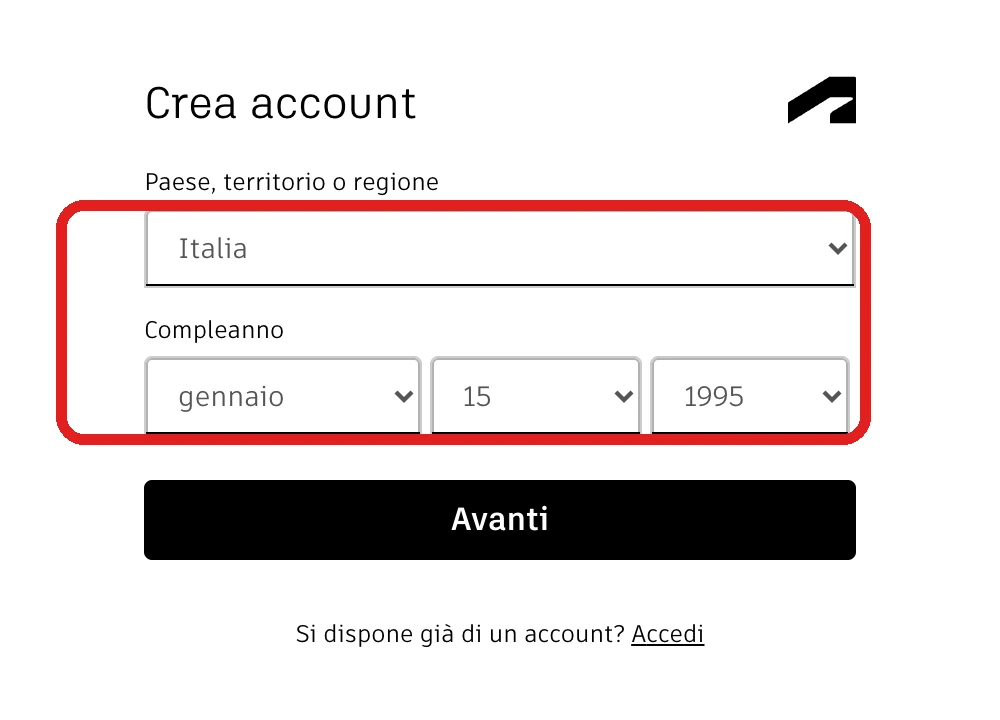
- Scegli il tuo Paese, territorio o regione e il tuo Compleanno (mese, giorno, anno), poi tocca Avanti.
- Inserisci E-mail e Password, spunta la casella di accettazione delle condizioni d'uso, poi tocca Crea account.
L'interfaccia base: forme, spostare, ridimensionare, forare e unire
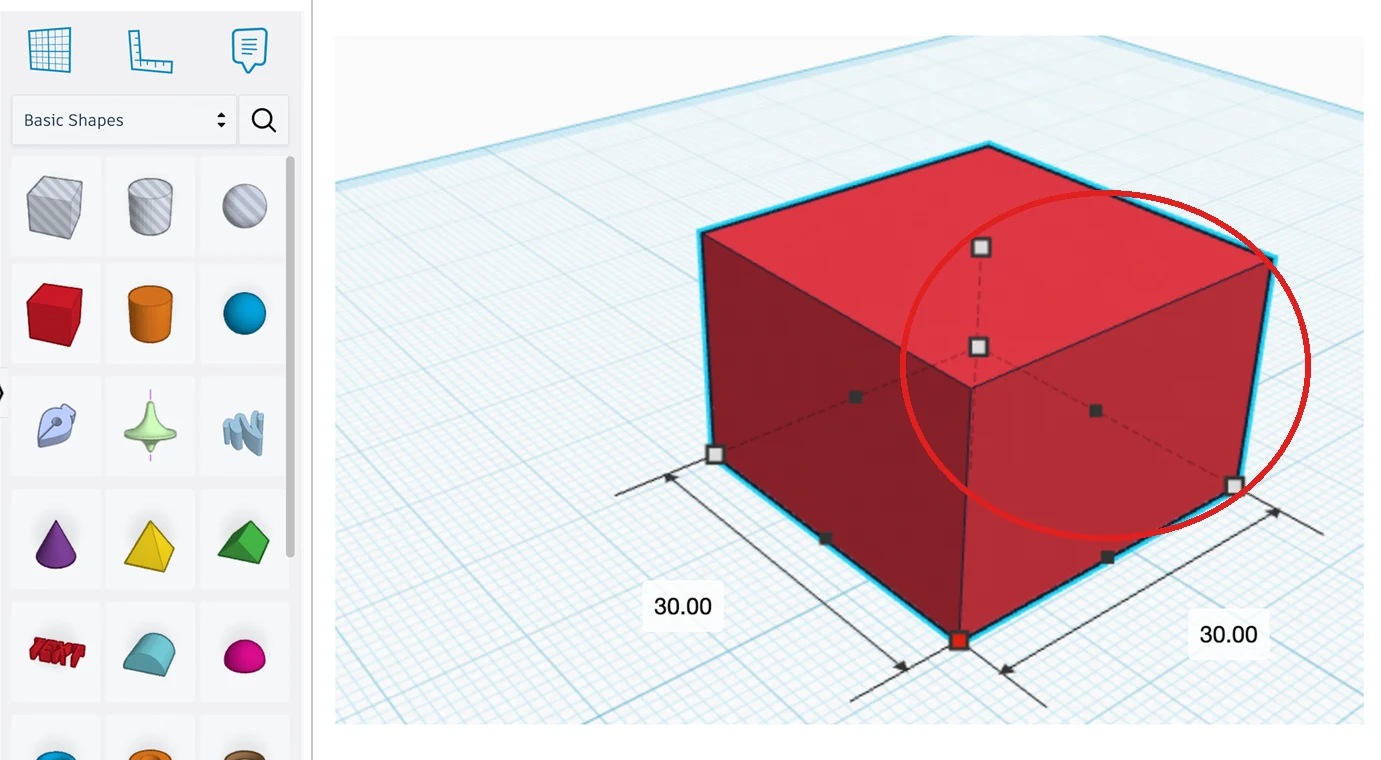
Il pannello Shapes (forme), di solito sulla destra, elenca le forme di base: trascina quella che ti serve sul piano di lavoro grigio al centro.
Clicca una forma per selezionarla: compaiono delle maniglie sugli angoli, che trascini per ridimensionarla, e delle freccette curve, che la ruotano. C'è un aggancio alla griglia (grid-snapping) che aiuta ad allineare le forme con precisione.
Per fare un foro in un pezzo, seleziona una forma e, nel suo pannello delle proprietà, cambiala in hole: diventa trasparente. Seleziona insieme la forma solida e quella diventata foro, poi premi Group in alto: il foro viene sottratto dal solido.
Per unire più forme solide in un unico pezzo, selezionale tutte tenendo premuto Shift mentre clicchi, poi premi di nuovo Group: si fondono in una forma sola.
Esportare il modello in STL
Quando il modello è pronto, lo scarichi in un file STL: è il formato che quasi tutti gli slicer — il programma che prepara il file per la stampante — sanno leggere.
- Se vuoi esportare solo alcune forme e non tutto il progetto, selezionale prima di premere Export (tenendo premuto Shift per selezionarne più di una): la finestra di esportazione non lascia scegliere le forme al suo interno.
- Premi il pulsante Export, in alto a destra nella barra degli strumenti del tuo progetto.
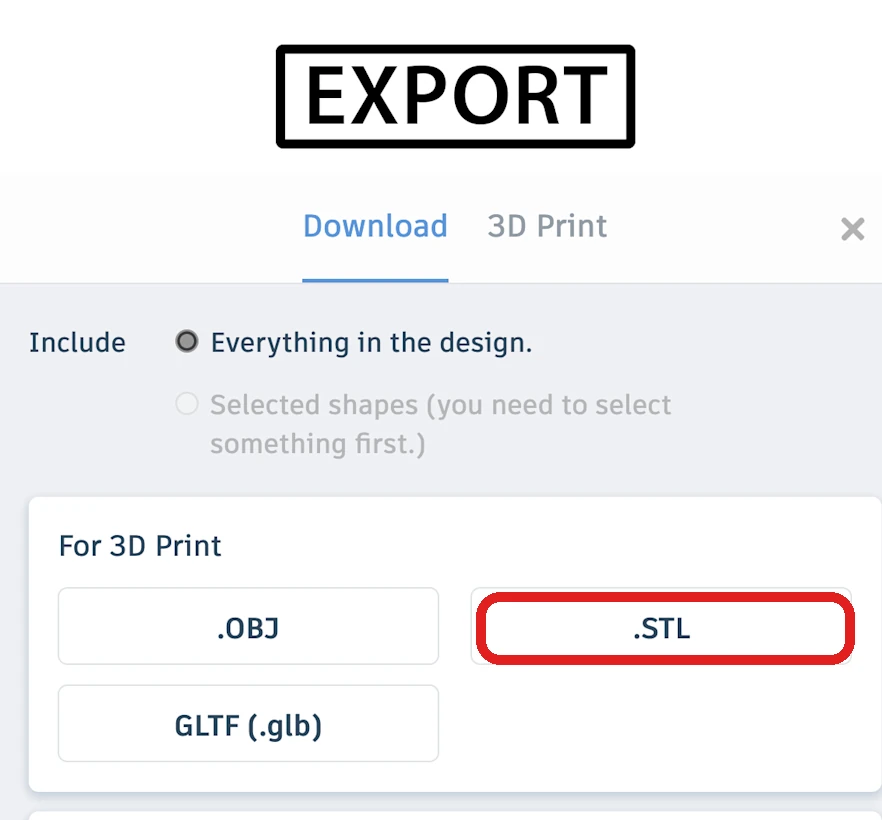
- Nella finestra che si apre, sotto Include scegli se esportare tutto il progetto o solo le forme che avevi selezionato.
- Sotto For 3D Print, scegli STL come formato (puoi scegliere anche OBJ o GLTF, se ti servono per altri usi).
- Il file si scarica automaticamente sul tuo computer: nessun passaggio di conversione in più, Tinkercad esporta lo STL già pronto per lo slicer.
Domande frequenti
Tinkercad è davvero gratis?
Sì. Non ci sono piani a pagamento: tutte le funzioni — il modulo 3D, Circuits e Codeblocks — sono gratuite. Lo dice la home page ufficiale: "Free for everyone. No downloads. No strings attached."
Serve la carta di credito per iscriversi?
Per quanto risulta dal processo di iscrizione descritto dalle fonti consultate, no: si chiedono solo paese, data di nascita, email e password. Nessuna fonte dichiara espressamente l'assenza di una richiesta di pagamento, ma nessuna la menziona nemmeno.
Qual è l'età minima per usare Tinkercad in Italia?
La fonte ufficiale dà 13 anni, ma solo come soglia statunitense (legge COPPA): per l'Italia non è dichiarato un numero specifico. Sotto la soglia, comunque, l'iscrizione non è vietata: l'account resta bloccato sulla progettazione finché un genitore (con la sua email) o un insegnante (con un codice di classe) non lo approva. L'età del consenso digitale GDPR in Italia, 14 anni, è un fatto generale della normativa italiana e non una dichiarazione di Tinkercad su questo servizio.
Posso usare Tinkercad dallo smartphone?
No: gli editor di Tinkercad richiedono uno schermo largo almeno 864 pixel e non sono supportati sugli smartphone. Servono un computer o un tablet, con un browser aggiornato e il supporto WebGL.
I comandi di Tinkercad sono in italiano?
La pagina di iscrizione sì: Tinkercad la traduce da solo in base alla lingua del browser (verificato navigandola il 13 ottobre 2026). Per l'editor 3D vero e proprio — i comandi Export, Shapes, Group, hole citati in questa guida — non è stato verificato se si traducono: controlla a schermo i nomi esatti che vedi tu.
Non ho ancora una stampante 3D: quale comprare?
Trovi dodici modelli, dal più economico alla fascia alta, nella guida su quale stampante 3D comprare: parte dalla scelta fra tecnologia FDM e resina, prima ancora del modello.
Da dove vengono questi dati
- Tinkercad — home page gratuito, "no strings attached", oltre 100 milioni di persone, certificazione kidSAFE: letta per intero via proxy, 13 ottobre 2026
- Tinkercad — Children's Privacy soglia di 13 anni valida per gli USA (COPPA), la soglia "varia da paese a paese" senza indicare il numero per l'Italia, consenso del genitore/tutore richiesto sotto soglia: letta per intero via proxy, 13 ottobre 2026
- Tinkercad — Automatic Child accounts (help center) sotto i 13 anni (USA) l'account resta bloccato sulla progettazione finché un genitore o un insegnante non lo approva: letta per intero via proxy, 13 ottobre 2026
- Tinkercad — blog, TinkerTips: Export Options percorso Export → Download oppure Export → 3D Print, formati OBJ/STL/GLTF/SVG per il modulo 3D Design: letta per intero via proxy, 13 ottobre 2026 — screenshot reale della finestra Export (Include + For 3D Print) usato come foto della sezione "esportare-stl", procurato il 13 ottobre 2026
- Tinkercad — help center: Shapes Panel screenshot ufficiale del pannello Shapes con l'elenco delle forme di base, usato (ritagliato) nella foto della sezione "interfaccia": procurato il 13 ottobre 2026
- Tinkercad — help center: Scaling shapes screenshot ufficiale di un cubo selezionato con le maniglie di ridimensionamento visibili, usato (ritagliato, affiancato al pannello Shapes) nella foto della sezione "interfaccia": procurato il 13 ottobre 2026 — nessuna immagine ufficiale trovata per il pulsante Group, quindi non è nella foto
- Tinkercad — Sending 3D models to your 3D printer (help center) percorso Export → scheda 3D Print → "Send to my printer" come alternativa al download manuale: letta per intero via proxy, 13 ottobre 2026
- Tinkercad — Design won't download on Export (help center) per progetti troppo complessi, esportare le forme a gruppi separati e ricomporle altrove: letta per intero via proxy, 13 ottobre 2026
- Tinkercad — Exporting 3D models for 3D Printing (help center) percorso Export → Include → For 3D Print → STL/OBJ/GLTF, selezionare le forme da esportare PRIMA di premere Export: letta per intero via proxy, 13 ottobre 2026 (verifica-guida)
- Tinkercad — Technical Requirements (help center) Chrome 50+/Safari 13+/Edge Chromium, WebGL, larghezza minima 864px, smartphone non supportati, Windows 10/11, macOS 10.13.2+, ChromeOS, app iPad su iPadOS 13+: letta per intero via proxy, 13 ottobre 2026 (verifica-guida)
- Tinkercad — Join (pagina di iscrizione) scelta fra Educators/Students/Create a personal account (in italiano: Insegnanti/Studenti/Crea account personale); pulsanti Iscriviti (testata) e Avvia Tinkercad (home) portano entrambi qui: letta via proxy il 13 ottobre 2026 (verifica-guida), poi navigata dal vivo con browser in italiano lo stesso giorno procurando le foto — da lì i nomi veri dei pulsanti in italiano usati nei passi di questa sezione e lo screenshot reale della schermata Paese/Compleanno
- D.Lgs. 10 agosto 2018, n. 101 — età del consenso digitale (14 anni in Italia) art. 2-quinquies del Codice privacy, introdotto da questo decreto: soglia GDPR italiana, fatto a parte non legato a Tinkercad, 13 ottobre 2026 (verifica-guida)
Questa guida l’ho scritta con l’aiuto dell’intelligenza artificiale e l’ho verificata sulle fonti qui sopra prima di pubblicarla. Come lavoro
