Come fare uno screenshot su Windows: le scorciatoie
Le combinazioni base sono tre: Win + Shift + S apre il selettore e copia negli appunti, Win + PrtScn cattura tutto lo schermo e lo salva subito in Immagini > Screenshot, Alt + PrtScn prende solo la finestra attiva. Il tasto PrtScn da solo cambia comportamento tra Windows 10 e Windows 11: qui sotto trovi come controllarlo.
 Fabrizio Picco
scritta il 30 settembre 2026 · si legge in 5 minuti
Vuoi fare uno screenshot su Windows e il tasto Stampa non fa quello che ti aspetti — a volte apre un menu invece di scattare una foto. Qui trovi le combinazioni giuste per ogni caso: tutto lo schermo, una parte, una finestra sola, e perché PrtScn da solo non si comporta sempre allo stesso modo.
Le combinazioni principali
Su Windows lo screenshot si fa dalla tastiera, senza bisogno di programmi. Le combinazioni che contano sono tre, e fanno cose diverse: una apre un selettore, una cattura tutto lo schermo e lo salva subito come file, una prende solo la finestra che stai usando.
| Ti serve | Premi |
|---|---|
| Scegliere un'area, una finestra o una forma | Win + Shift + S |
| Tutto lo schermo, salvato subito come file | Win + PrtScn |
| Solo la finestra che stai usando | Alt + PrtScn, negli appunti |
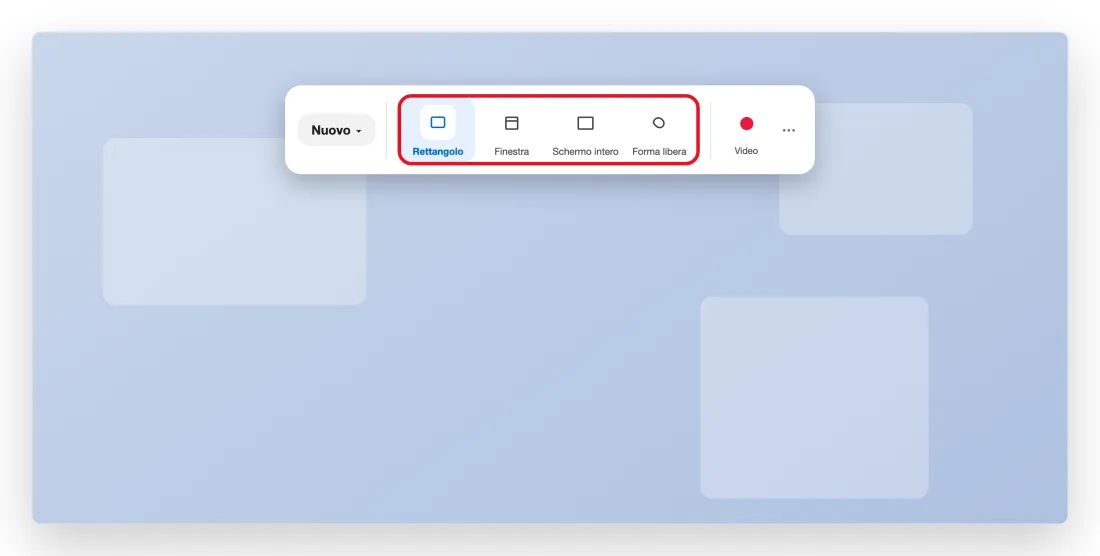
- Con Win + Shift + S lo schermo si scurisce e compare una barra in alto: scegli tra rettangolo, forma libera, finestra o schermo intero, poi trascina per selezionare l'area.
- Lo scatto finisce negli appunti: una notifica in basso a destra ti avvisa, e se ci clicchi sopra apre lo Strumento di cattura per salvarlo o modificarlo. Se ignori la notifica, l'immagine resta comunque negli appunti: la incolli con Ctrl + V.
- Con Win + PrtScn lo schermo lampeggia un istante e il file compare da solo dentro Immagini > Screenshot: è l'unica delle tre che salva sempre un file, senza bisogno di aprire niente e senza impostazioni da controllare prima.
Perché PrtScn da solo non è sempre uguale
Il tasto PrtScn da solo è la causa più comune di «non funziona», perché su Windows non fa sempre la stessa cosa: dipende da un'impostazione di Accessibilità, che esiste sia su Windows 10 sia su Windows 11 ma parte da un valore diverso di default.
- Su Windows 10, di serie PrtScn cattura tutto lo schermo e lo mette negli appunti: nessun file, nessuna notifica.
- Su Windows 11 recente, di serie succede il contrario: PrtScn apre invece il selettore di area, lo stesso di Win + Shift + S.
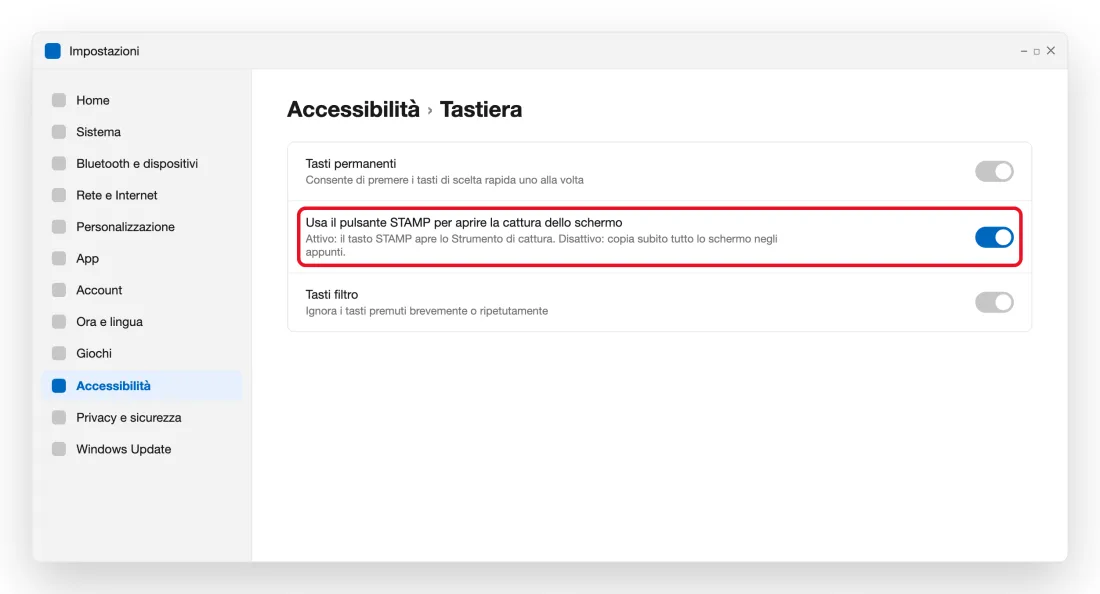
- In entrambi i casi si controlla e si cambia dallo stesso punto: Impostazioni, poi Accessibilità, quindi Tastiera, cercando l'interruttore legato al «collegamento Stamp» (il nome esatto varia leggermente fra le versioni). Attivo apre il selettore; disattivo torna al comportamento classico, tutto lo schermo negli appunti.
Lo Strumento di cattura: Windows 10 e 11
Le combinazioni con Win aprono o salvano da sole; lo Strumento di cattura è il programma che sta dietro, e lo puoi aprire anche a mano. Tra Windows 10 e Windows 11 non è lo stesso: su 11 ha più strumenti.
| Windows 10 | Windows 11 |
|---|---|
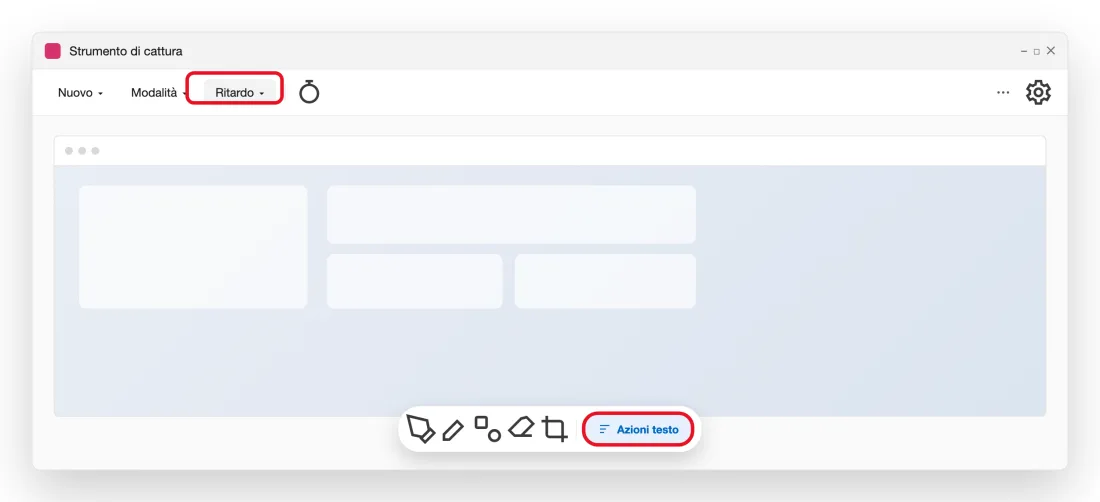
| Modalità rettangolare, forma libera, finestra, schermo intero, con ritardo regolabile | Stesse modalità e stesso ritardo, più Azioni testo (OCR: selezioni il testo dentro lo screenshot e lo copi) |
| — | Screenshot perfetto: regola da sola l'area al contenuto — solo sui PC Copilot+, non su un Windows 11 qualunque |
| Nessuna registrazione video integrata nello Strumento di cattura | Win + Shift + R registra un video dell'area selezionata, dentro lo Strumento di cattura |
- Puoi aprirlo a mano dal menu Start, cercando Strumento di cattura: da lì scegli il tipo di cattura e, se vuoi, un ritardo di qualche secondo — utile per fotografare un menu aperto. Il ritardo c'è già su Windows 10.
- Win + Shift + R avvia direttamente una registrazione video dell'area che selezioni, disponibile solo su Windows 11: il risultato si apre nello Strumento di cattura.
Portatili, giochi e video: i casi particolari
Le domande che arrivano subito dopo le combinazioni principali.
| Situazione | Cosa fare |
|---|---|
| Portatile senza tasto PrtScn dedicato | Fn + Win + Barra spaziatrice: equivale a Win + PrtScn, salva subito in Immagini > Screenshot |
| Screenshot dentro un gioco o un'app | Win + Alt + PrtScn apre la Game Bar e salva il file nella cartella Video (sottocartella «Acquisizioni» su Windows 10, «Captures» su Windows 11): serve che il gioco o il programma sia in primo piano, la Game Bar non funziona sul desktop |
| Voglio un video di un gioco (Windows 10 o 11) | Win + Alt + R avvia e ferma la registrazione della Game Bar, salvata come MP4 nella cartella Video (sottocartella «Acquisizioni» su Windows 10, «Clip» su Windows 11) |
| Voglio un video di un'area qualsiasi dello schermo (solo Windows 11) | Win + Shift + R, dentro lo Strumento di cattura, per l'area che selezioni |
Domande frequenti
Come si fa uno screenshot su Windows?
La combinazione più comoda è Win + Shift + S: apre un selettore per scegliere rettangolo, forma libera, finestra o schermo intero, e copia lo scatto negli appunti. Per salvare subito un file di tutto lo schermo usa invece Win + PrtScn.
Come si cattura tutto lo schermo su Windows?
Premi Win + PrtScn: lo schermo lampeggia un istante e il file compare da solo dentro Immagini > Screenshot, senza passare dagli appunti.
Perché il tasto PrtScn apre un menu invece di scattare una foto (o viceversa)?
Non è un guasto: dipende da un'impostazione di Accessibilità che esiste su Windows 10 e 11, ma parte impostata al contrario sulle due versioni. Su Windows 11 recente, di serie, PrtScn apre lo stesso selettore di Win + Shift + S; su Windows 10, di serie, cattura subito tutto lo schermo negli appunti. Si controlla e si cambia in Impostazioni > Accessibilità > Tastiera, cercando l'interruttore del collegamento Stamp.
Dove vengono salvati gli screenshot su Windows?
Win + PrtScn è l'unica combinazione che salva sempre un file, subito, in Immagini > Screenshot, senza condizioni. Win + Shift + S e Alt + PrtScn copiano lo scatto negli appunti: per un file lo incolli (Ctrl + V) o lo salvi dalla finestra dello Strumento di cattura che si apre da solo dopo la cattura.
Come faccio uno screenshot su un portatile senza tasto Stampa?
Premi Fn + Win + Barra spaziatrice: equivale a Win + PrtScn, tutto lo schermo salvato subito in Immagini > Screenshot.
Come si fa uno screenshot dentro un videogioco su Windows?
Con Win + Alt + PrtScn si apre la Game Bar e si salva un file nella cartella Video (sottocartella «Acquisizioni» su Windows 10, «Captures» su Windows 11): il gioco o programma deve essere in primo piano, la Game Bar non funziona sul desktop.
Come si registra un video dello schermo su Windows?
Per un gioco o un programma, su Windows 10 e 11: Win + Alt + R avvia e ferma la registrazione della Game Bar, salvata come MP4 nella cartella Video (sottocartella «Acquisizioni» su Windows 10, «Clip» su Windows 11). Per un'area qualsiasi dello schermo, solo su Windows 11: Win + Shift + R, dentro lo Strumento di cattura.
Da dove vengono questi dati
Dati controllati il 30 settembre 2026.
- Microsoft — Usare lo Strumento di cattura per l'acquisizione di screenshot Win + Shift + S, il pannello, le modalità di cattura, il ritardo, Azioni testo e Screenshot perfetto (solo Copilot+), letto il 30 settembre 2026
- Microsoft — Scelte rapide da tastiera in Windows Win + PrtScn, Alt + PrtScn, PrtScn da solo su Windows 10 e 11, l'interruttore del collegamento Stamp, Fn + Win + Barra spaziatrice e Win + Shift + R, letto il 30 settembre 2026
- Microsoft — Usare Xbox Game Bar per registrare lo schermo Win + Alt + PrtScn, Win + Alt + R, cartella Video > Acquisizioni, il gioco/programma deve essere in primo piano: stessa fonte già citata in registrare-schermo-pc.py, letta il 30 settembre 2026
Questa guida l’ho scritta con l’aiuto dell’intelligenza artificiale e l’ho verificata sulle fonti qui sopra prima di pubblicarla. Come lavoro