Come fare uno screenshot su iPhone: le scorciatoie
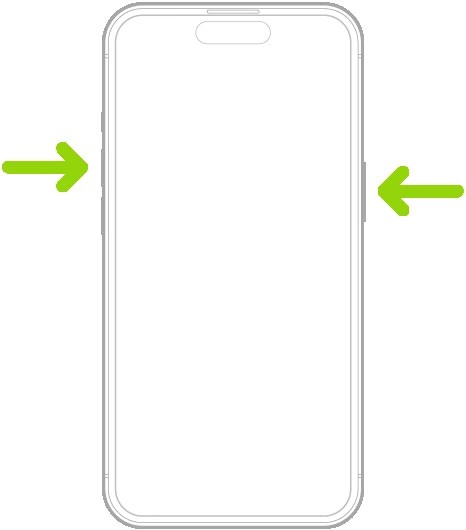
Su iPhone senza tasto Home premi tasto laterale + Volume su; su iPhone con tasto Home premi tasto laterale (o superiore) + Home. Dove va a finire: su iOS 18 e precedenti lo screenshot si salva subito da solo, qualunque cosa tu faccia con la miniatura. Su iOS 26 e successivi no: l'anteprima occupa tutto lo schermo, e toccare la X per chiuderla lo scarta senza salvarlo — devi scorrere verso l'alto, o toccare l'icona di salvataggio.
 Fabrizio Picco
scritta il 1° ottobre 2026 · si legge in 5 minuti
Vuoi fare uno screenshot su iPhone e non sei sicuro di premere i tasti giusti, o l'anteprima che compare dopo lo scatto non è quella che ricordavi. Qui trovi la combinazione per il tuo modello, dove va a finire il file, come catturare una pagina intera in Safari e cosa puoi fare subito dopo lo scatto.
La combinazione giusta per il tuo iPhone
Su iPhone lo screenshot si fa sempre con due tasti fisici premuti insieme, ma quali dipende dal modello: gli iPhone senza tasto Home usano una coppia, quelli con tasto Home un'altra.
| Hai questo iPhone | Premi |
|---|---|
| Senza tasto Home (Face ID) | Tasto laterale + Volume su |
| Con tasto Home e tasto laterale | Tasto laterale + Home |
| Con tasto Home e tasto superiore (modelli vecchi) | Tasto superiore + Home |
- Premi insieme i due tasti della tua riga e rilasciali subito: un lampo bianco sullo schermo (e, se non hai disattivato i suoni, uno scatto di fotocamera) confermano che è andato a buon fine.
- Non serve tenerli premuti: un tocco rapido basta.
Dove si salvano gli screenshot
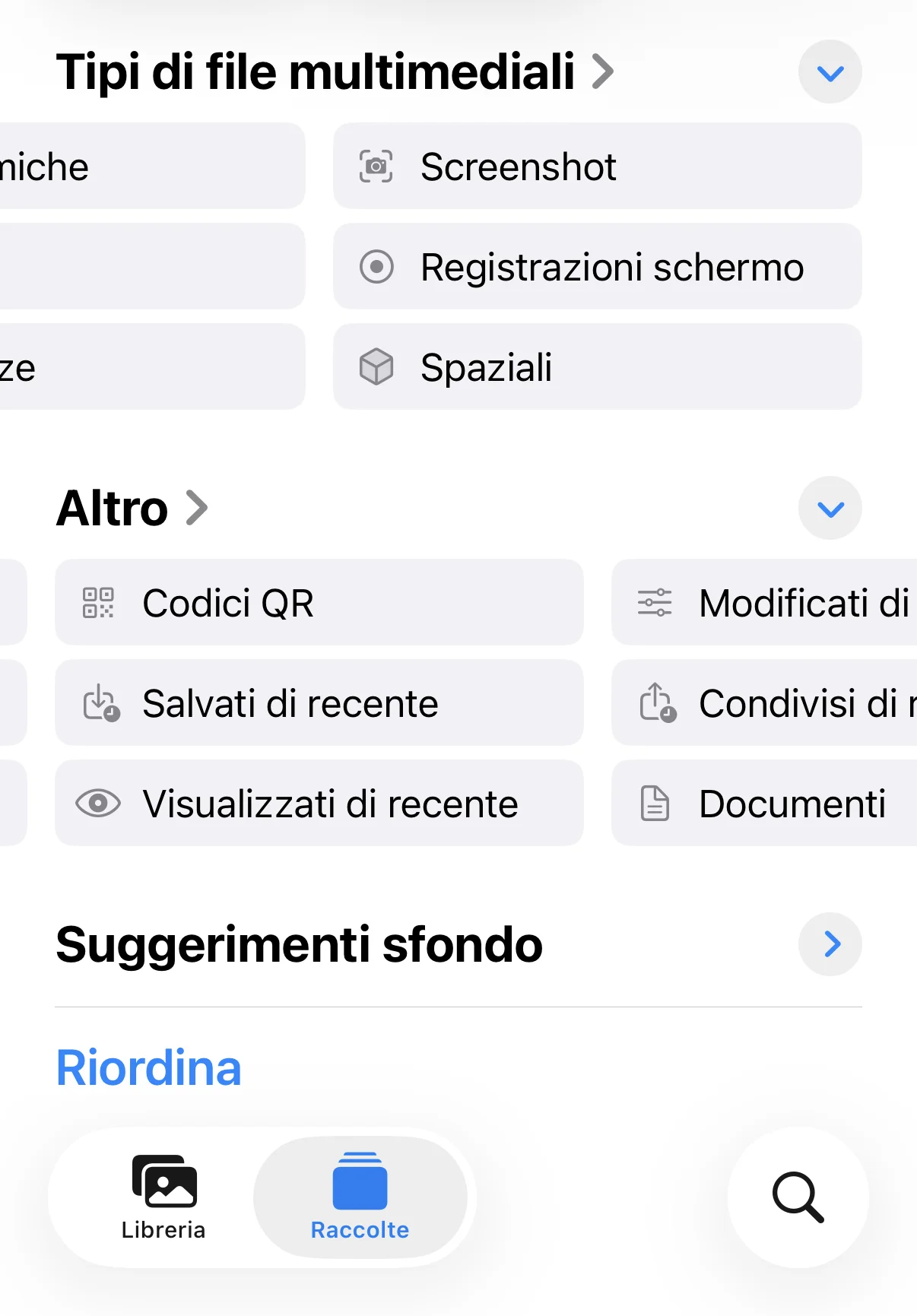
Ogni screenshot finisce nell'app Foto — non devi scegliere una cartella. Su iOS 18 e versioni precedenti si salva subito da solo, senza bisogno di fare altro. Da iOS 26, invece, l'anteprima a tutto schermo che compare dopo lo scatto va salvata tu: se tocchi la X per chiuderla, lo scarti senza salvarlo — i dettagli sono nella sezione più avanti su come modificarlo appena fatto.
- Da iOS 26: apri Foto, tocca Raccolte (è una scheda in basso), scorri fino a Tipi di file multimediali e tocca Screenshot.
- Su iOS 18: apri Foto e scorri verso il basso, senza passare da nessuna scheda, fino a Tipi di file multimediali; tocca Screenshot.
- Su iOS 17 e precedenti: apri Foto, tocca Album, poi tocca Screenshot sotto «Tipi di file multimediali».
Lo screenshot di una pagina intera (Safari)
Se la pagina continua sotto quello che vedi — una pagina web lunga in Safari — non devi fare più scatti e incollarli insieme: c'è una funzione che prende tutta la pagina in un colpo.
- Scatta lo screenshot normale (la combinazione della tua riga nella tabella sopra) mentre la pagina è aperta in Safari.
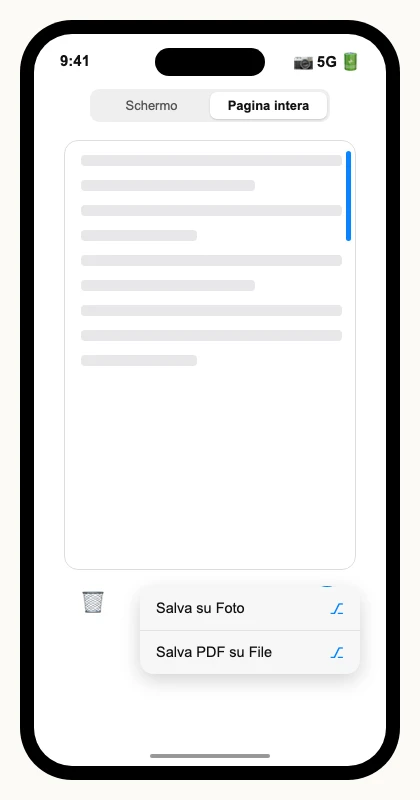
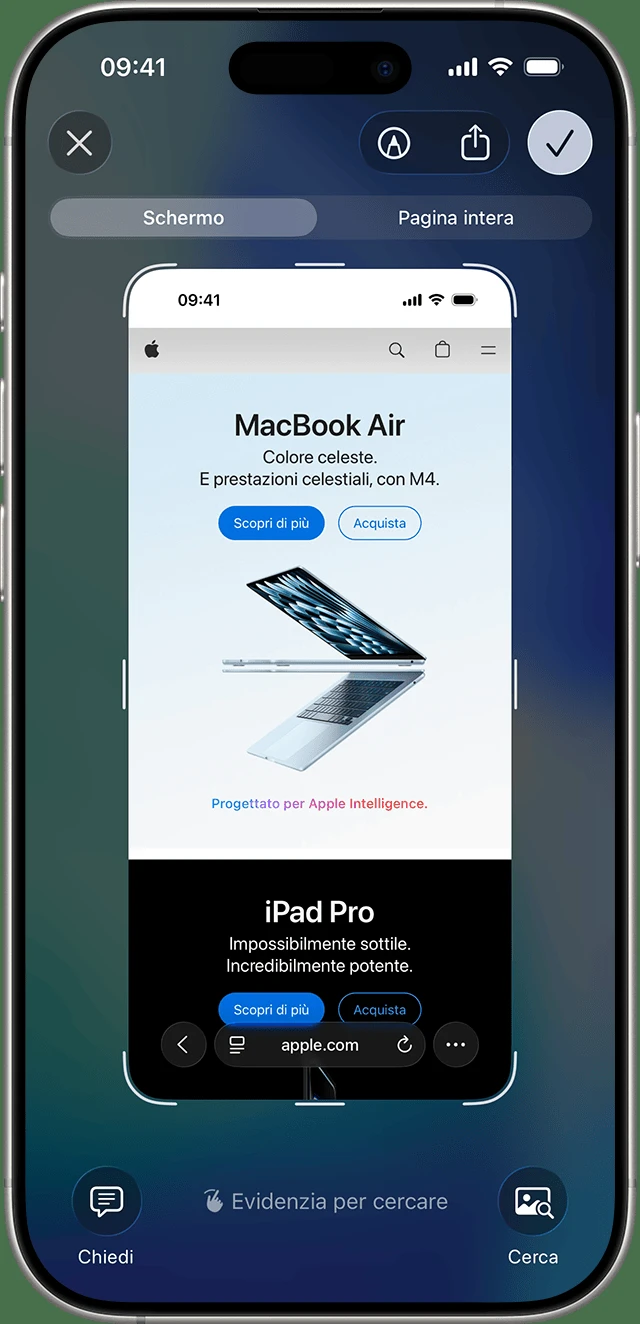
- Da iOS 26, l'anteprima a tutto schermo che compare è già l'editor: scegli subito la scheda Pagina intera in alto. Su iOS 18 e precedenti, tocca prima la miniatura in basso a sinistra per aprire l'editor, poi scegli Pagina intera.
- Scorri con il dito per vedere il resto della pagina, quello che non si vedeva sullo schermo.
- Su iOS 18 e precedenti, tocca Fine, poi scegli Salva su Foto per un'immagine o Salva PDF su File per un PDF. Da iOS 26, il pulsante «Fine» non c'è più: tocca invece la spunta, poi scegli comunque Salva su Foto o Salva PDF su File — se non salvi, va perso anche lo screenshot a pagina intera.
Modificare o ritagliare lo screenshot appena fatto
Appena fatto lo scatto, prima ancora di uscire dall'app, compare un'anteprima: da lì puoi disegnarci sopra, ritagliarlo o condividerlo subito, senza passare da Foto.
- Da iOS 26, di serie, l'anteprima occupa tutto lo schermo ed è già l'editor: scorri verso l'alto, o tocca l'icona di salvataggio, per salvarlo nell'app Foto; tocca gli strumenti per disegnarci sopra o ritagliarlo prima di salvare. Tocca la X in alto a sinistra per scartarlo: a differenza della vecchia miniatura, qui la X non chiude solo l'anteprima, cancella lo screenshot senza salvarlo.
- Su iOS 18 e versioni precedenti compare invece una miniatura in basso a sinistra, e qui il comportamento è diverso: lo screenshot è già salvato da subito, qualunque cosa tu faccia dopo. Toccala per aprire l'editor, oppure falla scorrere via con il dito per farla sparire prima: anche scorrendola via, lo screenshot resta salvato, perché era già stato salvato al momento dello scatto (puoi comunque eliminarlo apposta, dal pulsante «Elimina screenshot» dentro l'editor).
- Per tornare alla miniatura classica se hai l'anteprima a tutto schermo: vai su Impostazioni, poi Generali, quindi Istantanea schermo, e disattiva Anteprime a tutto schermo.
Domande frequenti
Come si fa uno screenshot su iPhone?
Dipende dal modello: su un iPhone senza tasto Home (Face ID) premi insieme tasto laterale e Volume su; su un iPhone con tasto Home premi insieme tasto laterale (o superiore, sui modelli più vecchi) e Home. Finisce nell'app Foto: su iOS 18 e precedenti si salva subito da solo, da iOS 26 devi salvarlo tu dall'anteprima a tutto schermo (scorri verso l'alto o tocca l'icona di salvataggio).
Dove vengono salvati gli screenshot su iPhone?
Nell'app Foto, raccolta Screenshot: il percorso per arrivarci cambia con la versione. Da iOS 26: Foto → Raccolte → Tipi di file multimediali → Screenshot. Su iOS 18: apri Foto e scorri giù fino a Tipi di file multimediali, poi tocca Screenshot (senza nessuna scheda). Su iOS 17 e precedenti: Foto → Album → Screenshot. Quanto al salvataggio: su iOS 18 e precedenti si salva da solo, subito; da iOS 26 devi salvarlo tu dall'anteprima a tutto schermo, altrimenti si perde.
Come faccio lo screenshot di una pagina intera su iPhone?
In Safari: scatta lo screenshot normale e scegli Pagina intera (su iOS 26 è già nell'anteprima; su iOS 18 e precedenti tocca prima la miniatura). Scorri per vedere il resto della pagina, poi salva: su iOS 18 e precedenti tocca Fine e scegli Salva su Foto o Salva PDF su File; da iOS 26 tocca invece la spunta.
Perché dopo lo screenshot mi compare un'anteprima a tutto schermo invece della solita miniatura?
Da iOS 26, l'anteprima dopo lo screenshot occupa tutto lo schermo invece della miniatura in basso a sinistra — e, a differenza della miniatura, devi salvarla tu (scorri verso l'alto o tocca l'icona di salvataggio), altrimenti lo screenshot si perde. Per tornare alla miniatura classica: Impostazioni > Generali > Istantanea schermo e disattiva Anteprime a tutto schermo.
Se faccio scorrere via la miniatura dello screenshot, lo perdo?
Dipende da quale delle due anteprime hai. Con la miniatura (iOS 18 e precedenti): no, resta salvato in Foto comunque, perché era già stato salvato al momento dello scatto. Con l'anteprima a tutto schermo di iOS 26 e successivi è l'opposto: se non la salvi tu (scorri verso l'alto o tocca l'icona di salvataggio), lo screenshot va perso.
Come si fa uno screenshot su iPhone senza tasto Home?
Premi insieme tasto laterale e Volume su, e rilasciali subito: non serve tenerli premuti.
Da dove vengono questi dati
Dati controllati il 5 ottobre 2026.
- Apple — Scattare un'istantanea dello schermo sul tuo iPhone Le tre combinazioni di tasti per modello, dove finiscono gli screenshot (app Foto), cosa si può fare con l'anteprima, letta il 1° ottobre 2026
- Apple — Fare uno screenshot su iPhone (Manuale utente di iPhone, versione italiana) Conferma la funzione «Pagina intera» per i contenuti più lunghi dello schermo, esempio citato: una pagina web in Safari, letta il 1° ottobre 2026
- Apple — Modificare le impostazioni di acquisizione dello schermo su iPhone (Manuale utente, versione italiana) Il percorso Impostazioni > Generali > Istantanea schermo e l'interruttore «Anteprime a tutto schermo» (plurale, citazione letterale), letta per intero il 1° ottobre 2026
- Apple — Contact emergency services on iPhone (Manuale utente, solo in inglese) Tenere premuti tasto laterale e un tasto del volume avvia SOS Emergenze, non Siri; nessuna pagina italiana diretta trovata, letta per intero il 5 ottobre 2026
Questa guida l’ho scritta con l’aiuto dell’intelligenza artificiale e l’ho verificata sulle fonti qui sopra prima di pubblicarla. Come lavoro