Come fare uno screenshot su Android (e su Samsung)
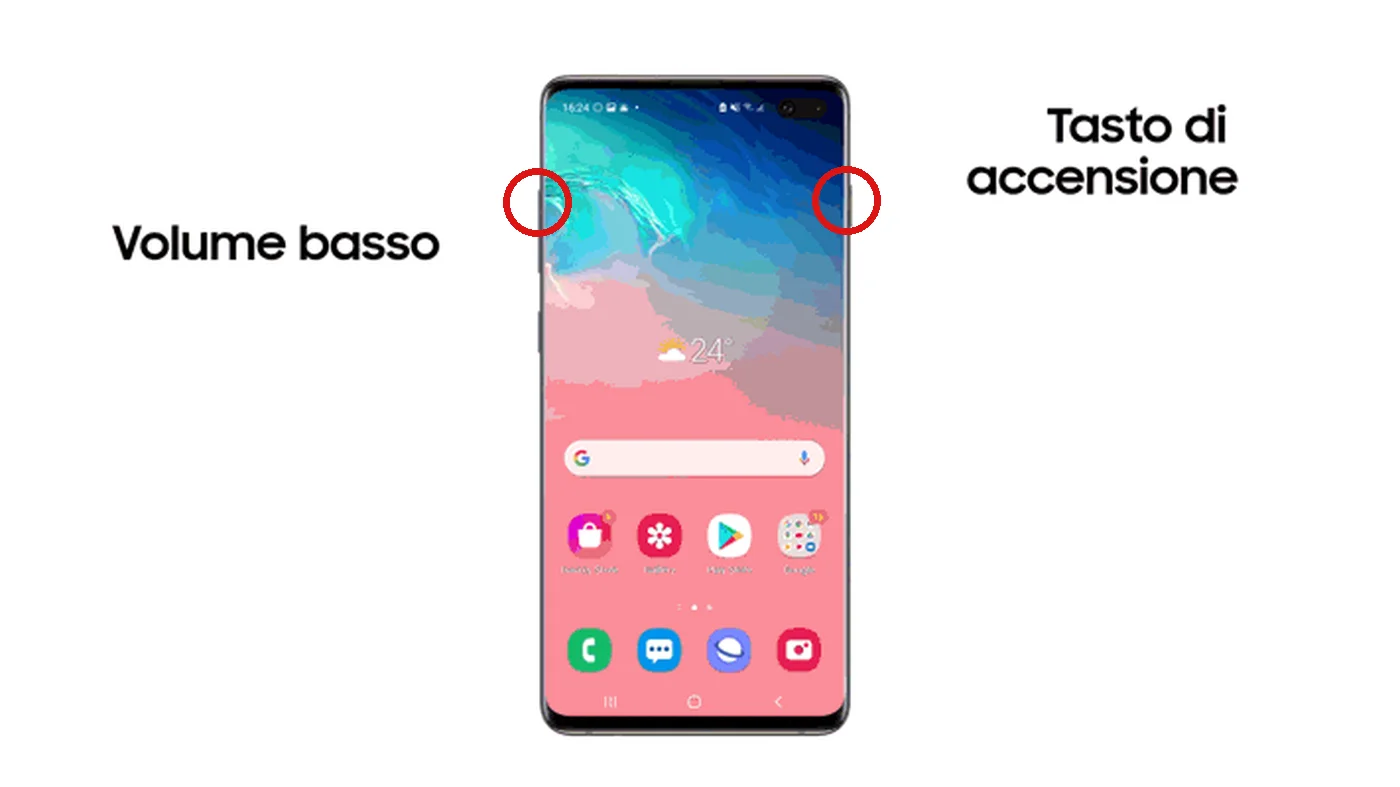
Su quasi tutti gli Android, Samsung compreso, premi insieme Accensione + Volume giù. Su Samsung puoi anche accendere, nelle impostazioni, il gesto col palmo della mano: non è attivo di default. La pagina intera si chiama Acquisisci di più su Android puro/Pixel e Scroll Capture su Samsung — nomi diversi, stessa idea, già pronta all'uso sulla barra che compare dopo lo scatto.
 Fabrizio Picco
scritta il 1° ottobre 2026 · si legge in 6 minuti
Vuoi fare uno screenshot su Android e non sei sicuro dei tasti giusti, oppure hai un Samsung e hai sentito parlare di un gesto con la mano che non sai dove si attiva. Qui trovi la combinazione che funziona quasi ovunque, cosa cambia su Samsung, dove finiscono i file e come catturare una pagina intera.
La combinazione di base: Android e Samsung
Su Android, Samsung compreso, lo screenshot si fa quasi sempre con due tasti fisici tenuti premuti insieme: non c'è bisogno di installare niente, e la combinazione è la stessa documentata sia da Google per i telefoni Pixel sia da Samsung per i suoi Galaxy.
- Tieni premuti insieme il tasto di Accensione e il tasto Volume giù per un istante, poi rilascia: lo schermo lampeggia e, se non hai disattivato i suoni, senti uno scatto di fotocamera.
- Su Pixel puoi anche dirlo a voce: «Hey Google, fai uno screenshot».
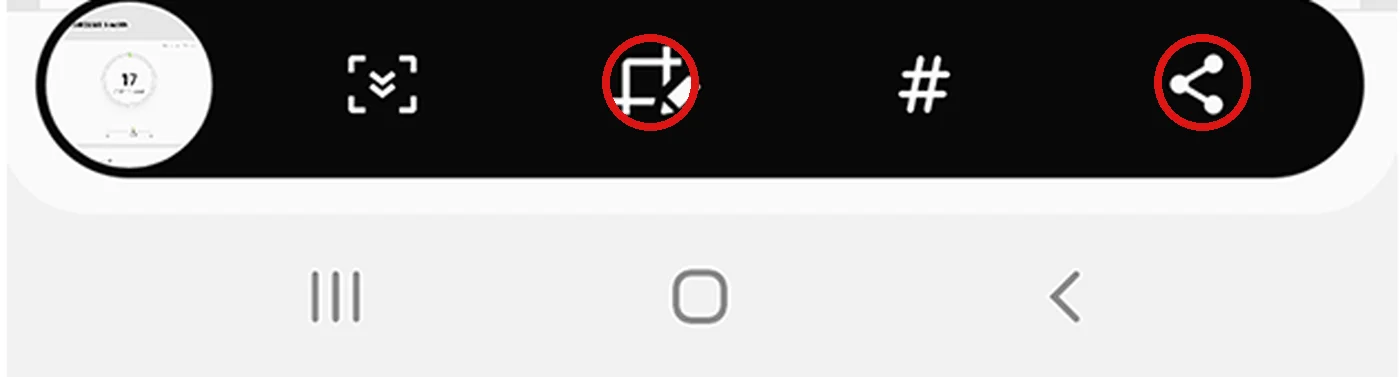
- Dopo lo scatto compare una piccola barra in basso con le opzioni per modificare, condividere o eliminare lo screenshot appena fatto: i dettagli sono nella sezione più avanti su come catturare una pagina intera.
Samsung: il gesto col palmo della mano
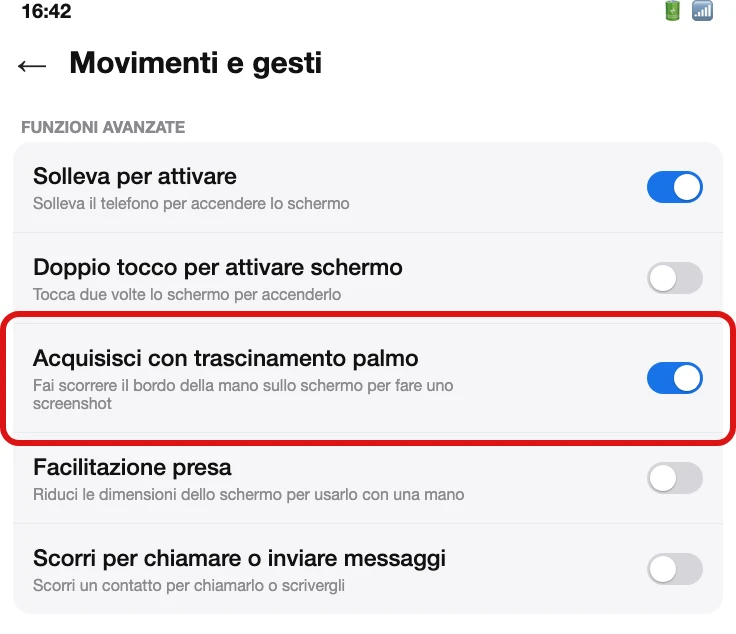
Oltre ai tasti, Samsung offre un gesto in più: far scorrere il bordo del palmo della mano sullo schermo, da un lato all'altro. Non è attivo di serie: va acceso a mano nelle impostazioni, e una volta acceso resta disponibile finché non lo disattivi tu.
- Vai su Impostazioni, poi Funzioni avanzate, quindi Movimenti e gesti.
- Attiva l'interruttore Acquisisci con trascinamento palmo.
- Per catturare lo schermo, appoggia il bordo della mano aperta sullo schermo (di taglio, come per una stretta di mano) e falla scorrere orizzontalmente da destra a sinistra o viceversa, mantenendo il contatto con lo schermo durante tutto il movimento.
Dove si salvano gli screenshot
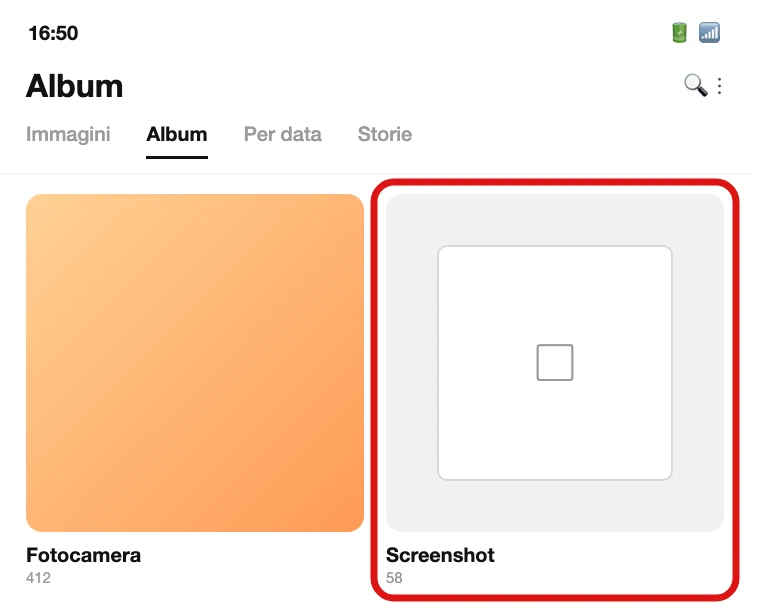
Il posto cambia leggermente fra Android puro/Pixel e Samsung, ma in tutti e due i casi non devi scegliere una cartella: lo screenshot si salva da solo, e finisce in un album dedicato così non si mescola con le foto normali.
- Su Pixel: apri l'app Foto, tocca in basso Raccolte, poi Su questo dispositivo e Screenshot.
- Su Samsung: apri l'app Galleria, tocca Album e poi Screenshots (su alcune versioni compare come Schermate).
Lo screenshot di una pagina intera
Se quello che vuoi catturare continua sotto quello che vedi — una pagina web lunga, una chat — non serve fare più scatti e incollarli insieme: sia Android puro sia Samsung hanno una funzione per prendere tutto in un colpo, ma con un nome diverso e un comportamento leggermente diverso.
- Su Pixel: scatta lo screenshot normale, poi nella barra che compare in basso tocca Acquisisci di più (richiede Android 12 o successivo). Scorri per includere il resto del contenuto, poi tocca Salva in alto.
- Su Samsung: prima attiva l'interruttore da Impostazioni > Funzioni avanzate > Registrazione schermo e schermate, voce Mostra barra degli strumenti dopo cattura (su Android 10 e 11 si chiama Barra degli strumenti schermata): senza questo passaggio la barra con l'icona Scroll Capture non compare, e serve anche sui telefoni aggiornati, non solo su quelli vecchi. Poi scatta lo screenshot normale: se la pagina si può scorrere, nella barra in basso trovi l'icona Scroll Capture (la prima a sinistra, in alcune versioni indicata come «Scorri cattura») — tienila premuta e lo schermo scorre da solo verso il basso, continua a toccarla per prendere più contenuto.
Altri produttori: Xiaomi, OPPO e gli altri
Questa guida copre Android puro/Pixel e Samsung, che da soli coprono la maggior parte delle ricerche su questo argomento. Sui telefoni di altri produttori — Xiaomi (MIUI/HyperOS), OPPO (ColorOS) e altri — la combinazione con i tasti funziona quasi sempre allo stesso modo (Accensione + Volume giù), ma le loro interfacce personalizzate possono aggiungere gesti o scorciatoie proprie, con nomi e percorsi diversi da quelli descritti qui.
Domande frequenti
Come si fa uno screenshot su Android?
Tieni premuti insieme Accensione e Volume giù per un istante: funziona sulla maggior parte dei telefoni Android, Pixel e Samsung compresi.
Come si fa uno screenshot su Samsung?
Con i tasti: Accensione + Volume giù. In alternativa, se attivi prima Impostazioni > Funzioni avanzate > Movimenti e gesti > Acquisisci con trascinamento palmo, puoi anche far scorrere il bordo della mano sullo schermo.
Dove vengono salvati gli screenshot su Android?
Su Pixel, nell'app Foto: Raccolte > Su questo dispositivo > Screenshot. Su Samsung, nell'app Galleria: Album > Screenshots (o Schermate, secondo la versione).
Come si fa lo screenshot di una pagina intera su Android?
Su Pixel: scatta lo screenshot, poi tocca Acquisisci di più nella barra che compare e scorri (serve Android 12 o successivo). Su Samsung: prima attiva Impostazioni > Funzioni avanzate > Registrazione schermo e schermate > Mostra barra degli strumenti dopo cattura — anche sui telefoni aggiornati, non solo su quelli vecchi — poi tieni premuta l'icona Scroll Capture nella barra che compare dopo ogni scatto.
Il gesto col palmo della mano per lo screenshot su Samsung è attivo di base?
No: va acceso a mano su Impostazioni > Funzioni avanzate > Movimenti e gesti > Acquisisci con trascinamento palmo. Senza quel passaggio, su Samsung funzionano solo i tasti.
Da dove vengono questi dati
Dati controllati il 1 ottobre 2026.
- Google — Acquisire uno screenshot sullo smartphone Pixel o sul Pixel Tablet La combinazione Accensione + Volume giù, il comando vocale «Hey Google, fai uno screenshot» e il nome del pulsante «Acquisisci di più» per la pagina intera (richiede Android 12 o successivo); bloccata da una pagina anti-bot il 1° ottobre 2026, letta per intero il 5 ottobre 2026
- Google — Acquisire screenshot e registrare lo schermo (pagina Android generica) Conferma che il pulsante per la pagina intera richiede Android 12 o versioni successive («questi passaggi funzionano sui dispositivi con Android 12 e versioni successive») e che non copre tutte le schermate; letta per intero il 5 ottobre 2026, aggiunta perché la guida parla di Android in generale, non solo di Pixel
- Samsung — Come fare uno screenshot con un telefono o tablet Samsung La combinazione di tasti, il percorso e il nome esatto del gesto col palmo della mano («Acquisisci con trascinamento palmo»), dove si salvano gli screenshot (Galleria), il nome «Scroll Capture»/«Acquisizione intelligente» e il percorso per attivare la barra degli strumenti dopo cattura, diverso per versione: «Barra degli strumenti schermata» su Android 10-11, «Mostra barra degli strumenti dopo cattura» su Android 12; pagina aggiornata dalla fonte al 30 aprile 2026, letta per intero il 1° ottobre 2026, riletta il 5 ottobre
- Samsung — Come utilizzare Scroll Capture su uno smartphone Galaxy Pagina ufficiale dedicata alla cattura a scorrimento, letta per intero il 1° ottobre 2026 (riletta il 5 ottobre): conferma il percorso Impostazioni > Funzioni avanzate > Registrazione schermo e schermate > «Mostra barra degli strumenti dopo cattura», che l'icona Scroll Capture compare solo dopo lo screenshot di contenuto scorrevole, e che niente è detto su Google Chrome
Questa guida l’ho scritta con l’aiuto dell’intelligenza artificiale e l’ho verificata sulle fonti qui sopra prima di pubblicarla. Come lavoro