Schermo nero del PC: cause e come risolvere
Il PC è acceso — ventola, luci, a volte anche il suono di avvio di Windows — ma lo schermo resta nero: non è il problema «il PC non si accende». Se vedi solo il cursore del mouse dopo il login, il modo più rapido è riavviare Esplora risorse da Gestione attività. Se lo schermo lampeggia nero a intermittenza, il sospetto più comune è il driver della scheda video. Se resta nero fin da prima del logo Windows, controlla prima cavo e monitor.
 Fabrizio Picco
scritta il 30 ottobre 2026 · si legge in 8 minuti
Accendi il PC — senti la ventola, vedi le luci — ma lo schermo resta completamente nero, con o senza il cursore del mouse. Qui trovi come riconoscere la situazione in cui ti trovi (cursore visibile, intermittenza, nero fin dall'inizio, o dopo un aggiornamento) e i passi giusti per ciascuna, dal meno invasivo al più drastico, con la fonte ufficiale Microsoft citata punto per punto.
Riconosci la tua situazione
Lo schermo nero con il PC acceso ha cause diverse secondo quando compare e cosa vedi: il modo più rapido per risolvere è partire dalla situazione che riconosci, non provare tutto in ordine casuale.
| Cosa vedi | Sospetto principale | Dove andare |
|---|---|---|
| Schermo nero, ma vedi muovere il cursore del mouse | Esplora risorse bloccato o un programma che si avvia da solo | «Schermo nero con solo il cursore del mouse» |
| Schermo nero per pochi secondi, poi torna normale, e si ripete | Driver della scheda video (ipotesi pratica, non dalla pagina Microsoft citata) | «Schermo nero a intermittenza, pochi secondi» |
| Nero fin da subito, prima ancora del logo Windows | Cavo, monitor, o ingresso sbagliato | «Schermo nero fin da prima del logo Windows» |
| Comparso dopo aver installato un aggiornamento di Windows | Aggiornamento o driver incompatibile | «Schermo nero dopo un aggiornamento di Windows» |
| Cursore LAMPEGGIANTE fermo in alto a sinistra, nessun altro segno (diverso dal cursore del mouse che si muove) | Il PC non trova un dispositivo da cui avviarsi (BIOS/UEFI) | Non coperta da questa guida — Microsoft indica solo la causa, nessun passo; serve intervenire su BIOS/UEFI o sul disco |
Schermo nero con solo il cursore del mouse
Se dopo aver fatto il login vedi solo lo sfondo nero e il cursore che si muove, Windows è partito: il problema è quasi sempre Esplora risorse (il programma che disegna sfondo, barra delle applicazioni e icone) bloccato, o un'altra app che si avvia in automatico e copre tutto.
Attenzione a non confondere questo caso con un cursore lampeggiante fermo in alto a sinistra, su schermo altrimenti vuoto, senza sfondo né icone: secondo Microsoft è un problema diverso, il PC non trova un dispositivo da cui avviarsi. La pagina non indica passi per risolverlo, quindi non è trattato in questa guida: se è il tuo caso, serve probabilmente intervenire sul BIOS/UEFI o controllare il disco.
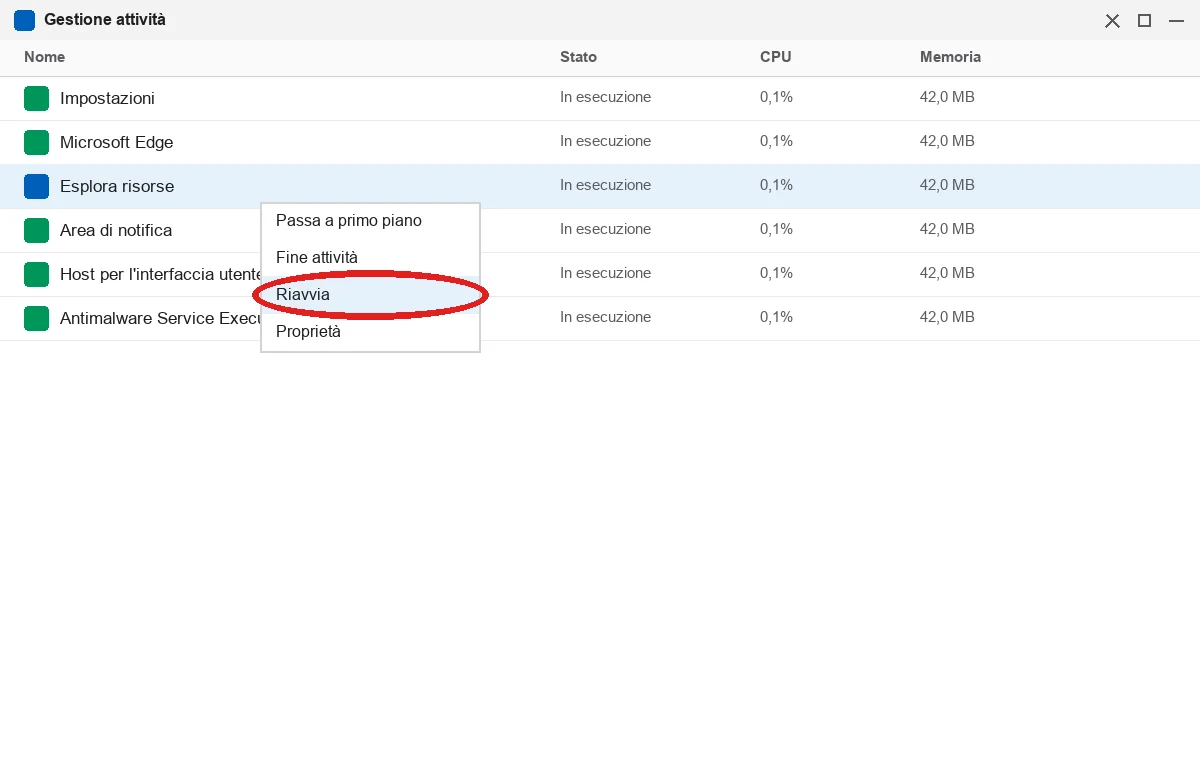
- Premi Ctrl + Alt + Canc: se compare la schermata di sicurezza, scegli Gestione attività dall'elenco al centro (insieme a Blocca, Cambia utente e Disconnetti — non in basso a destra, dove ci sono solo le icone di rete, accessibilità e spegnimento). In alternativa, Ctrl + Maiusc + Esc apre Gestione attività direttamente.
- Trova «Esplora risorse» nell'elenco, fai clic destro su di esso e scegli Riavvia: è il passo che la pagina ufficiale Microsoft indica proprio per questo sintomo.
- Se «Esplora risorse» non compare nell'elenco, in Gestione attività vai su File → Esegui nuova attività, digita explorer.exe e premi Invio: riavvia lo stesso programma da zero.
- Se Ctrl + Alt + Canc non mostra niente, prova prima Windows + Ctrl + Maiusc + B: reimposta il driver grafico (lo stesso comando è spiegato nella prima domanda frequente qui sotto) e a volte basta a far ricomparire l'immagine.
Schermo nero a intermittenza, pochi secondi
Se lo schermo diventa nero per pochi secondi e poi torna normale, e la cosa si ripete, il sospetto più comune è il driver della scheda video: obsoleto, danneggiato, o appena aggiornato in modo incompatibile. Non è un caso trattato dalla pagina Microsoft citata nelle fonti (che copre solo: cursore del mouse, accesso, dopo un aggiornamento, e cursore lampeggiante) — qui è un'ipotesi pratica diffusa, non un dato della fonte ufficiale.
- Riavvia in Modalità provvisoria: se il PC risponde normalmente puoi farlo da Impostazioni; se lo schermo nero lo impedisce, spegni forzatamente il PC tenendo premuto il tasto di accensione, e ripeti l'operazione 2-3 volte: Windows entra da solo nell'Ambiente di ripristino. Da lì vai su Risoluzione dei problemi → Opzioni avanzate → Impostazioni di avvio → Riavvia, e premi F5 per «Modalità provvisoria con rete».
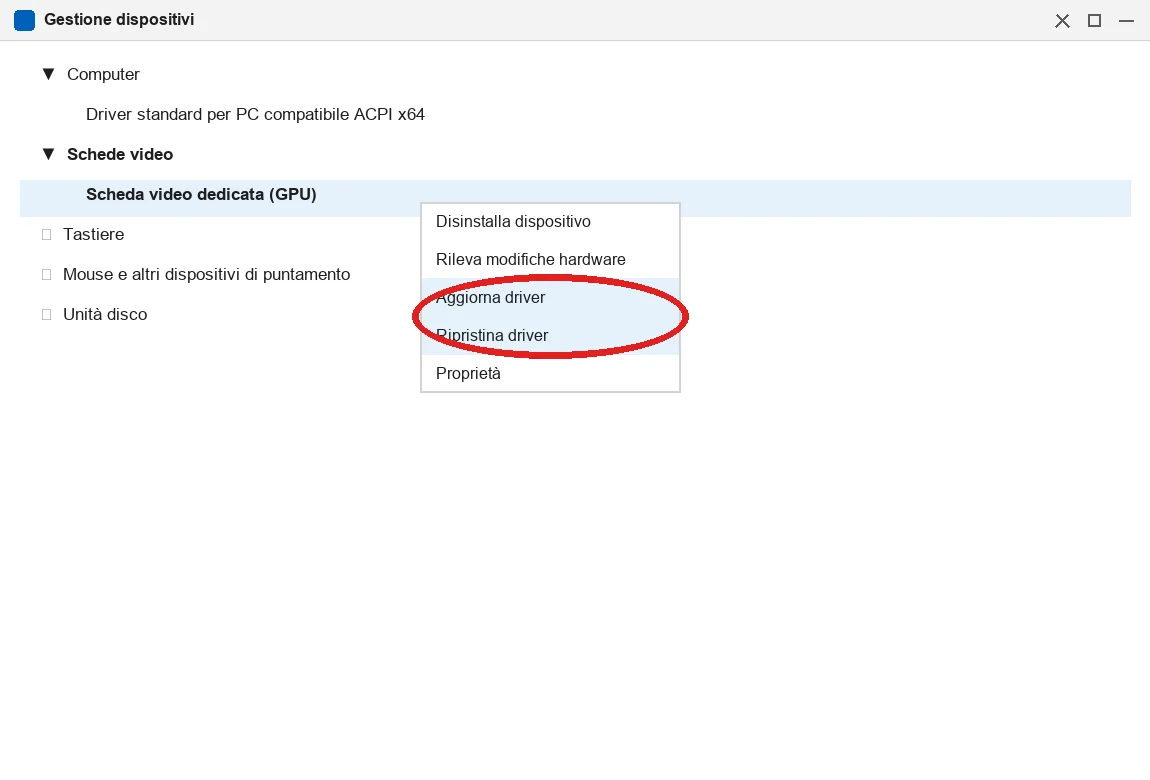
- In Modalità provvisoria, apri Gestione dispositivi, espandi Schede video, fai clic destro sulla tua scheda grafica e scegli Aggiorna driver.
- Se il problema è comparso subito dopo un aggiornamento del driver, nella stessa finestra scegli invece Ripristina driver (torna alla versione precedente), se l'opzione è disponibile.
- Se il problema è recente e non sai quale aggiornamento l'abbia causato, puoi anche usare il Ripristino configurazione di sistema (stesso percorso: Risoluzione dei problemi → Opzioni avanzate), scegliendo un punto di ripristino precedente all'inizio del problema.
Schermo nero fin da prima del logo Windows
Se il nero compare appena acceso il PC, ancora prima che si veda il logo Windows o quello del produttore, il problema è quasi sempre fuori da Windows: cavo, monitor, o ingresso sbagliato selezionato sul monitor.
- Controlla che il monitor sia acceso e sul tasto giusto: molti monitor hanno più ingressi (HDMI 1, HDMI 2, DisplayPort) e un tasto «Source»/«Input» per scegliere a quale guardare — se il PC è collegato su uno e il monitor ne mostra un altro, lo schermo resta nero anche con tutto acceso e funzionante.
- Controlla il cavo video (HDMI, DisplayPort o VGA): che sia inserito a fondo da entrambi i lati, e se puoi provane un altro per escludere che sia lui il guasto.
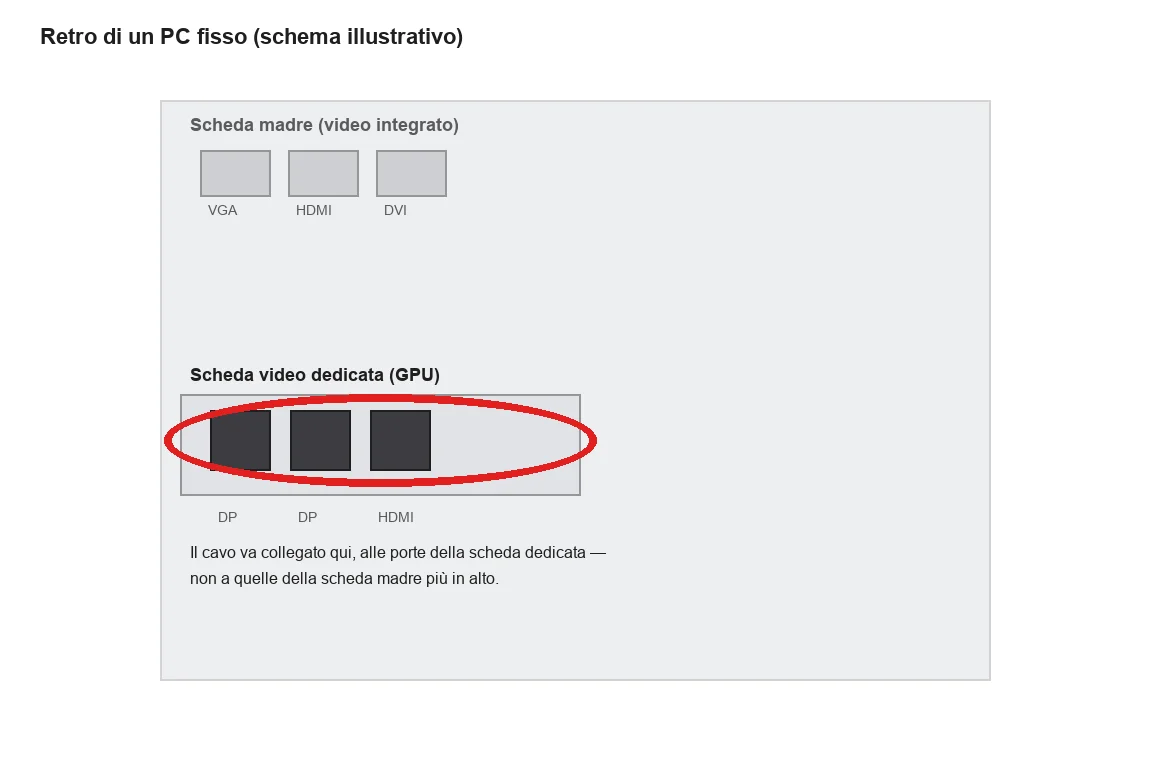
- Su un PC fisso con sia scheda video integrata sia dedicata, controlla a quale porta è collegato il cavo: se il PC ha una scheda video dedicata (quella che si inserisce in uno slot, di solito nella parte bassa del case), il cavo va collegato alle sue porte, non a quelle della scheda madre in alto — è un errore comune soprattutto dopo aver aperto il case per pulizia o manutenzione, non un'istruzione specifica di Microsoft ma un fatto di base dell'hardware PC: su un desktop con GPU dedicata il segnale video esce di norma solo dalle sue porte (su alcune schede madri il BIOS permette di tenere attiva anche la GPU integrata, ma non è la regola).
- Prova un altro monitor, se ne hai la possibilità: isola se il problema è il PC o lo schermo.
Schermo nero dopo un aggiornamento di Windows
Se il nero è comparso subito dopo aver installato un aggiornamento di Windows (magari il PC si è riavviato da solo per completarlo), la causa più probabile è l'aggiornamento stesso o un driver diventato incompatibile con la nuova versione.
- Aspetta qualche minuto prima di spegnere (consiglio pratico, non presente nella pagina Microsoft citata): alcuni aggiornamenti restano a schermo nero per un po' mentre finiscono di installarsi in background.
- Se dopo diversi minuti non cambia niente, forza il riavvio tenendo premuto il tasto di accensione per 10 secondi, e ripeti l'operazione 2-3 volte: forzi così l'ingresso nell'Ambiente di ripristino di Windows.
- Da lì, prova prima la Modalità provvisoria — spiegata nella sezione «Schermo nero a intermittenza, pochi secondi» — per aggiornare o ripristinare il driver grafico.
- Se il problema non si risolve, usa il Ripristino configurazione di sistema dallo stesso menu (Risoluzione dei problemi → Opzioni avanzate), scegliendo un punto di ripristino precedente all'aggiornamento.
Su un portatile: isolare schermo o scheda video
Su un notebook è più difficile sapere se il problema è lo schermo fisico (il pannello) o la scheda video che gli manda il segnale: collegare un monitor esterno aiuta a capire quale dei due è il colpevole.
Questa tecnica è una deduzione pratica, non un passo descritto dalla pagina Microsoft citata — che anzi, per isolare il problema in generale, consiglia il contrario: scollegare schermi e periferiche esterne.
- Collega il portatile a un monitor o una TV esterna con un cavo HDMI, e cambia l'ingresso del monitor esterno sulla porta giusta.
- Premi Windows + P per scorrere le modalità di visualizzazione (solo schermo del PC, duplica, estendi, solo secondo schermo): se il monitor esterno mostra l'immagine, il problema è più probabilmente il pannello del portatile, non la scheda video.
- Se anche il monitor esterno resta nero, il sospetto si sposta sulla scheda video o sul sistema: prova i passi delle sezioni «cursore» e «intermittente» qui sopra.
- Se il pannello del portatile è il problema isolato, non è una riparazione che si fa da soli: serve l'assistenza, perché significa sostituire lo schermo o un suo collegamento interno.
Domande frequenti
Il PC è acceso, sento la ventola, ma lo schermo resta nero: cosa provo prima?
Prima Windows + Ctrl + Maiusc + B (reimposta il driver grafico: un segnale acustico o uno sfarfallio confermano che ha funzionato), poi Ctrl + Alt + Canc per vedere se risponde almeno quello. Solo se niente funziona, il riavvio forzato tenendo il tasto di accensione per 20 secondi.
Vedo solo il cursore del mouse su schermo nero dopo il login, cosa faccio?
Apri Gestione attività (Ctrl + Maiusc + Esc), trova Esplora risorse nell'elenco, clic destro e Riavvia. Se non compare nell'elenco, vai su File → Esegui nuova attività e digita explorer.exe.
Lo schermo diventa nero per qualche secondo e poi torna normale: perché?
Non è un caso trattato dalla pagina Microsoft citata (che copre cursore del mouse, accesso, dopo un aggiornamento e cursore lampeggiante): il sospetto più comune, per pratica diffusa e non per dato di fonte ufficiale, è il driver della scheda video. In Modalità provvisoria, da Gestione dispositivi, aggiornalo o — se il problema è comparso dopo un aggiornamento del driver — ripristina la versione precedente.
Il PC è acceso ma il monitor resta nero fin dall'inizio, prima del logo Windows: da dove comincio?
Dal monitor e dal cavo: controlla che il monitor sia acceso e sull'ingresso giusto (HDMI1/HDMI2/DisplayPort), controlla che il cavo sia inserito bene, e se il PC ha sia scheda video integrata che dedicata, controlla di essere collegato alle porte della scheda dedicata, non a quelle della scheda madre.
Lo schermo nero è comparso subito dopo un aggiornamento di Windows: cosa faccio?
Aspetta qualche minuto (consiglio pratico, non dalla pagina Microsoft citata): l'aggiornamento potrebbe ancora star finendo in background. Se non cambia niente, forza il riavvio (tasto di accensione 10 secondi, ripetuto 2-3 volte) per entrare nell'Ambiente di ripristino ed entrare in Modalità provvisoria, da dove aggiornare o ripristinare il driver video o usare il Ripristino configurazione di sistema.
Sul portatile come capisco se è lo schermo o la scheda video?
Collega un monitor esterno: se l'immagine esce lì, il problema è più probabilmente il pannello del portatile; se resta nero anche sul monitor esterno, il sospetto si sposta sulla scheda video o sul sistema.
Da dove vengono questi dati
Dati controllati il 30 ottobre 2026.
- Microsoft — Risoluzione dei problemi relativi alle schermate vuote in Windows valida per Windows 10 e Windows 11; le combinazioni Windows+Ctrl+Maiusc+B e Windows+P, il riavvio di Esplora risorse da Gestione attività, il riavvio forzato (20 secondi per sbloccare, 10 secondi ripetuto 2-3 volte per entrare nell'Ambiente di ripristino), l'ingresso in Modalità provvisoria, l'aggiornamento/ripristino del driver video da Gestione dispositivi, e il Ripristino configurazione di sistema — letta per intero il 30 ottobre 2026
- Microsoft — Aggiornare i driver tramite Gestione dispositivi in Windows il percorso passo passo per aggiornare e ripristinare un driver da Gestione dispositivi — stessa fonte già verificata e in uso in aggiornare-driver-pc.py, riusata qui perché copre esattamente il passo della sezione "intermittente"
Questa guida l’ho scritta con l’aiuto dell’intelligenza artificiale e l’ho verificata sulle fonti qui sopra prima di pubblicarla. Come lavoro